
iPhone 4/5 降級裝 iOS 6 雙系統教學
編輯:iOS 7 技巧
懷舊的玩家可能會想在自己的舊 iPhone 上跑 iOS 6 那個年代的介面。透過越後安裝 CoolBooter,可以在保留原系統的前提下多開一個 iOS 6 系統,重啟時再切回來。以下是完整流程。
使用條件
- 支援機型:iPhone 5、iPhone 5c、iPhone 4、iPad 2/3/4(4s 暫不支援)。
- 支援系統:iOS 9、iOS 8、iOS 7(必須已越獄)。
- 空間需求:iPhone 5 與 5c 剩餘空間需大於 8G,iPhone 4 需大於 4G。不夠的話先用 iCleaner 清一輪。
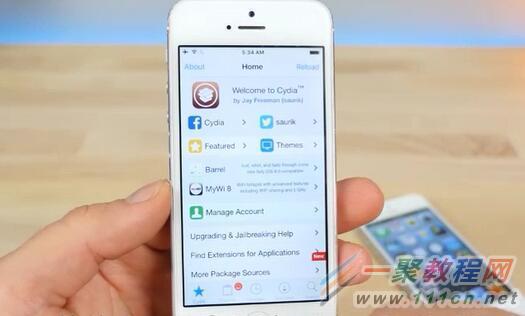
安裝步驟
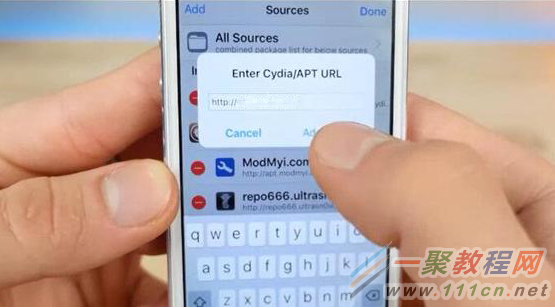
第一步:加入軟件源
打開 Cydia,點「軟件源」→ 左上角「編輯」→「添加」,輸入 https://apt.abcydia.com
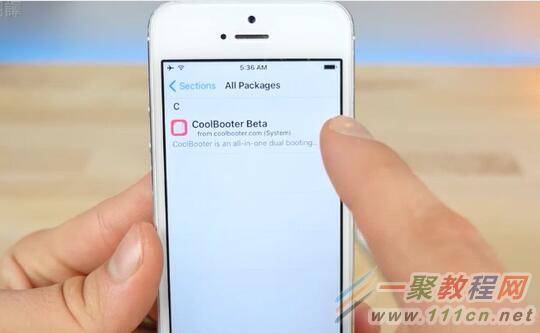
第二步:安裝 CoolBooter
在該源中找到 CoolerBooter 或直接搜尋 CoolerBooter,進行安裝。
第三步:選擇要安裝的版本
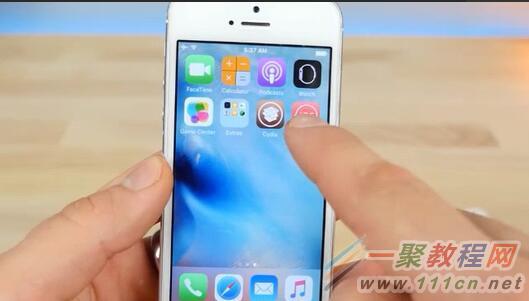
安裝完成回到桌面,點開 CoolBooter 圖示,選擇你要的版本(6.0 – 6.1.4)。
第四步:開始下載固件
點擊 I'm ready,在彈出的視窗點 YES,工具便開始下載對應固件。這一步會需要一些時間,請保持網路穩定並注意電量。
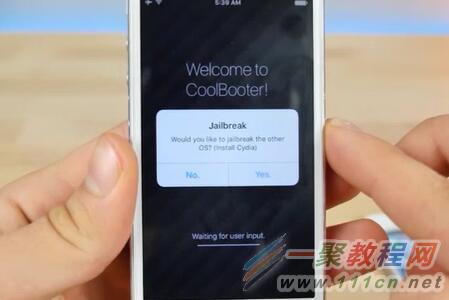
第五步:完成
看到熟悉的畫面就代表成功進入了 iOS 6。
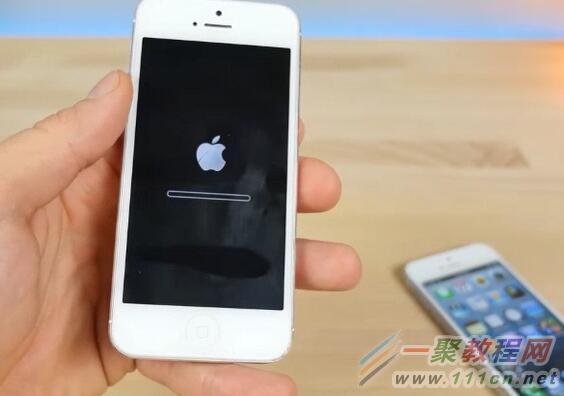
想回到原本的系統版本,只要重新開機即可。
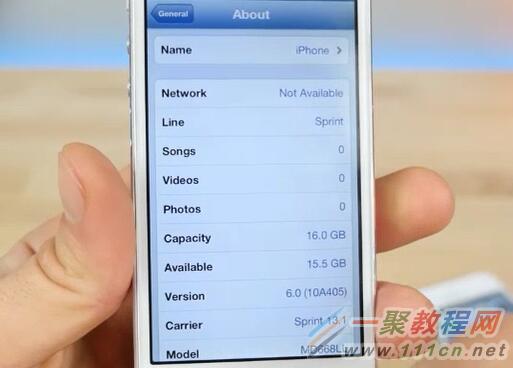
事前提醒
這類操作涉及系統層級的修改,執行前請務必完整備份資料。第三方軟件源並非官方管道,來源可信度需自行判斷;且隨著 iOS 版本推進,這套流程在越新越的設備與越獄工具上可能已不再適用。請把它當成一種懷舊實驗,而非日常使用方案。
- 上一篇文章: iOS 讓 UILabel 文字兩端對齊的實作寫法
- 下一篇文章: iOS 表視圖下拉刷新:UIRefreshControl 實作教學