
圖解教學:如何下載與安裝 iPhone、iPad 應用程式
五花八門的應用,是 iPhone 之所以與眾不同的關鍵。若你的 iPhone 沒有越獄,安裝程式就只能走蘋果官方的 App Store。下面用圖解方式說明下載與安裝的完整流程。
第一步,你需要一個 Apple ID。若還沒註冊,可以參考 Apple ID 註冊教學先辦好帳號。
用電腦下載應用程式
電腦與 iOS 裝置上的 App Store 都能下載,這裡以電腦為例。打開 iTunes,在左側欄選擇 STORE → iTunes Store,就會進入絢麗的商店首頁。蘋果把它稱為「軟體商店」,想要的程式自己挑,跟逛超市一樣直覺。
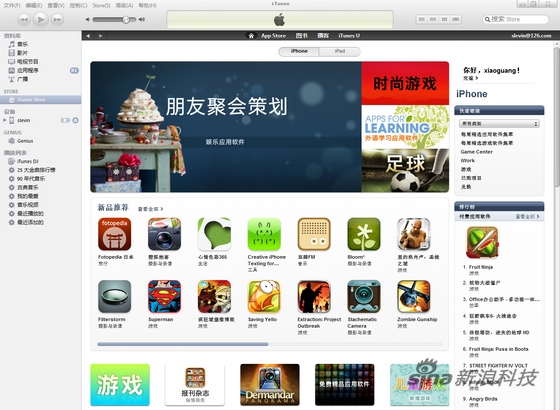
既然是「商店」,自然有付費項目;但也別擔心,App Store 裡免費軟體的數量相當可觀,一般需求基本都能滿足。
商店首頁設有各類推薦與排行榜,看看大家都在用什麼是不錯的切入點。如果沒有找到目標,就用右上角的搜尋框。
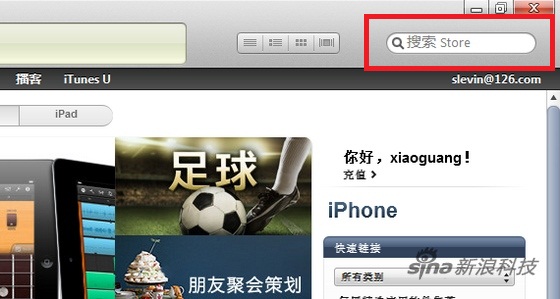
我們以下載新浪微博為例。在第一筆搜尋結果就能找到它,蘋果會依熱門程度排序。要注意結果分了兩欄:上方是「iPhone 應用軟體」,這些給手機用;第二欄是「iPad 應用軟體」,給平板用。依自己的裝置選擇對應版本即可。
目前也有越來越多程式同時支援 iPhone 與 iPad,下載一份就能在兩種裝置上安裝。
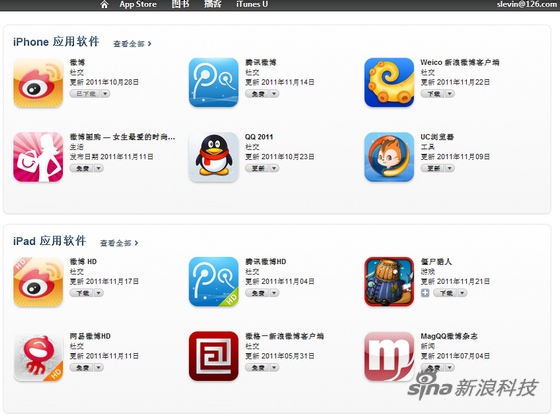
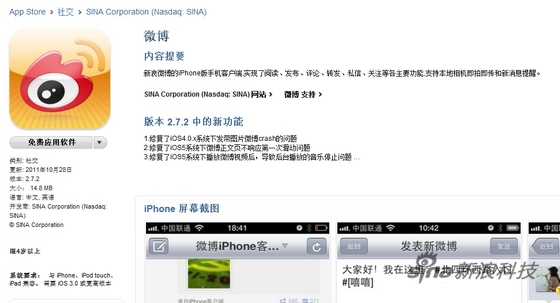
回到下載流程:點擊「下載」即可。若想先了解這個應用,點一下圖示會進入介紹頁,裡面有價格、詳細說明、截圖,以及使用者評分與評論。
按下下載後,iTunes 會顯示進度條,左側欄也會出現「下載」清單,點進去可查看正在處理的項目,按右鍵則能暫停或刪除。需要提醒的是,蘋果的伺服器多在境外,在中國內地下載時速度可能不理想,可以參考相關的加速技巧。
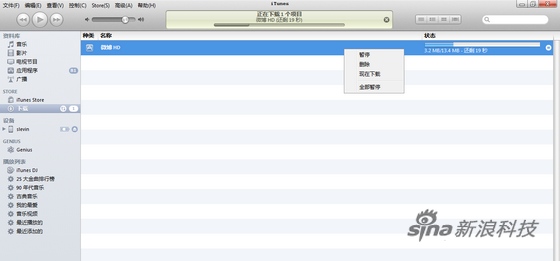
下載完成後,程式會出現在「資料庫 → 應用程式」中,在這裡可以管理或更新。
在電腦上安裝(同步)應用程式
若要透過電腦上的 iTunes 安裝應用(蘋果稱為「同步應用程式」),先連接好 iPhone,點開中間的「應用程式」頁籤,勾選「同步應用程式」,挑好要同步的項目,再按右下角的「套用」即可完成。
如果電腦裡的應用太多,用右上角的搜尋框就能快速定位。
用 iPhone/iPad 下載應用程式
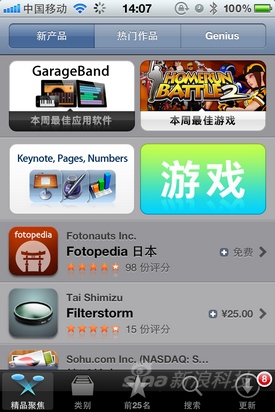
手機與平板自帶 App Store,操作邏輯與電腦版大同小異,只是把分類、搜尋與排行榜挪到了螢幕下方。
下載過程中輕點圖示即可暫停,長按再點左上角的叉號可終止下載(需 iOS 4.0 以上)。iPhone 下載完會自動安裝,完成後即可使用。
- 上一篇文章: 淘寶 for iPhone 評測:把購物車放進口袋
- 下一篇文章: 搖搖變 Shakin' Change:甩一甩,照片立刻變搞笑