
Swift 側滑菜單實作:主頁右移露出下方菜單頁
編輯:iOS 7 技巧
側滑菜單現在幾乎是 App 的標準配備:手指在主畫面往右拖,菜單從下方浮現,主畫面被推開但左側仍留一條。網路上現成的 slide view 庫很多,但自己寫其實不難,而且更好控制細節。
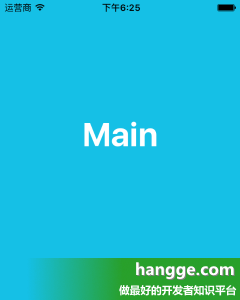
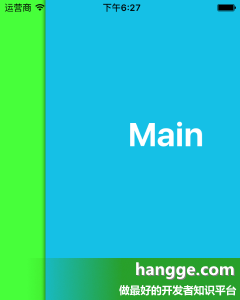
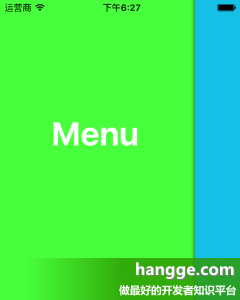
一、頁面結構
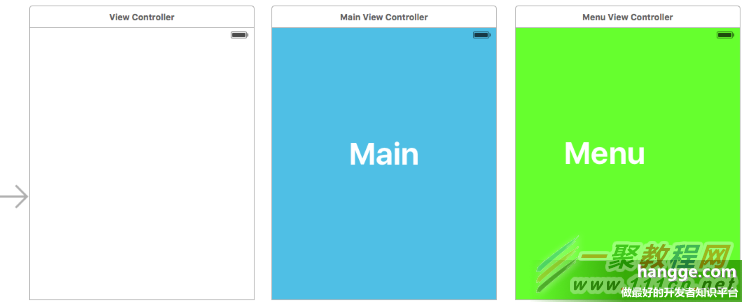
- MainViewController:主頁視圖
- MenuViewController:菜單視圖,主視圖側滑後顯示
- ViewController:容器視圖,負責把上面兩個組合起來
二、StoryBoard 設定
在 StoryBoard 新增兩個 View Controller,StoryBoard ID 分別設為 mainView 與 menuView,並各自綁定 MainViewController、MenuViewController。
三、實作邏輯
- 初始化時先把主頁視圖加入,並掛上 UIPanGestureRecognizer 拖動手勢。
- 手指由左向右拖動時,才建立菜單視圖並插入畫面最底層;主頁視圖隨手指位移做線性移動。
- 手指離開後,依主頁是否被拖過一半,自動補上展開或收起的動畫。
- 菜單完全展開時,點擊主頁露出的部分也能收起菜單。
- menuViewExpandedOffset 決定菜單展開後主頁在左側露出的寬度。
- currentState 記錄菜單狀態,透過 didSet 觀察器同步處理主頁陰影——菜單出現時加上陰影,層次感會好很多。
四、ViewController.swift
import UIKit

class ViewController: UIViewController {

    // 主頁控制器
    var mainViewController: MainViewController!

    // 菜單頁控制器(延遲建立)
    var menuViewController: MenuViewController?

    // 菜單目前狀態
    var currentState = MenuState.Collapsed {
        didSet {
            // 菜單展開時給主頁邊緣加陰影
            let shouldShowShadow = currentState != .Collapsed
            showShadowForMainViewController(shouldShowShadow)
        }
    }

    // 菜單打開後,主頁在左側露出的寬度
    let menuViewExpandedOffset: CGFloat = 60

    override func viewDidLoad() {
        super.viewDidLoad()

        // 加入主頁
        mainViewController = UIStoryboard(name: "Main", bundle: nil)
            .instantiateViewControllerWithIdentifier("mainView") as! MainViewController
        view.addSubview(mainViewController.view)

        // 建立父子關係
        addChildViewController(mainViewController)
        mainViewController.didMoveToParentViewController(self)

        // 拖動手勢
        let panGestureRecognizer = UIPanGestureRecognizer(target: self,
                                                          action: "handlePanGesture:")
        mainViewController.view.addGestureRecognizer(panGestureRecognizer)

        // 單擊收起手勢
        let tapGestureRecognizer = UITapGestureRecognizer(target: self,
                                                          action: "handlePanGesture")
        mainViewController.view.addGestureRecognizer(tapGestureRecognizer)
    }

    // 拖動手勢回應
    func handlePanGesture(recognizer: UIPanGestureRecognizer) {

        switch (recognizer.state) {

        // 剛開始拖動
        case .Began:
            // 判斷方向
            let dragFromLeftToRight = (recognizer.velocityInView(view).x > 0)
            // 在主頁且往右拖,才建立側邊菜單
            if (currentState == .Collapsed && dragFromLeftToRight) {
                currentState = .Expanding
                addMenuViewController()
            }

        // 拖動中:讓主頁跟著手指走
        case .Changed:
            let positionX = recognizer.view!.frame.origin.x +
                            recognizer.translationInView(view).x
            // 不允許被拖出畫面左側
            recognizer.view!.frame.origin.x = positionX < 0 ? 0 : positionX
            recognizer.setTranslation(CGPointZero, inView: view)

        // 拖動結束
        case .Ended:
            // 依是否過半決定展開或收回
            let hasMovedhanHalfway = recognizer.view!.center.x > view.bounds.size.width
            animateMainView(hasMovedhanHalfway)

        default:
            break
        }
    }

    // 單擊手勢回應
    func handlePanGesture() {
        // 菜單展開時點主頁則收起
        if currentState == .Expanded {
            animateMainView(false)
        }
    }

    // 加入菜單頁
    func addMenuViewController() {
        if (menuViewController == nil) {
            menuViewController = UIStoryboard(name: "Main", bundle: nil)
                .instantiateViewControllerWithIdentifier("menuView") as? MenuViewController

            // 插到最底層
            view.insertSubview(menuViewController!.view, atIndex: 0)

            // 建立父子關係
            addChildViewController(menuViewController!)
            menuViewController!.didMoveToParentViewController(self)
        }
    }

    // 主頁自動展開/收起
    func animateMainView(shouldExpand: Bool) {
        if (shouldExpand) {
            currentState = .Expanded
            animateMainViewXPosition(CGRectGetWidth(mainViewController.view.frame) -
                                     menuViewExpandedOffset)
        } else {
            animateMainViewXPosition(0) { finished in
                self.currentState = .Collapsed
                self.menuViewController?.view.removeFromSuperview()
                self.menuViewController = nil
            }
        }
    }

    // 主頁水平移動動畫
    func animateMainViewXPosition(targetPosition: CGFloat,
                                  completion: ((Bool) -> Void)! = nil) {
        // usingSpringWithDamping 設為 1.0 表示無彈簧震盪
        UIView.animateWithDuration(0.5, delay: 0, usingSpringWithDamping: 1.0,
                                   initialSpringVelocity: 0, options: .CurveEaseInOut,
                                   animations: {
            self.mainViewController.view.frame.origin.x = targetPosition
        }, completion: completion)
    }

    // 加上/移除主頁陰影
    func showShadowForMainViewController(shouldShowShadow: Bool) {
        if (shouldShowShadow) {
            mainViewController.view.layer.shadowOpacity = 0.8
        } else {
            mainViewController.view.layer.shadowOpacity = 0.0
        }
    }

    override func didReceiveMemoryWarning() {
        super.didReceiveMemoryWarning()
    }
}

// 菜單狀態列舉
enum MenuState {
    case Collapsed   // 收起
    case Expanding   // 展開中
    case Expanded    // 展開
}
原始碼下載:hangge_1028.zip
幾個細節值得注意:菜單視圖是「用到才建立、收起即釋放」,能省下記憶體;收起動畫的 completion 裡才把狀態改回 Collapsed,避免動畫途中被手勢插隊時狀態錯亂。
五、加上導航欄菜單按鈕
只靠滑動調出菜單,功能藏得太深,使用者可能翻半天都不知道有這功能。實務上通常會在導航欄左側再放一個菜單按鈕,兩種入口並存。
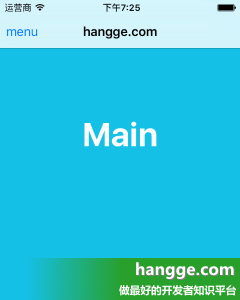
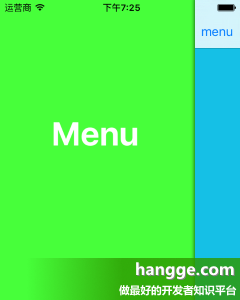
1. 加入導航控制器
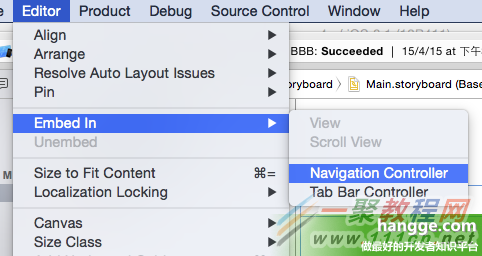
在 StoryBoard 選取首頁面(Main)的 Scene,走 Editor → Embed In → Navigation Controller。
2. 設定 ID 與按鈕
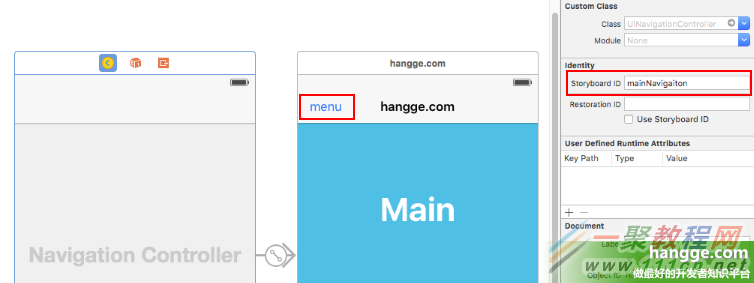
把導航控制器的 StoryBoard ID 設為 mainNavigaiton,並在主頁面的導航欄左側擺一個菜單按鈕。
3. 程式碼修改處
相較前一版,只有幾個地方需要調整。viewDidLoad 改成先載入導航控制器,再把拖動與單擊手勢掛到它的 view 上,並把左側按鈕的 action 指向 showMenu:
// 主頁導航控制器
var mainNavigationController: UINavigationController!

override func viewDidLoad() {
    super.viewDidLoad()

    // 初始化主視圖(外層包導航控制器)
    mainNavigationController = UIStoryboard(name: "Main", bundle: nil)
        .instantiateViewControllerWithIdentifier("mainNavigaiton")
        as! UINavigationController
    view.addSubview(mainNavigationController.view)

    // 指定左側按鈕的事件
    mainViewController = mainNavigationController.viewControllers.first as! MainViewController
    mainViewController.navigationItem.leftBarButtonItem?.action = Selector("showMenu")

    // 手勢改掛在導航控制器上
    let panGestureRecognizer = UIPanGestureRecognizer(target: self,
                                                      action: "handlePanGesture:")
    mainNavigationController.view.addGestureRecognizer(panGestureRecognizer)

    let tapGestureRecognizer = UITapGestureRecognizer(target: self,
                                                      action: "handlePanGesture")
    mainNavigationController.view.addGestureRecognizer(tapGestureRecognizer)
}

// 導航欄按鈕回應
func showMenu() {
    if currentState == .Expanded {
        animateMainView(false)
    } else {
        addMenuViewController()
        animateMainView(true)
    }
}
另外,凡是 animateMainView 與 animateMainViewXPosition 中操作主頁 frame/位置的地方,都改成對 mainNavigationController.view 操作即可。這樣滑動與點擊兩個入口就完全等價,共用同一套狀態機與動畫邏輯。