
不只用實體鍵:iOS 8 用輔助觸控截圖的完整流程
編輯:iOS 8 教學
iPhone 的截圖功能很方便,隨時能把畫面存成圖片。一般做法是同時按電源鍵與 Home 鍵,但這兩個鍵若有一個不靈,或者你戴著手套、單手拿著東西,就會很難按。其實還有一條更隱蔽的路:用手勢截圖。
第一步:開啟 AssistiveTouch
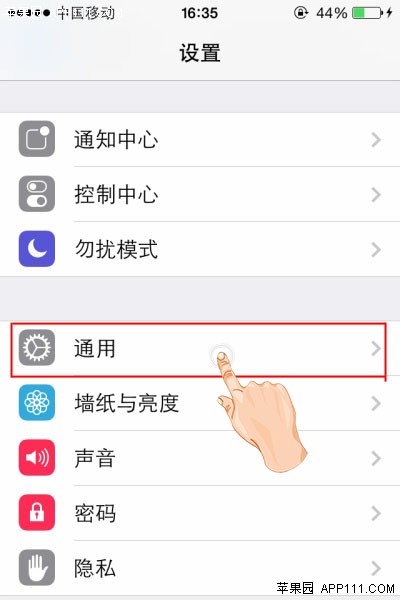
進入「設定 → 通用」。
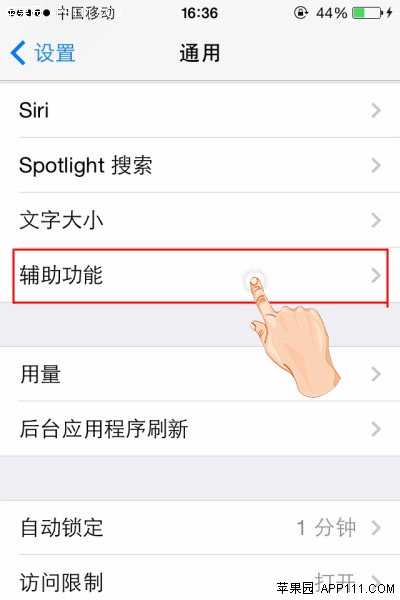
點進「輔助功能」。
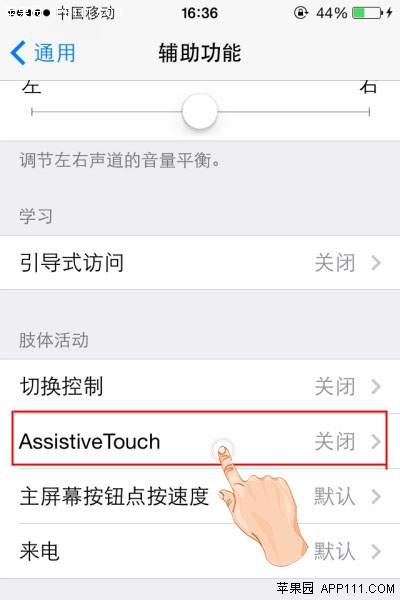
選擇「AssistiveTouch」。
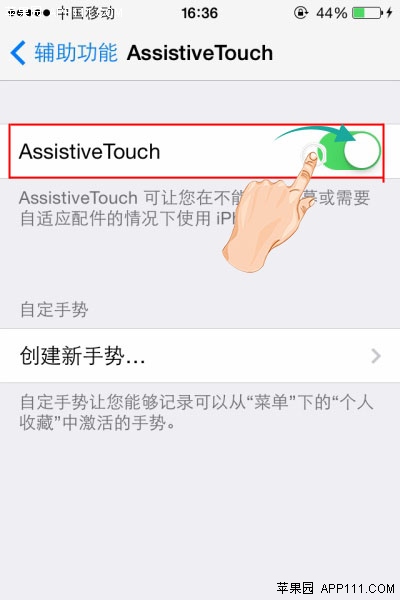
把開關打開,螢幕上就會出現小圓點。
第二步:進入裝置選單
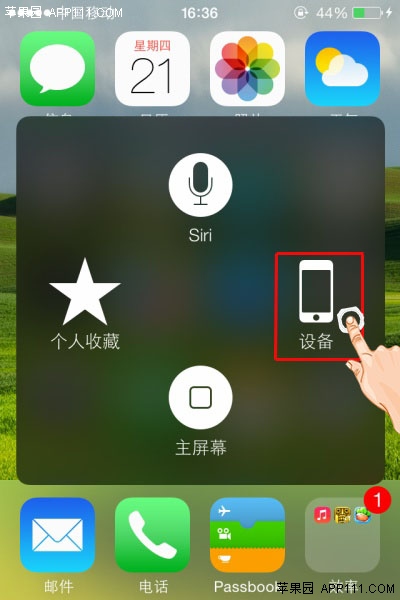
在要截圖的畫面點一下小圓點,於選單中選擇「裝置」。
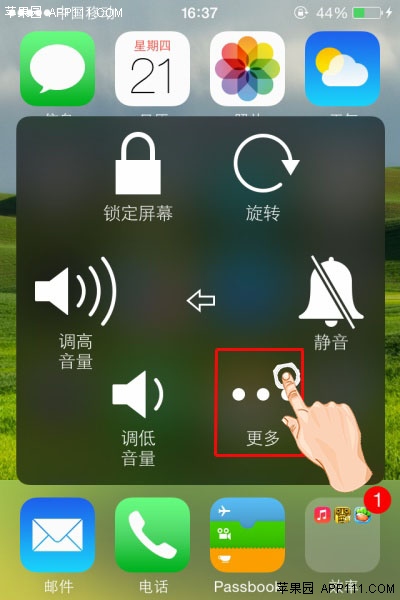
第三步:點「更多」
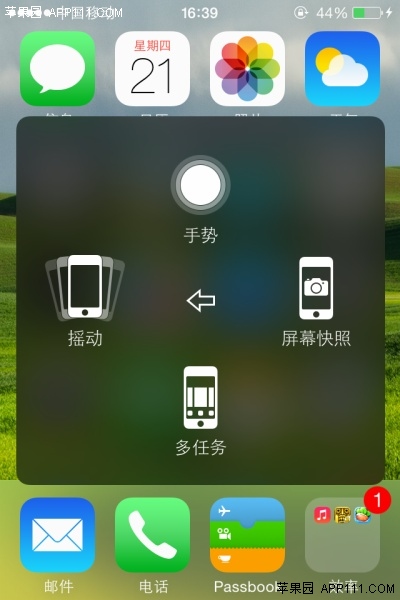
第四步:按下「螢幕快照」
在更多選單中點擊「螢幕快照」,畫面閃一下白,截圖就存進相簿了。
若你嫌層級太深,還可以到「設定 → 通用 → 輔助功能 → AssistiveTouch → 自訂上方選單」,把「螢幕快照」拉到第一層,之後只需兩下點擊即可完成。
- 上一篇文章: iOS 8 用「小白點」開關控制中心的小技巧
- 下一篇文章: iOS 8 不越獄也能錄屏:QuickTime Player 就是答案