
Swift 將導航欄標題替換為自訂視圖(圖片、按鈕、分段選擇)
編輯:iOS 7 技巧
導航欄的標題預設只能放文字,看起來比較制式。好在透過 navigationItem.titleView 屬性,我們可以把標題位置換成任何自訂的 UIView,例如品牌 logo、可點擊的按鈕,或是一組分段選擇器。以下示範三種常見用法。
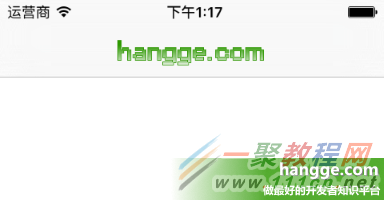
一、用圖片當標題
最簡單的做法是塞一個 UIImageView 進去:
let image = UIImage(named: "logo")
self.navigationItem.titleView = UIImageView(image: image)
二、用按鈕當標題
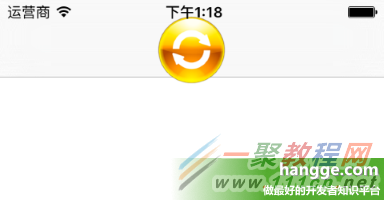
把 UIButton 指定給 titleView,就能讓標題本身成為可互動的元件:
import UIKit

class ViewController: UIViewController {

    override func viewDidLoad() {
        super.viewDidLoad()

        let button = UIButton(frame:CGRectMake(0, 0, 110, 110))
        button.setImage(UIImage(named: "btn3"), forState: .Normal)
        button.addTarget(self,action:Selector("titleTapped"),forControlEvents:.TouchUpInside)
        self.navigationItem.titleView = button
    }

    func titleTapped(){
        print("tapped")
    }

    override func didReceiveMemoryWarning() {
        super.didReceiveMemoryWarning()
    }
}
三、用分段選擇控件當標題
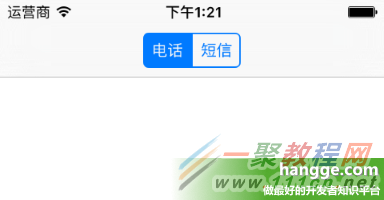
這個模式在通訊錄、即時通訊類 App 中很常見,用來切換「電話/簡訊」這類模式:
import UIKit

class ViewController: UIViewController {

    override func viewDidLoad() {
        super.viewDidLoad()

        let items=["電話","短信"] as [AnyObject]
        let segmented=UISegmentedControl(items:items)
        segmented.center=self.view.center
        segmented.selectedSegmentIndex=0 //默認選中第1項
        segmented.addTarget(self, action: "segmentDidchange:",
            forControlEvents: UIControlEvents.ValueChanged)  //添加值改變監聽
        self.navigationItem.titleView = segmented
    }

    func segmentDidchange(segmented:UISegmentedControl){
        //獲得選項的索引
        print(segmented.selectedSegmentIndex)
        //獲得選擇的文字
        print(segmented.titleForSegmentAtIndex(segmented.selectedSegmentIndex))
    }

    override func didReceiveMemoryWarning() {
        super.didReceiveMemoryWarning()
    }
}
實作上要注意一點:titleView 的實際顯示尺寸取決於你放進去的 view 有多大,若沒先設好 frame 或 Auto Layout 約束,可能會出現被裁切或位置偏移的狀況。分段控件建議 explicitly 設定一組合理的寬高,畫面才會穩定。
- 上一篇文章: iOS 開發:點擊狀態列讓 tableView 回到頂部(附狀態列點擊事件)
- 下一篇文章: Swift 在導航欄左側或右側放置多個按鈕