
Swift 在導航欄左側或右側放置多個按鈕
編輯:iOS 7 技巧
導航欄放多顆按鈕在實務專案裡非常常見,例如同時需要搜尋與設定入口。本文示範如何在單側擺放多個按鈕,並處理間距與貼邊細節。
用 navigationItem.leftBarButtonItem 與 navigationItem.rightBarButtonItem 可以很方便地分別設定左右兩側按鈕,但每側只能放一顆。若想在一側使用多顆,就要改用 leftBarButtonItems 與 rightBarButtonItems 這組陣列屬性。
以下示範在右側加入搜尋與設定兩顆按鈕,中間保留間距,並把設定按鈕推到最邊緣。
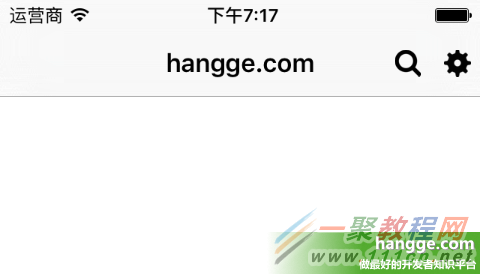
import UIKit

class ViewController: UIViewController {

    override func viewDidLoad() {
        super.viewDidLoad()

        //搜索按鈕
        let button1 = UIButton(frame:CGRectMake(0, 0, 18, 18))
        button1.setImage(UIImage(named: "search"), forState: .Normal)
        button1.addTarget(self,action:Selector("tapped1"),forControlEvents:.TouchUpInside)
        let barButton1 = UIBarButtonItem(customView: button1)

        //設置按鈕
        let button2 = UIButton(frame:CGRectMake(0, 0, 18, 18))
        button2.setImage(UIImage(named: "settings"), forState: .Normal)
        button2.addTarget(self,action:Selector("tapped2"),forControlEvents:.TouchUpInside)
        let barButton2 = UIBarButtonItem(customView: button2)

        //按鈕間的空隙
        let gap = UIBarButtonItem(barButtonSystemItem: .FixedSpace, target: nil,
            action: nil)
        gap.width = 15;

        //用於消除右邊邊空隙,要不然按鈕頂不到最邊上
        let spacer = UIBarButtonItem(barButtonSystemItem: .FixedSpace, target: nil,
            action: nil)
        spacer.width = -10;

        //設置按鈕(注意順序)
        self.navigationItem.rightBarButtonItems = [spacer,barButton2,gap,barButton1]
    }

    func tapped1(){
        print("搜索按鈕點擊")
    }

    func tapped2(){
        print("設置按鈕點擊")
    }

    override func didReceiveMemoryWarning() {
        super.didReceiveMemoryWarning()
    }
}
兩個容易踩到的細節:一是陣列中的元素順序與畫面上由左至右(或右側按鈕的由內向外)的排列一致,寫錯順序就會得到相反的視覺結果;二是 spacer 那個寬度為 -10 的 FixedSpace 用來抵銷系統預設內距,讓按鈕能真正貼齊邊緣,這在左側同樣適用。
- 上一篇文章: Swift 將導航欄標題替換為自訂視圖(圖片、按鈕、分段選擇)
- 下一篇文章: 用 TabLayout 打造底部導覽欄的實作解析