
iOS 開發:plist 檔案的讀取與寫入實戰
做 iOS 開發時常需要把一些輕量資料存到本機,plist 是最簡單的選擇之一。它的全名是 Property List(屬性列表),本質上是序列化後的 XML 檔案,通常用來存使用者設定、App 組態或 bundle 資訊。
1. 建立專案,看看系統給的 plist
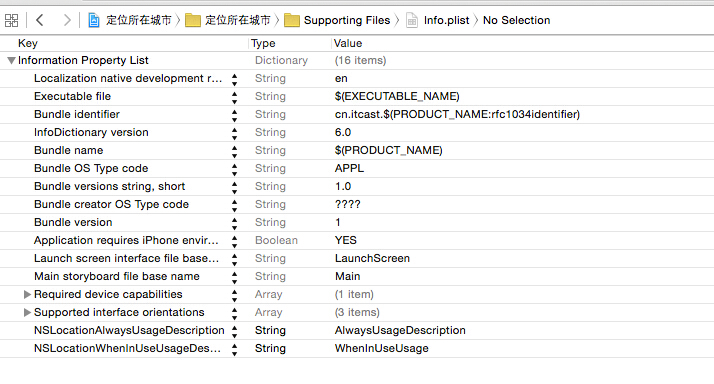
建立新專案後,可以在專案檔案清單中找到 Info.plist。在 Xcode 編輯器中它以表格形式呈現:
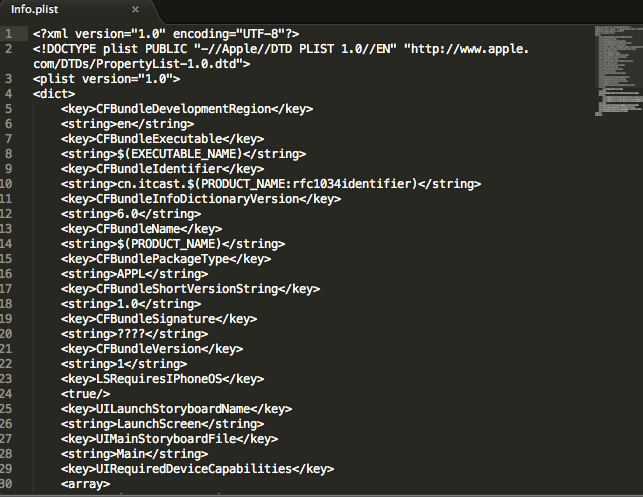
在檔案上按右鍵選擇「Open As → Source Code」,就能看到它的 XML 結構:
2. 新增自己的 plist
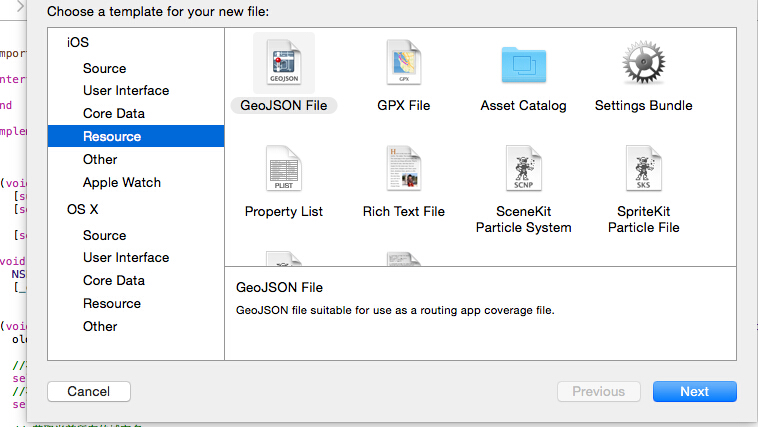
File → New → New File(或按 Command + N),選擇 iOS → Resource → Property List。
打開空白檔後在空白处按右鍵選「Add Row」新增一筆資料,把 Value Type 改為 Dictionary,即可在這個字典底下逐層加入 key 與 value。以下示範建立兩個使用者(jack、tom),各自有手機號碼與年齡。
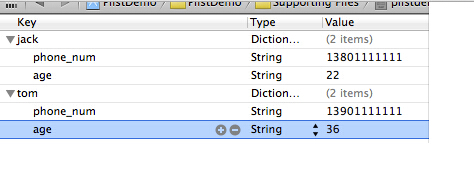
完成後用 Source Code 檢視,內容如下:
<?xml version="1.0" encoding="UTF-8"?>
<!DOCTYPE plist PUBLIC "-//Apple//DTD PLIST 1.0//EN" "https://www.apple.com/DTDs/PropertyList-1.0.dtd">
<plist version="1.0">
<dict>
    <key>jack</key>
    <dict>
        <key>phone_num</key>
        <string>13801111111</string>
        <key>age</key>
        <string>22</string>
    </dict>
    <key>tom</key>
    <dict>
        <key>phone_num</key>
        <string>13901111111</string>
        <key>age</key>
        <string>36</string>
    </dict>
</dict>
</plist>
3. 讀取 plist
放在 bundle 裡的 plist 是唯讀的,讀取方式如下:
- (void)viewDidLoad
{
    [super viewDidLoad];

    NSString *plistPath = [[NSBundle mainBundle] pathForResource:@"plistdemo" ofType:@"plist"];
    NSMutableDictionary *data = [[NSMutableDictionary alloc] initWithContentsOfFile:plistPath];
    NSLog(@"%@", data);
}
輸出結果:
PlistDemo[6822:f803] {
    jack = { age = 22; "phone_num" = 13801111111; };
    tom  = { age = 36; "phone_num" = 13901111111; };
}
4. 寫入 plist
若要保存 App 組態或遊戲存檔,就必须寫到沙盒裡(bundle 是唯讀的,無法寫入)。寫入後檔案會產生在 App 的 Documents 目錄:
- (void)viewDidLoad
{
    [super viewDidLoad];

    // 讀取 bundle 內的 plist
    NSString *plistPath = [[NSBundle mainBundle] pathForResource:@"plistdemo" ofType:@"plist"];
    NSMutableDictionary *data = [[NSMutableDictionary alloc] initWithContentsOfFile:plistPath];
    NSLog(@"%@", data);

    // 新增一筆內容
    [data setObject:@"add some content" forKey:@"c_key"];

    // 取得沙盒的 Documents 目錄
    NSArray *paths = NSSearchPathForDirectoriesInDomains(NSDocumentDirectory, NSUserDomainMask, YES);
    NSString *docPath = [paths objectAtIndex:0];

    // 組出完整檔案路徑
    NSString *filename = [docPath stringByAppendingPathComponent:@"test.plist"];

    // 寫入
    [data writeToFile:filename atomically:YES];

    // 讀回來驗證
    NSMutableDictionary *data1 = [[NSMutableDictionary alloc] initWithContentsOfFile:filename];
    NSLog(@"%@", data1);
}
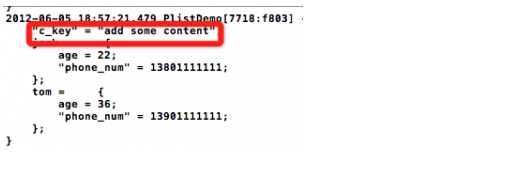
打印結果可看到剛剛新增的 c_key 已成功寫入:
什麼時候該用 plist?
plist 適合結構固定、資料量小的情境,例如 App 設定、預設值、靜態清單。它有幾個限制值得注意:writeToFile:atomically: 回傳 BOOL,正式專案應檢查是否成功;plist 不支援巢狀過深或型別混雜的複雜結構;讀寫整份檔案是全量操作,資料量大時效能不佳,那種情況該改用 Core Data 或 SQLite。另外,如果只是存放少量設定,NSUserDefaults 會比手動操作 plist 更省事,因為它底層就是 plist,並自動處理沙盒路徑與寫入時機。
- 上一篇文章: iOS 驗證碼倒數計時按鈕實作:用 GCD Timer 每秒更新
- 下一篇文章: 用 CoreLocation 取得經緯度並反查具體地址