
iPhone 6 Plus郵箱設定教學 圖文步驟一次完成
編輯:iOS 相關教學
很多人日常靠郵件溝通,卻不清楚iPhone 6 Plus上的郵件帳號要怎麼加。以下示範從設定開始的完整流程,不論是主流服務商還是自建信箱都適用。
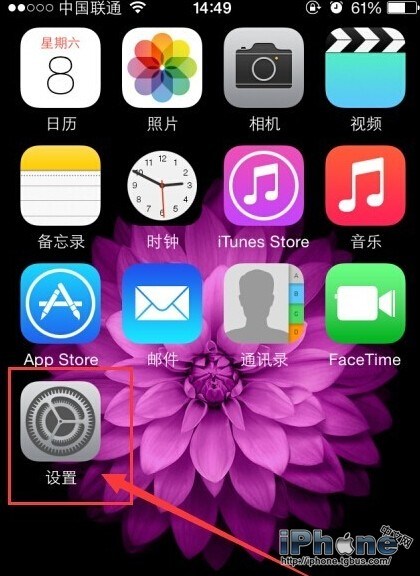
先在iPhone 6/6 Plus上找到並點開【設定】。
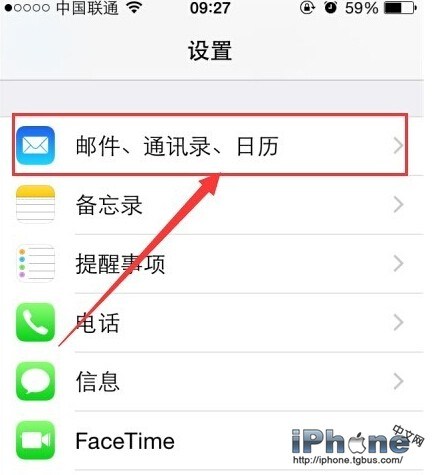
進入設定後,找到並開啟【郵件、聯絡人、行事曆】。
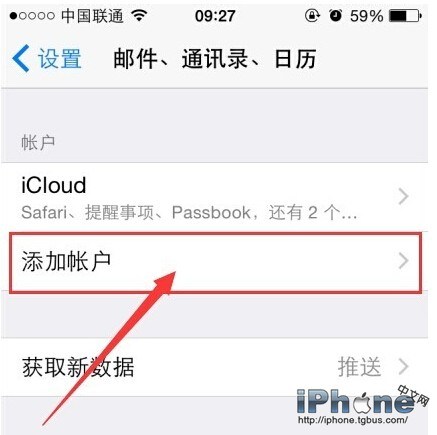
在該頁面中點擊【新增帳戶】。
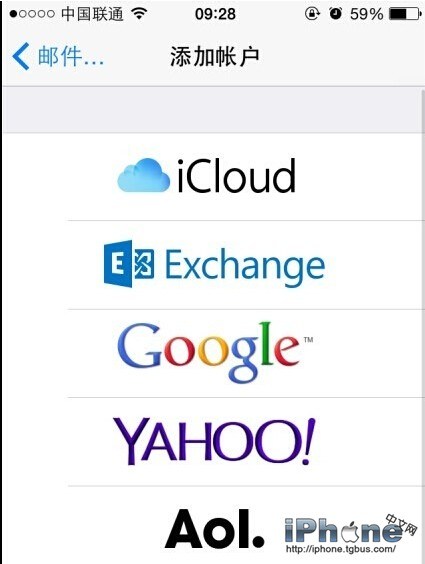
系統會列出幾家常見的郵件服務商。若你的不在其中,點擊最下方的【其他】。
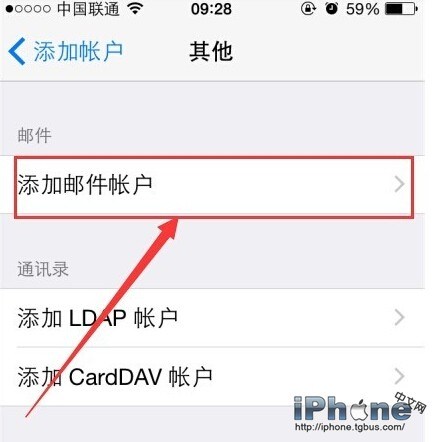
在【其他】頁面中選擇【新增郵件帳戶】。
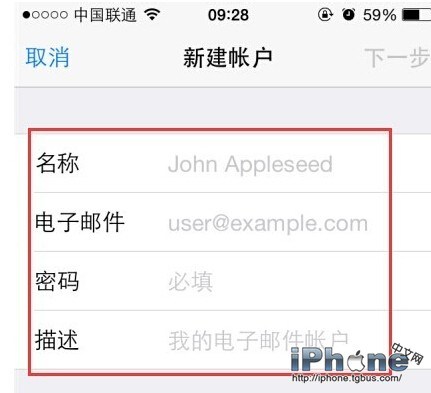
在【新增帳戶】畫面填入名稱、Email位址、密碼與描述,完成後按【下一步】。系統會嘗試自動偵測設定參數;若自動設定失敗,就需要向你的郵件服務商索取IMAP/POP伺服器位址與連接埠號碼,手動填入即可。
設定成功後,就能直接在郵件App裡收發信件。若使用企業或教育網域的帳號,建議一併確認是否需要啟用SSL,否則可能出現無法寄信的狀況。
- 上一篇文章: iPhone 6 Plus能用移動卡嗎?各版本網絡支援對照
- 下一篇文章: iPhone 6 Plus美版怎麼分辨?型號對照表收藏用