
把 iTunes 下載的軟體導入同步助手
編輯:蘋果手機教程
初次接觸 iTunes 的用戶,往往不太適應它的同步邏輯,總擔心一按同步,裝置裡的資料就被抹掉。一個折衷做法是:把從 iTunes 下載的軟體導入同步助手,再由同步助手來安裝正版 App,完全不必擔心資料遺失。
1、開啟參數設定
運行同步助手,點擊右上角的倒三角形按鈕進入參數設定。
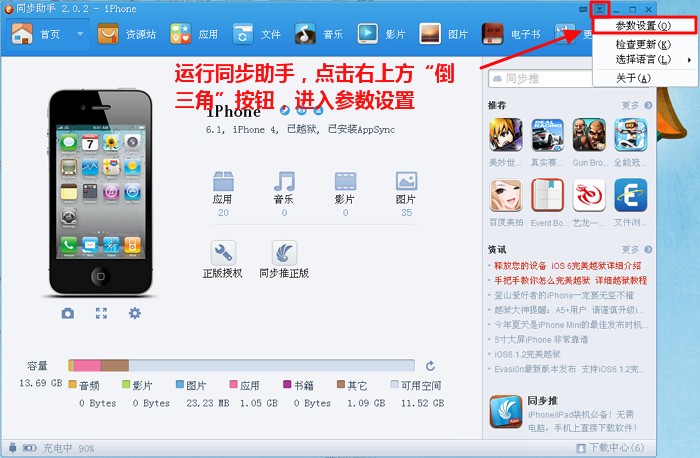
2、確認 iTunes 應用目錄
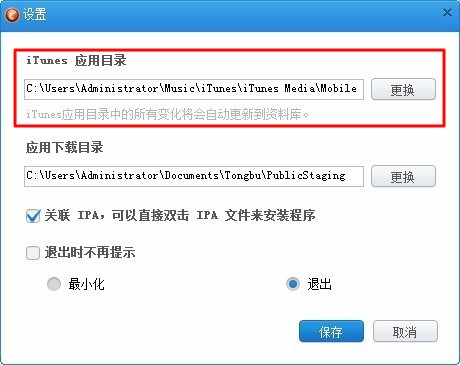
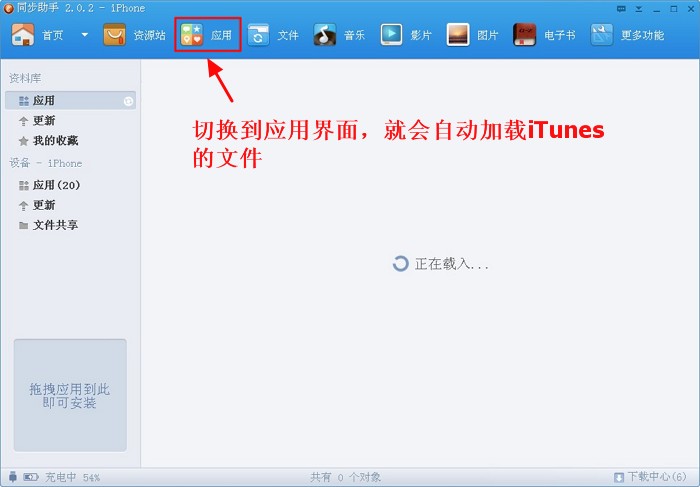
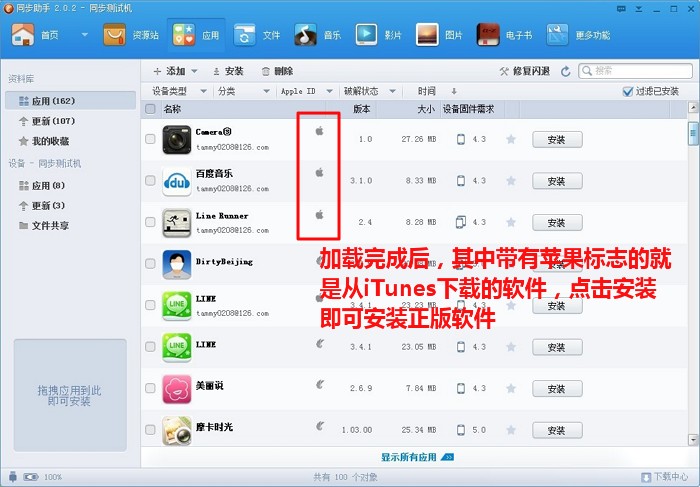
若 iTunes 應用目錄中已讀取到 app 存放路徑,那麼只要打開應用介面,同步助手便會自動載入 iTunes 的檔案。載入完成後,帶有蘋果標誌的就是從 iTunes 下載的軟體,點擊安裝即可。
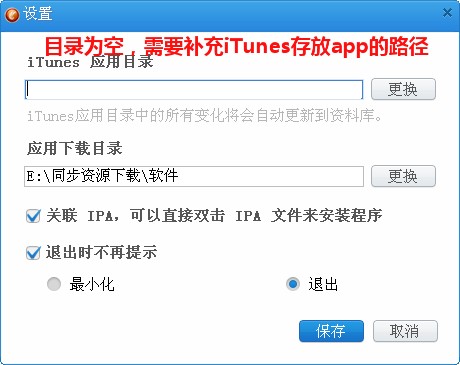
3、若目錄為空,需手動補上路徑
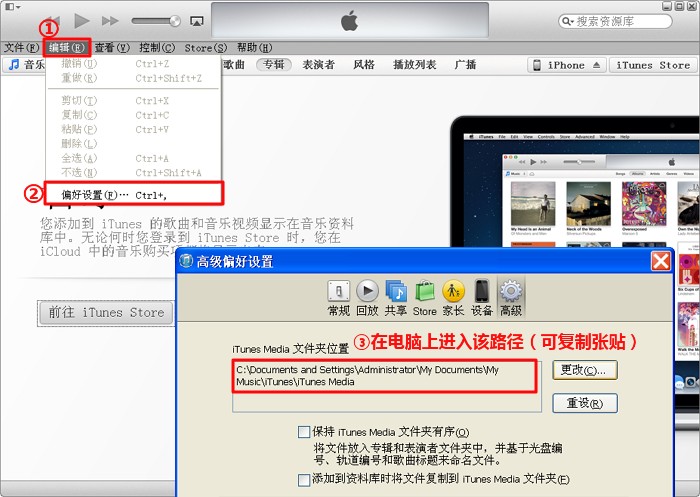
首先找到 iTunes 存放 app 的位置:運行 iTunes,點擊功能列的「編輯-偏好設定-進階」,即可看到 iTunes media 資料夾的路徑。
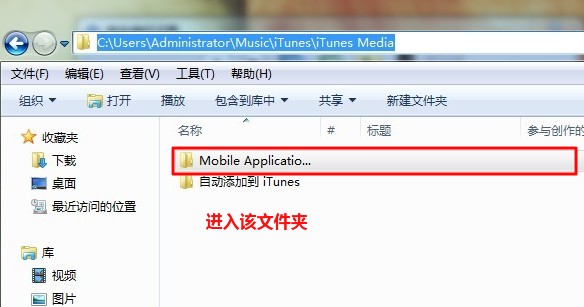
接著把該路徑複製到電腦中貼上,找到其中的 Mobile Applications 資料夾並進入,畫面上方顯示的就是我們需要的 app 存放路徑,把它複製貼到同步助手的「參數設定-iTunes 應用目錄」中即可。
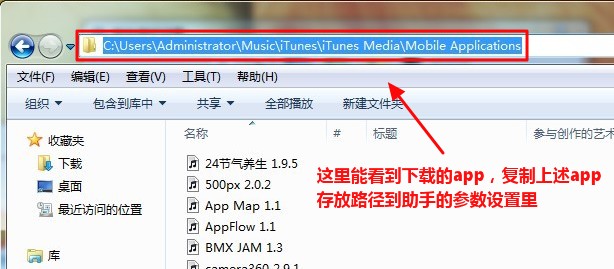
設定好之後打開應用介面,檔案就會自動載入。帶蘋果標誌的即為 iTunes 下載的 app,在這裡可以完成安裝、刪除等操作。
如果你曾更動過 iTunes 的存放路徑,只需在參數裡改成對應位置即可。
- 上一篇文章: 同步推如何分享自己喜歡的軟體
- 下一篇文章: 如何更換 iPhone 電量指示圖標