
把外部 Live Photo 灌進 iPhone 6s:完整導入教學
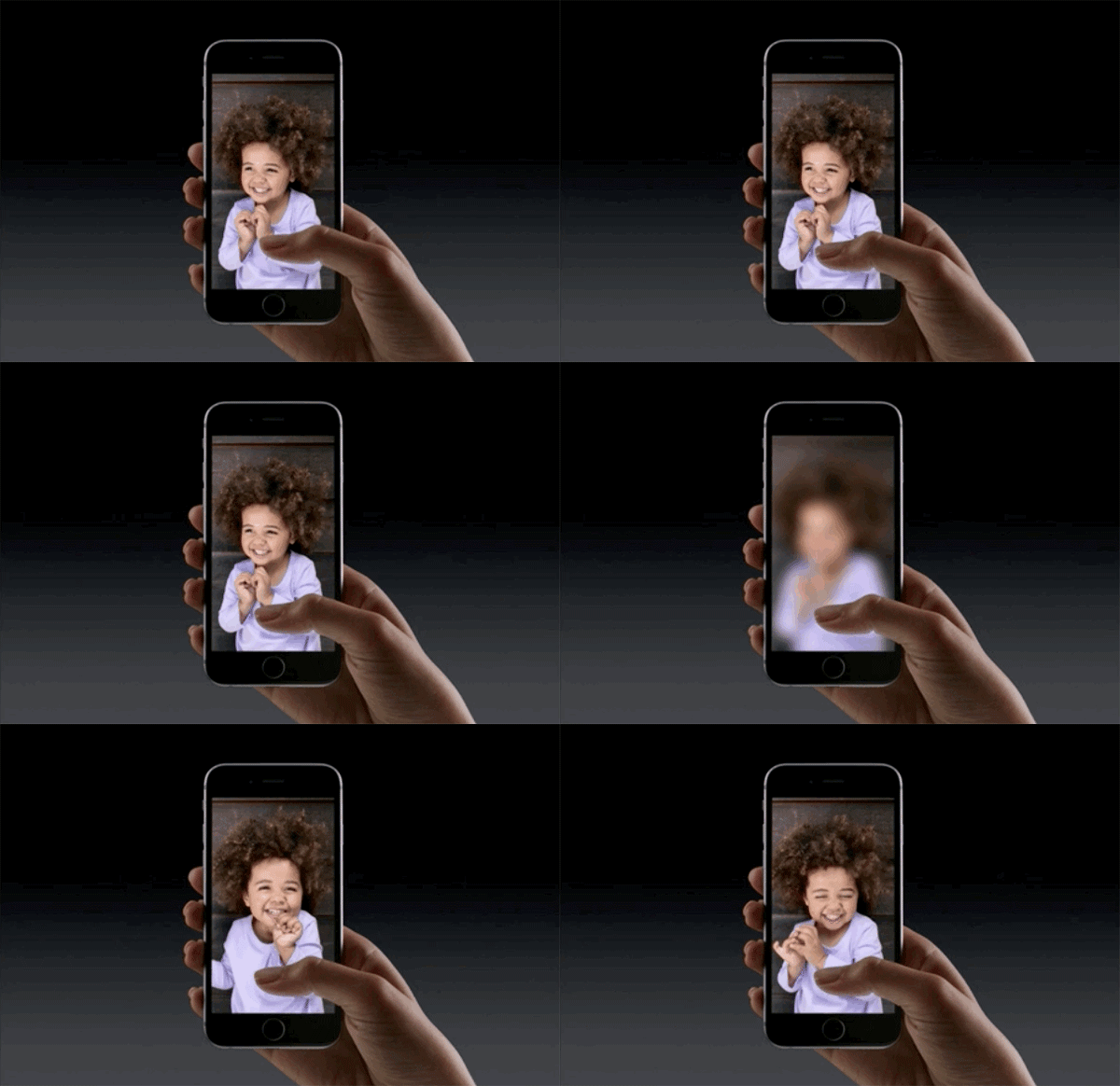
Live Photo 是 iPhone 6s/6s Plus 今年最受矚目的新功能,它會在你按下快門的前後各錄製約 1.5 秒的畫面,合起來是一段三秒的動態片段。這功能在新機上預設開啟,拍照時不必做任何事,事後在照片上用 3D Touch 稍一用力按壓,靜止的畫面就活了過來。
目前已有不少人拿到預購的新機,也流行把 Live Photo 設為鎖屏壁紙。但隨之而來的問題是:從網路上找到的 Live Photo,該怎麼灌進 iPhone?
動手前的兩個前提
1. 本教學僅適用 iPhone 6s/6s Plus。6/6 Plus 及更早機型沒有 3D Touch,匯入了也按不動,別再對著螢幕用力壓了。
2. 設為壁紙後,Live Photo 只在鎖屏狀態下按壓才會動;在主螢幕上按壓屬於另一組操作(開啟 3D Touch 快捷選單),不會播放動態。
導入步驟
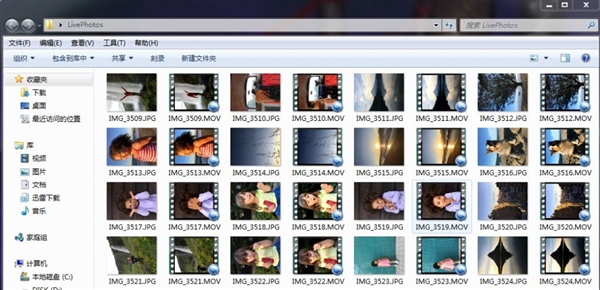
1. 下載你喜歡的 Live Photo(記得解壓縮)。檔案名稱可以自訂,只要不與 iPhone 現有照片名稱衝突即可。
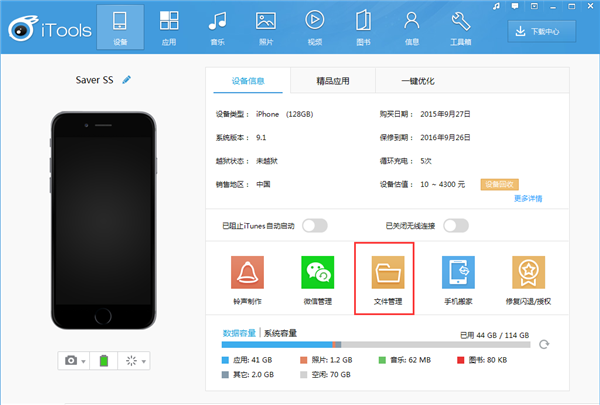
2. 把 iPhone 6s/6s Plus 連上 iTools,點擊「檔案管理」。
3. 進入 /DCIM/103APPLE,把下載好的 Live Photo 拖進去。有些人的資料夾只有 100APPLE,這不影響操作,原則是放進編號最大的那個資料夾。
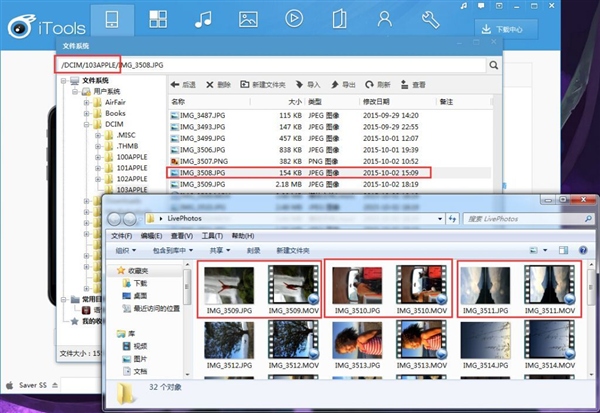
若擔心命名重複覆蓋原有照片,可以先進入編號最大的資料夾,捲到最底部看看目前的編號。例如最新一張是「IMG_3508」,那要匯入的照片就從 3509 開始編。
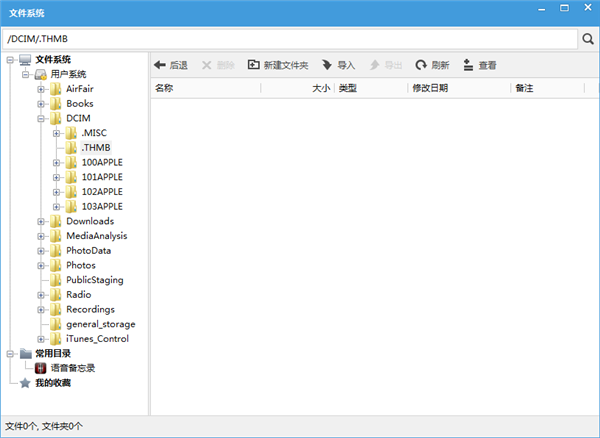
4. 接著進入 /DCIM/.THMB,刪除裡面的所有檔案。若你看不到這個資料夾,直接進入下一步。
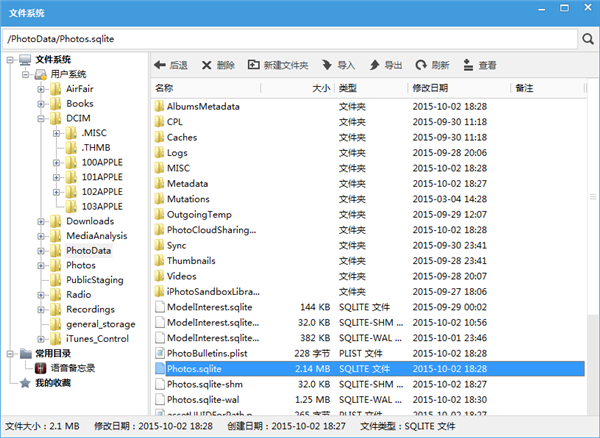
5. 再進入 /PhotoData,刪除 Photos.sqlite。
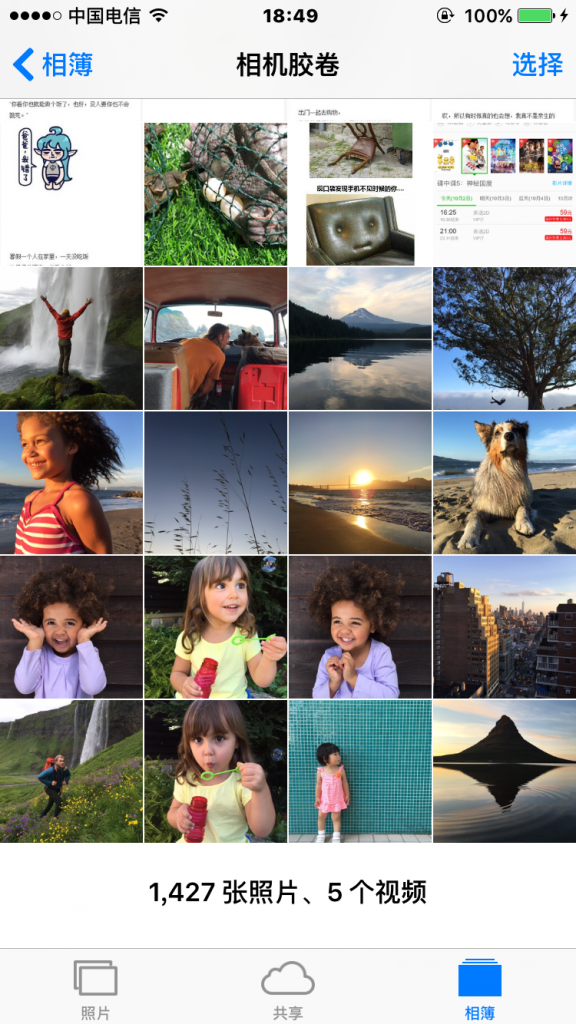
6. 重新開機,打開相簿讓它重新載入。完成後就能看到新匯入的 Live Photo,並可預覽動態。
設成壁紙
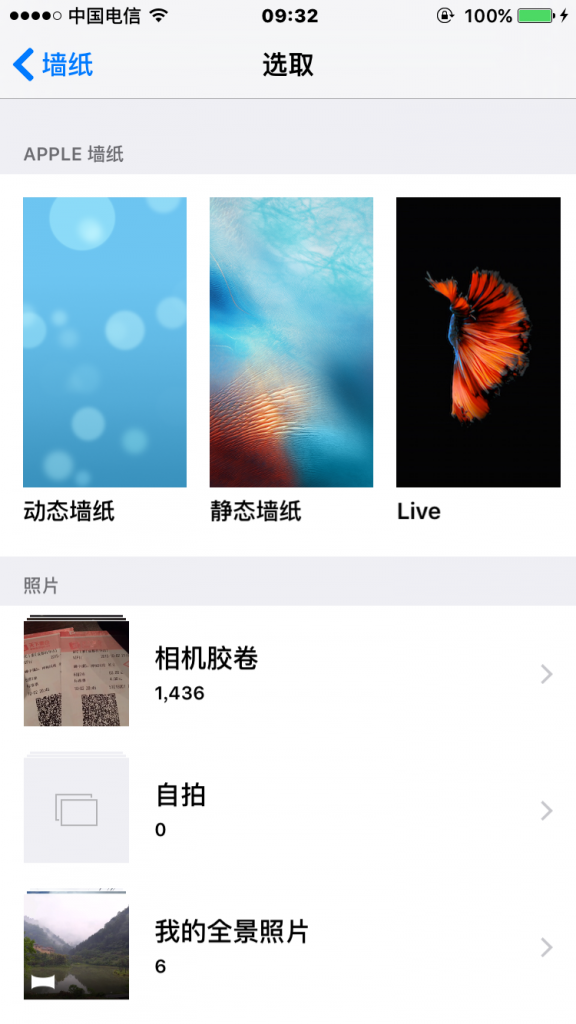
7. 進入「設定 → 牆紙 → 選取新的牆紙」。蘋果內建的「Live」分類是系統自帶的,而「照片」裡才是你自己拍的或剛匯入的。
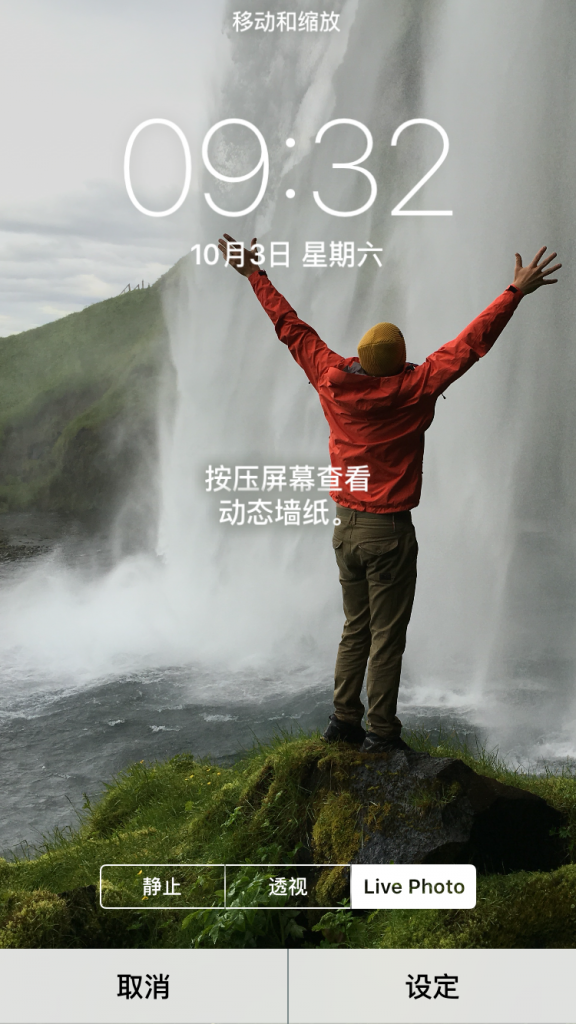
點進「相機膠卷」,選取匯入的 Live Photo,你會看到它提示可以按壓螢幕。
這裡有三種模式可選:
・靜止:只顯示 JPG 靜態照片,照片與文字合併顯示。
・透視:只顯示 JPG 靜態照片,照片單純作為背景,與文字分離。
・Live Photo:這就不用多解釋了。
選好「Live Photo」後點擊「設定」,選擇要套用到「鎖螢幕」,完成後在鎖屏上按壓,壁紙就會動起來。
一句話總結 Live Photo 的本質:一張 Live Photo = 一張 JPG + 一段前後各 1.5 秒的 MOV。平時它安靜地顯示為 JPG,只有在你按壓時才播放影片,而播放速度取決於你按壓的力度。
⚠️ 提醒:這個流程需要刪除 Photos.sqlite 與重建相簿索引,操作前請先備份照片,並確認iTools 能正常讀寫裝置。