
MacBook 如何設置外接顯示器?四種顯示模式的完整說明
很多人不知道,MacBook 是可以同時驅動兩台以上螢幕的。當單一螢幕不敷使用時,外接顯示器是最直接的解法。以下從接線談到四種顯示模式的設定。
一、接上硬體
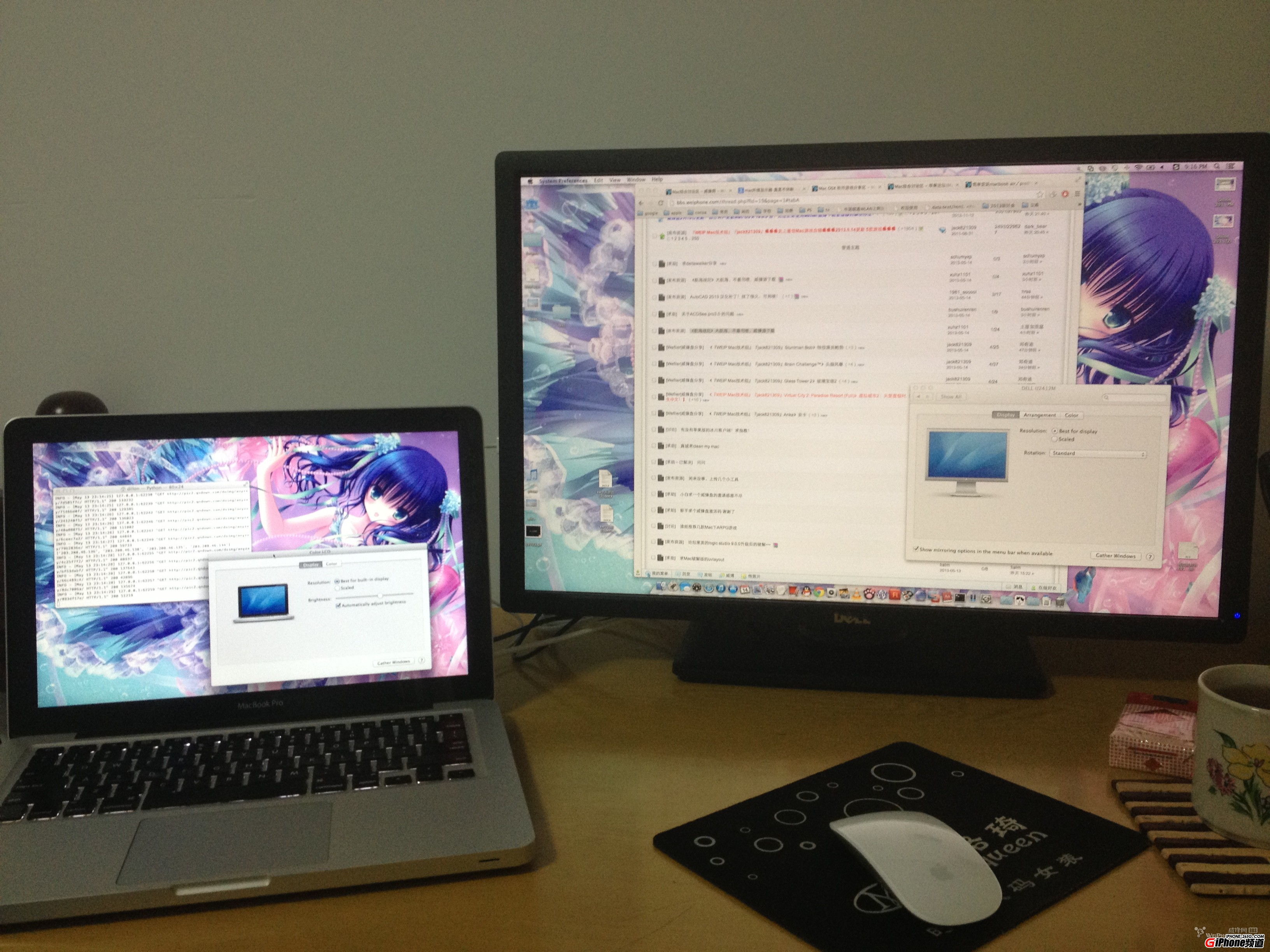
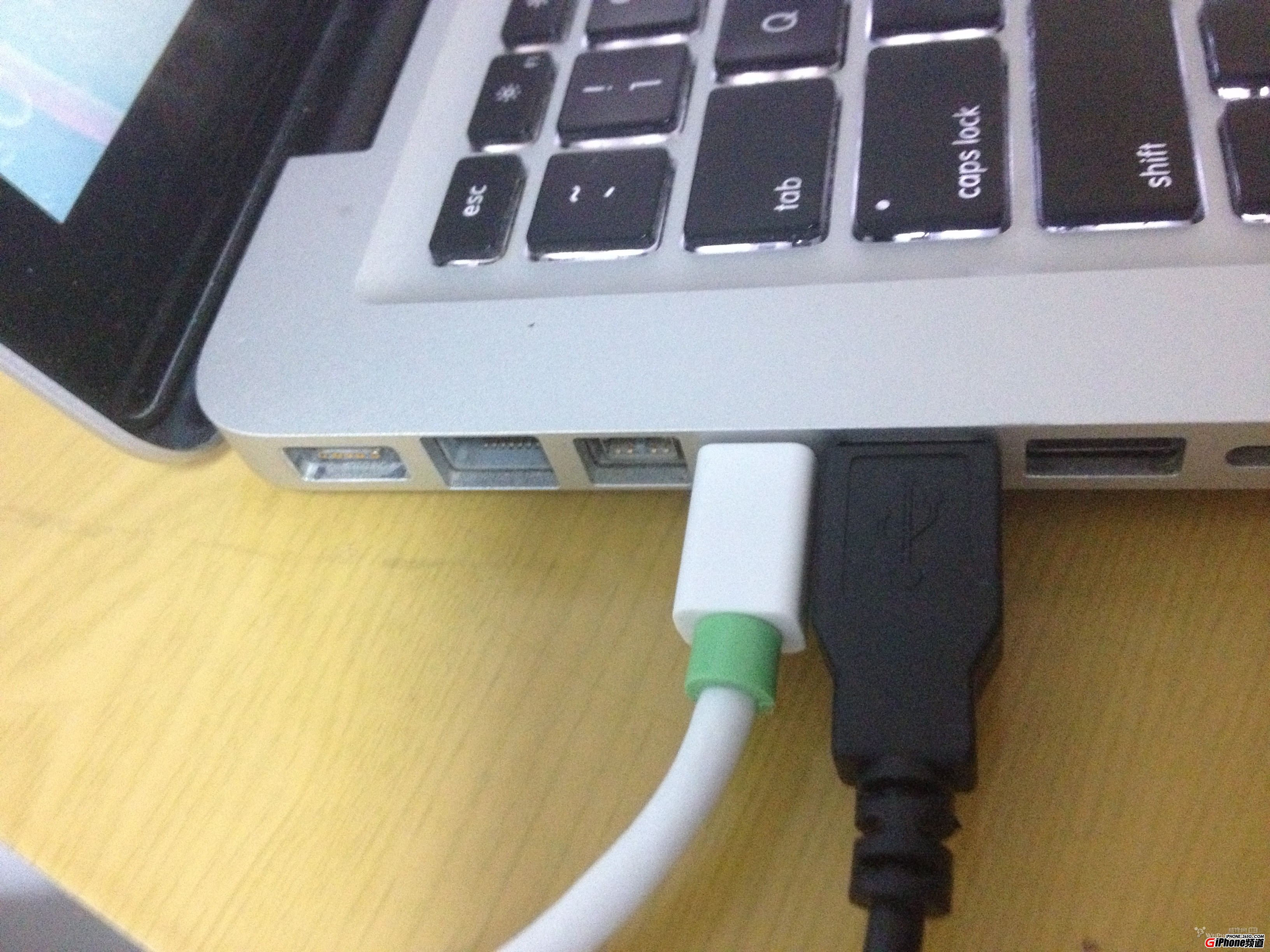
先把外接螢幕接上電源,再用線材連到你的 Mac。購買螢幕時別忘了轉接線——目前 Mac 提供的影片埠多為 mini DisplayPort 或 Thunderbolt,後者向下相容 mini DP。
二、系統設定
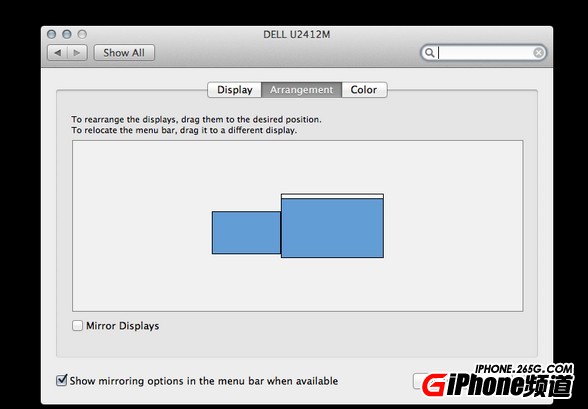
開機後系統會自動辨識。打開「系統偏好設定 → 顯示器」,勾選相關選項後,兩台螢幕上就都會出現顯示器設定視窗。
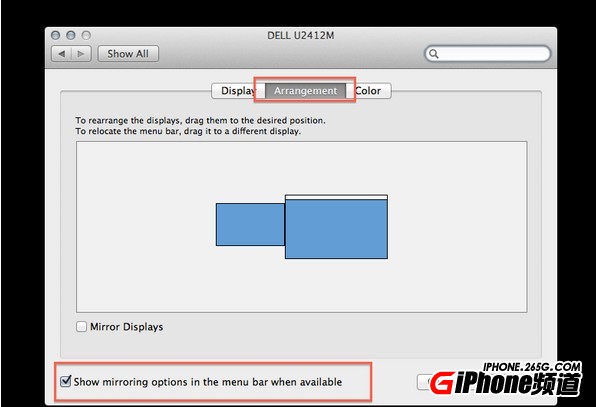
在這裡可以指定主螢幕——也就是 Dock、桌面與選單列所在的螢幕。設定方式很直覺:把最上方那條小白條拖到你想設為主螢幕的圖示上即可。
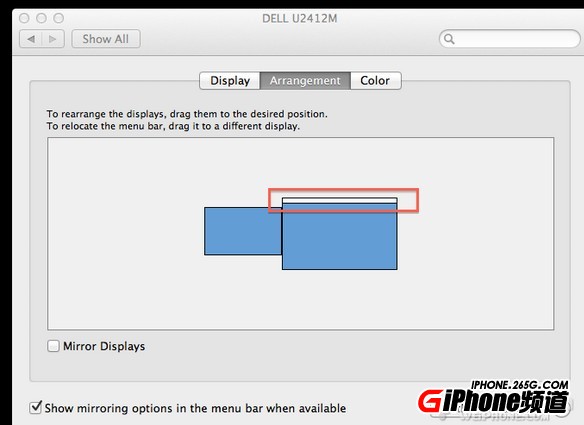
接著依實際擺放位置,調整兩台螢幕的相對排列。新螢幕在你左邊就拖到左邊,右邊就拖到右邊,這樣游標移出邊界時的方向才符合直覺。
三、四種顯示模式
1. 合蓋模式
只使用外接螢幕,筆電螢幕關閉並可合上上蓋。這種模式下顯卡資源集中在外接螢幕,畫面表現最佳;筆電內螢幕不工作,散熱負擔也較小,是最常見的用法。
2. 鏡像模式
兩台螢幕顯示同一個完整畫面,合蓋則進入睡眠。因為顯卡要同時驅動兩份輸出,效能表現最弱,一般用在簡報、教學或會議等對畫質要求不高的場合。
3. 擴充模式
同一個桌面延伸至多台螢幕,各自顯示不同區域。資源消耗介於鏡像與合蓋之間,表現中等。由於 macOS 的應用視窗便於分置,這種模式在 Mac 上相當實用,也是預設行為。
4. 混合模式
鏡像與擴充並用,需三台以上螢幕(含筆電內建)。可以在兩台螢幕上擴充同一畫面,另一台則鏡像該畫面。這種模式對顯卡負擔最重,效果也不算理想,僅適用於特殊場景。
四、模式的優先順序與設定方式
預設狀態下外接螢幕即為擴充模式。一旦勾選鏡像,鏡像的優先權最高——勾選後很可能不會再進入合蓋或擴充模式。而在擴充模式下拖移螢幕排列,則會進入混合模式。
合蓋模式
必須接上電源,否則螢幕可能無法被喚醒。接好電源與螢幕後:有線鍵鼠者直接合蓋,按鍵或移動滑鼠即可喚醒;藍牙鍵鼠者需先在藍牙設定中允許該裝置喚醒電腦(藍牙 → 選取裝置 → 進階 → 勾選對應選項),再合蓋並從裝置端喚醒。合蓋模式下不可勾選鏡像。
退出方式為拔除外接螢幕線材,或在設定中切換為鏡像模式。若不確定螢幕是否支援熱插拔,建議先讓系統進入睡眠再拔線。
鏡像模式
連接外接螢幕,在顯示器設定中把各螢幕解析度調為一致(系統通常會自動處理),點擊「排列」並勾選「鏡像顯示器」。取消勾選即退出。鏡像模式下無法進入合蓋或擴充模式。
擴充模式
這是預設行為:連接螢幕、不勾選鏡像、未以合蓋方式喚醒,即為擴充。點擊「排列」後依指示調整位置即可。退出方式為進入合蓋模式或勾選鏡像。
混合模式
先把三台以上螢幕設為擴充,按住 Option 鍵把一個螢幕圖示拖到另一台上以鏡像這兩者(更多台依同法處理),鬆開 Option 後再把其餘拖為擴充。
結尾
還沒試過外接螢幕的人,不妨照著走一遍。多一個工作區的效率提升,往往比換一顆更快的處理器還明顯。
- 上一篇文章: iPhone 螢幕有劃痕怎麼辦?先別急著用牙膏
- 下一篇文章: iPhone 5s 聯通各機型支援網絡一覽表