
把 16GB iPhone 改造成 128GB:完整拆解換晶流程記錄
隨著 iOS 本體與各類 App 的體積逐年膨脹,16GB 版本的 iPhone 幾乎注定面臨空間不足的窘境。多數人的做法是刪應用、清照片,但這治標不治本;有錢的直接換一台大容量新機;而這篇要介紹的,是第三條路:動手把內存芯片換掉。
⚠️ 重要聲明:本文僅供技術交流參考。iPhone 內存改造屬於高風險的硬體手術,涉及热风加热、芯片植锡與焊接,失敗會導致主板永久報廢、資料全失。沒有相關經驗與設備者請勿嘗試。
以下記錄改寫自上海布凡科技的實作案例,改造對象是一台美版 iPhone 6 Plus 16GB。
拆解與確認
1. 拆開手機外殼。
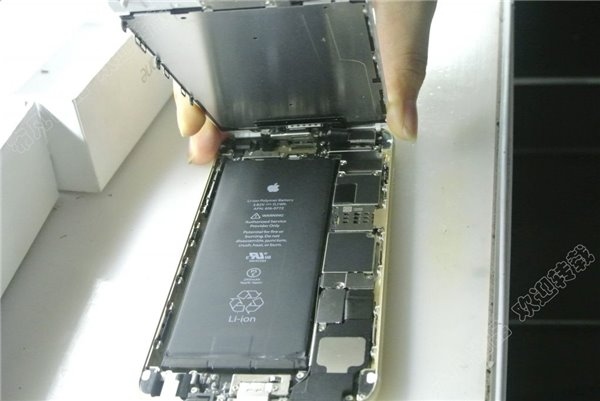
2. 卸下所有螺絲,取出主板。
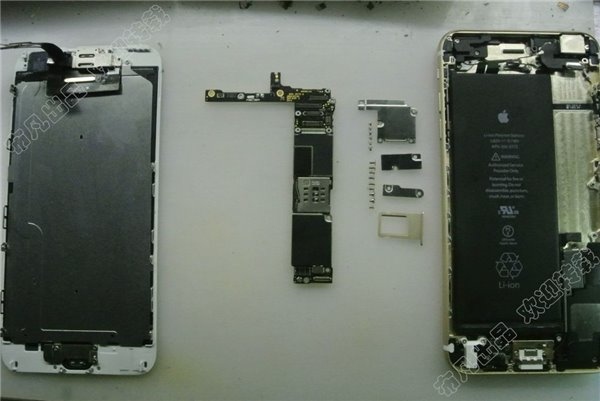
3. 主板正面與背面。
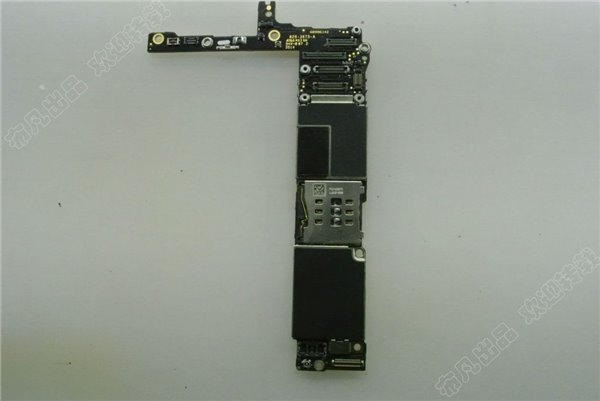
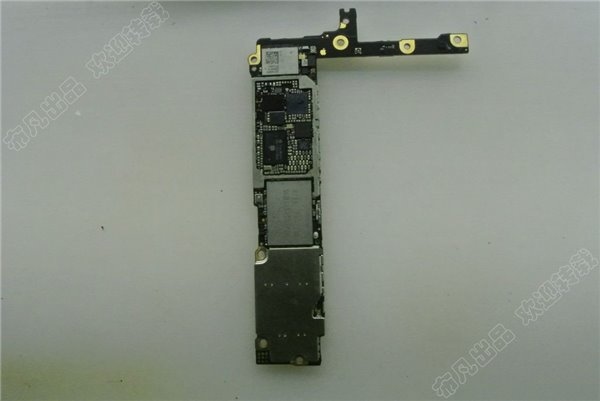
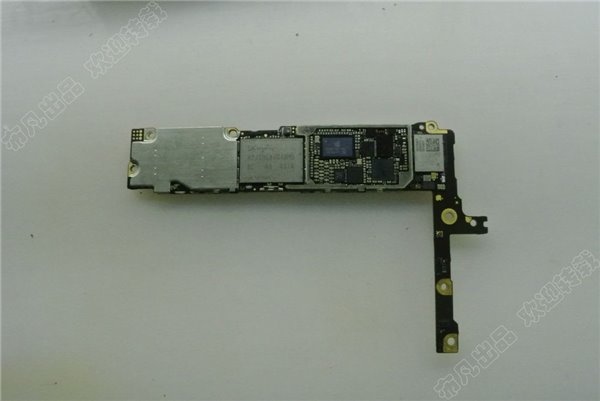
4. 6 Plus 的主板比上一代 5s 更薄,也更禁不起擠壓與摔落——為了把機身做薄,犧牲的就是 PCB 的厚度。主板背面中央那顆白色芯片,就是 16GB 的 NAND 閃存。
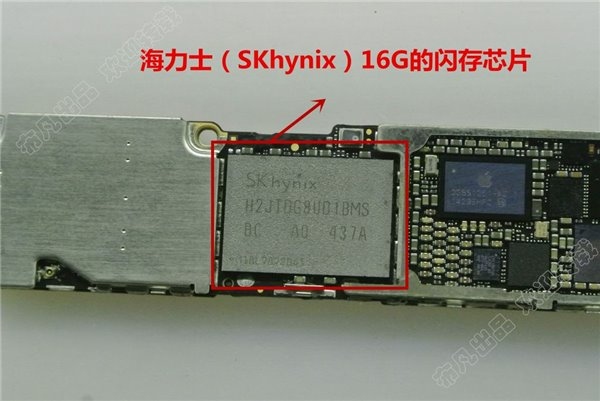
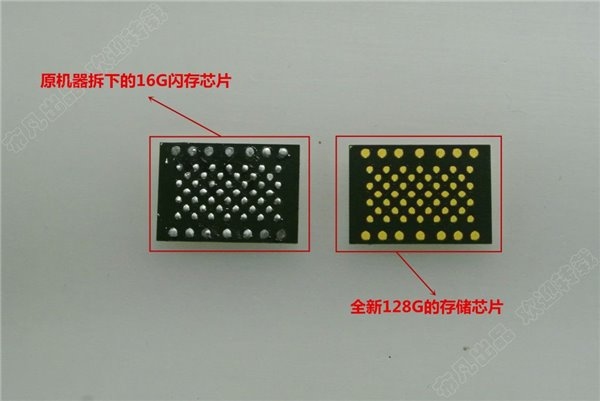
5. 這台用的是海力士的閃存。旁邊是新準備的 128GB 硬盤。
關鍵難題:序號綁定
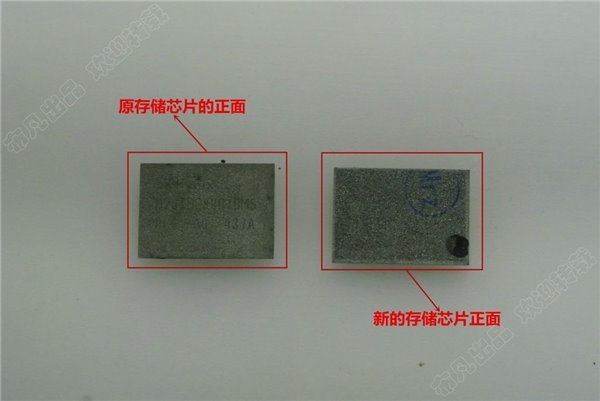
6. iPhone 6 這代的閃存仍由海力士、SanDisk、東芝等老牌廠商供應,讀寫速度表現不錯。升級內存的原理就是把這顆芯片替換掉。
但問題來了:許多人會問,6 代的硬盤、基帶、CPU、指紋與 A8 主晶都存在配對加密關係,怎麼可能只換一顆?傳統做法確實得整組更換。而蘋果對 6 代的啟用驗證機制是硬盤序號、裝置 IMEI、指紋與 CPU 相互匹配——每一顆硬盤的序號都不同,換上不相配的一顆,手機就無法通過啟用驗證。
現在的解法,是透過硬盤序號讀寫設備,把新的 128GB 硬盤序號改寫成原本 16GB 硬盤的序號,驗證就能通過。
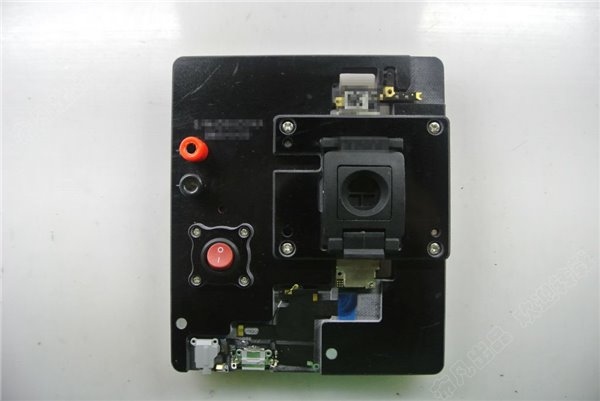
7. 搭配專用的工程線。
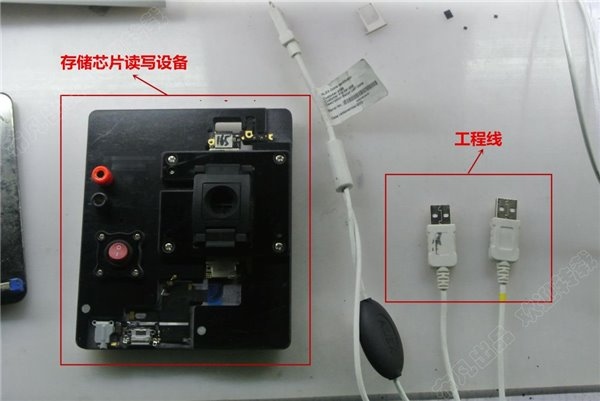
8. 將新的 128GB 硬盤接入。
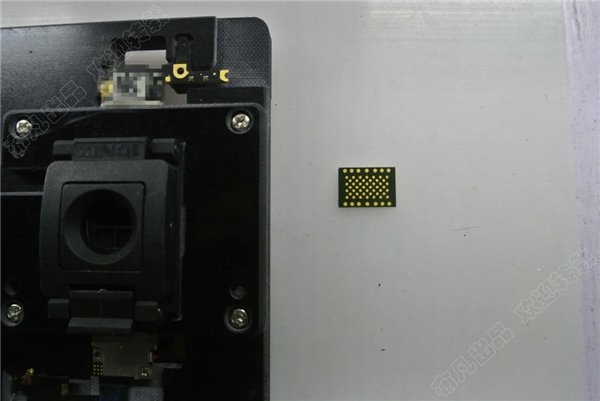
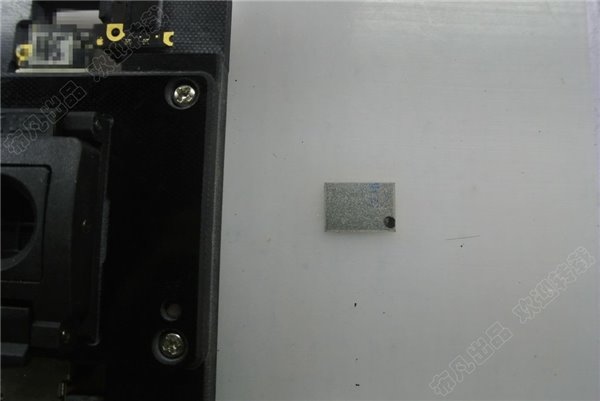
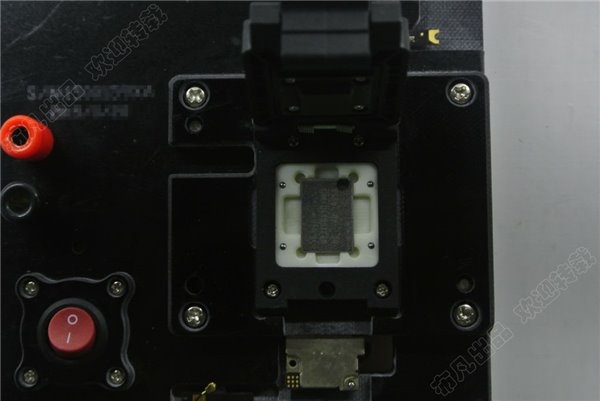
9. 為設備通電。
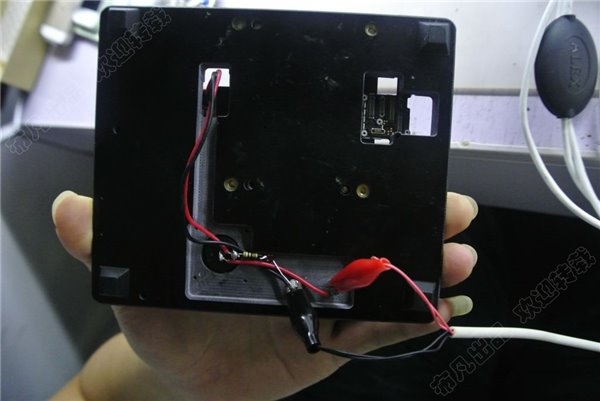
10. 打開讀寫平台。
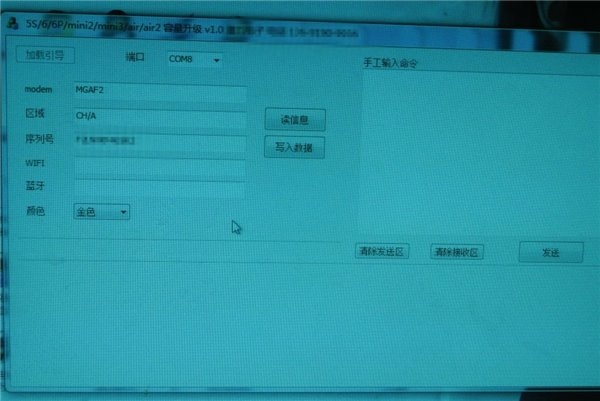
11. 手機的版本資訊也存在硬盤裡。除了把美版 LL/A 改成國行 CH/A,最重要的動作是把原 16GB 硬盤的序號(即「設定 → 一般 → 關於本機」裡那串)寫入新硬盤。這一步完成,軟體層面的前置作業就結束了。
接著為新硬盤植上錫球,放一邊備用。
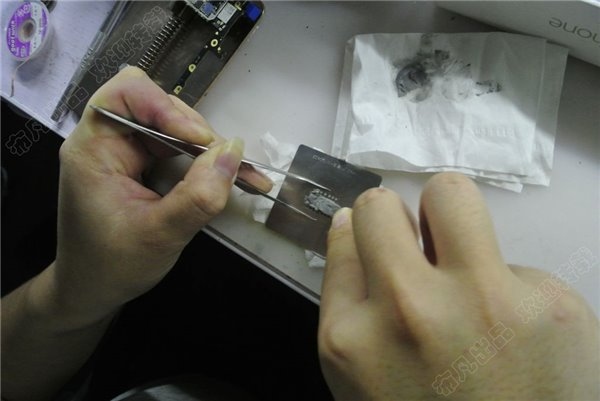
焊接與組裝
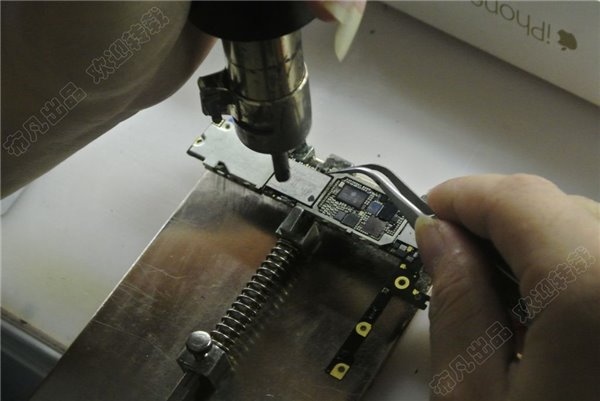
12. 把主板上架固定。
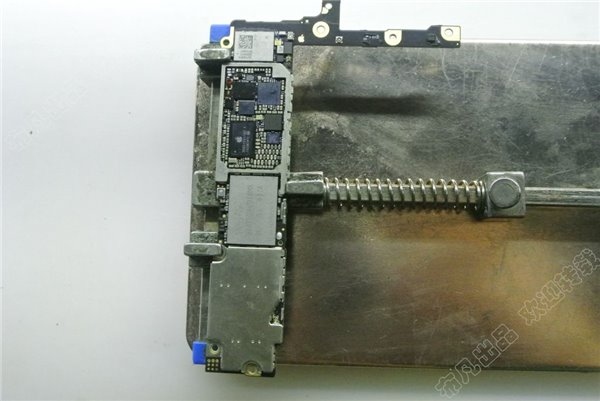
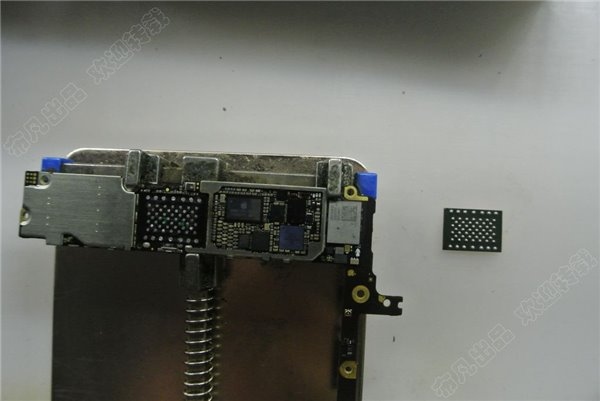
13. 先用熱風吹開硬盤四周的原廠封膠。
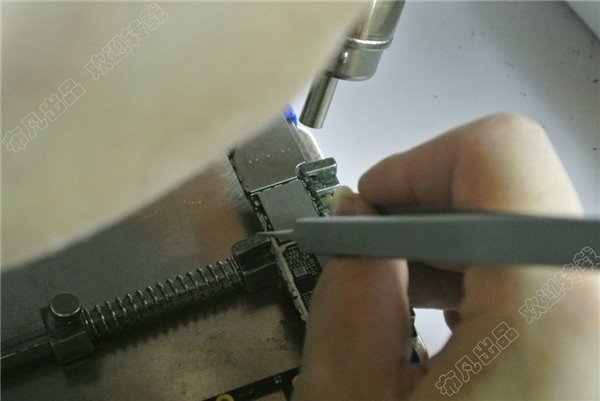
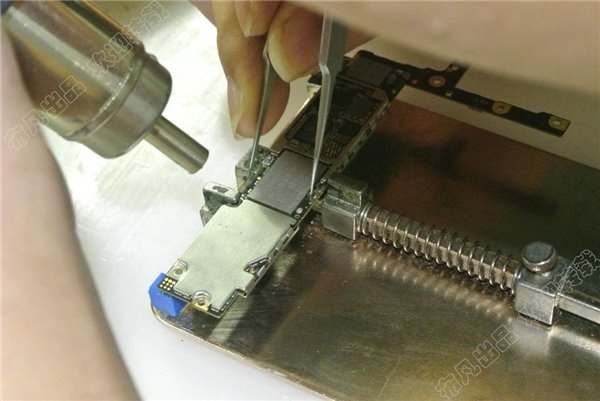
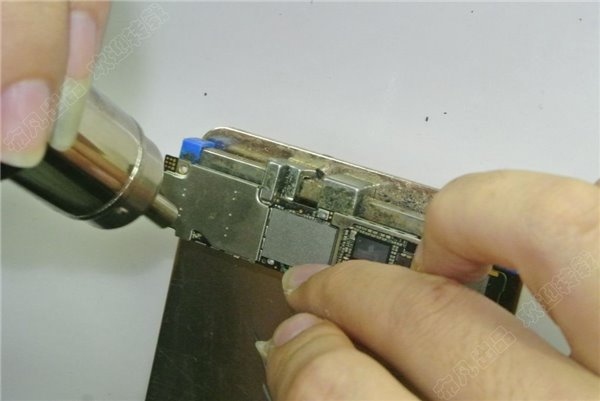
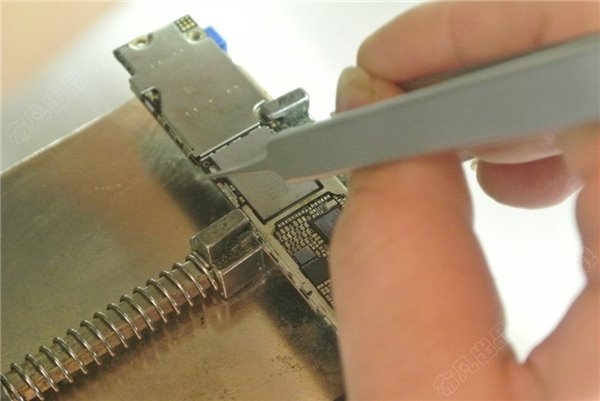
14. 除膠完成後,以熱風持續均勻加熱硬盤,讓焊點完全熔解。
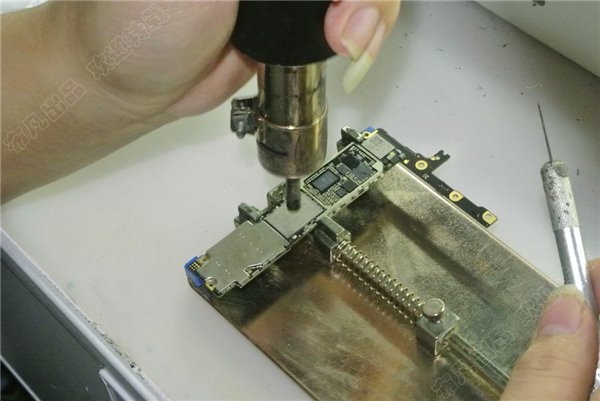
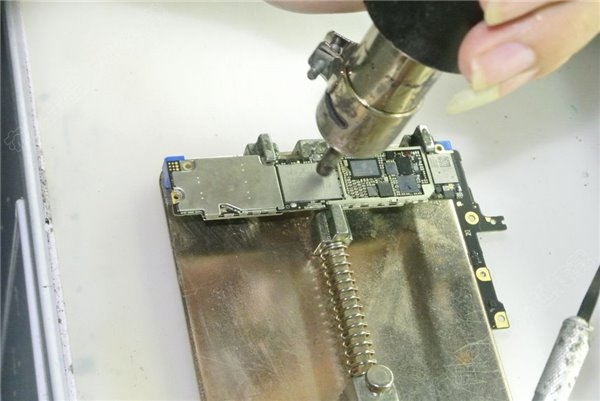
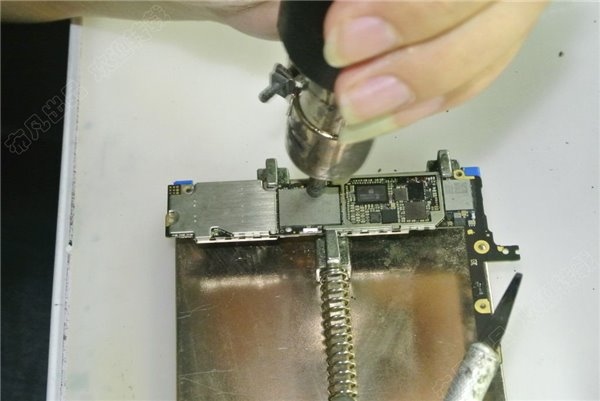
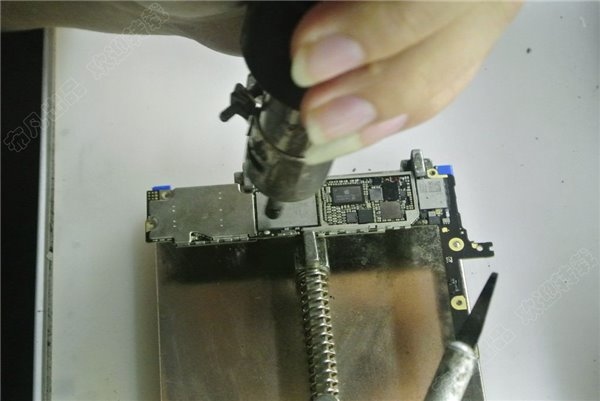
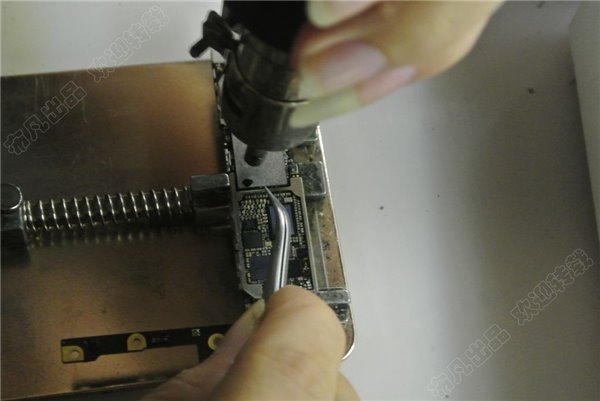
15. 時機到了,把翹刀伸入硬盤下方輕輕挑起。
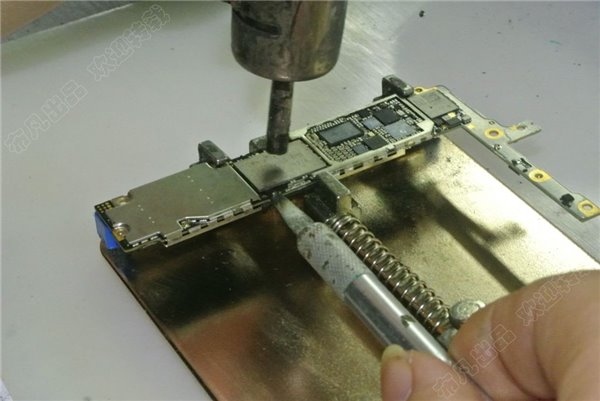
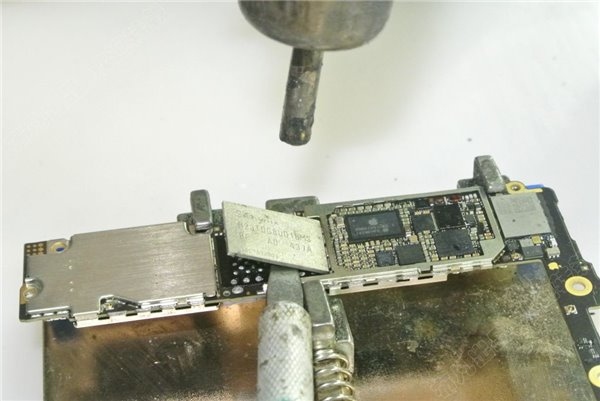
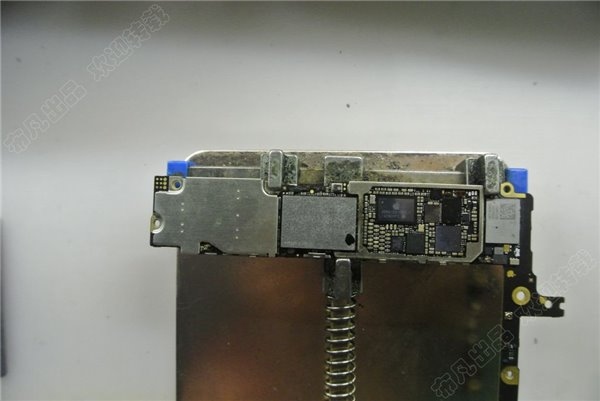
16. 拆下舊硬盤後待主板冷卻,清理焊盤殘膠。接著把植好錫的新硬盤對位放上,再以熱風加熱至焊穩。
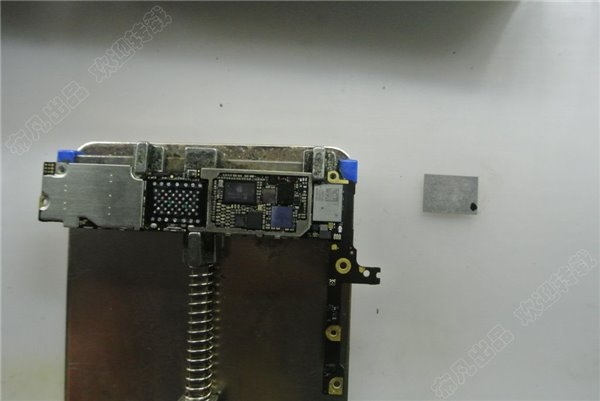
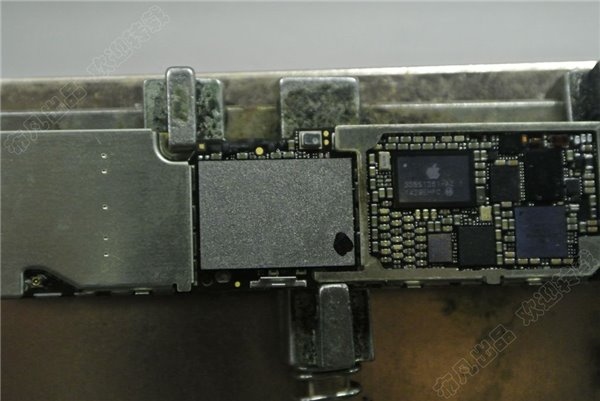
17. 由於硬盤已更換,底層資料結構改變,必須重新刷機才能開機。此時連上電腦會處於 DFU 模式,裝回機身後刷一次系統即可。
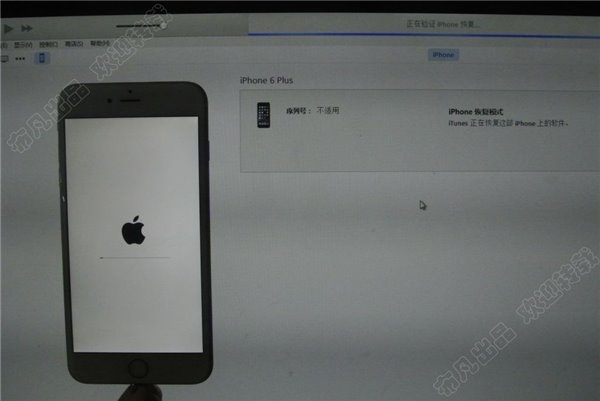
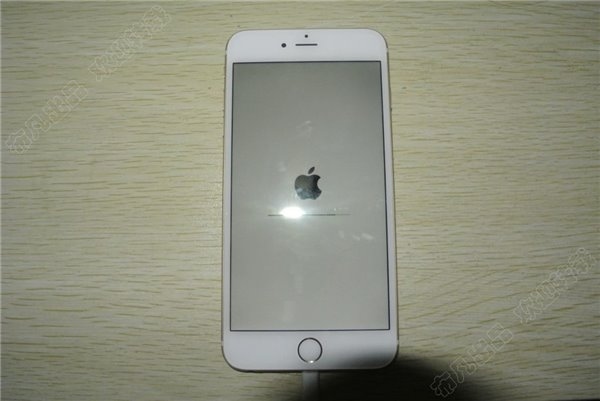
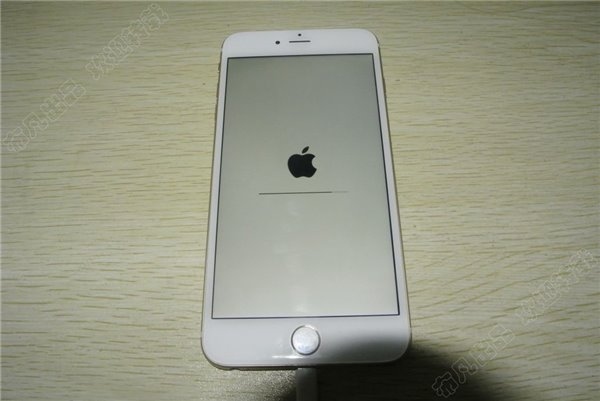
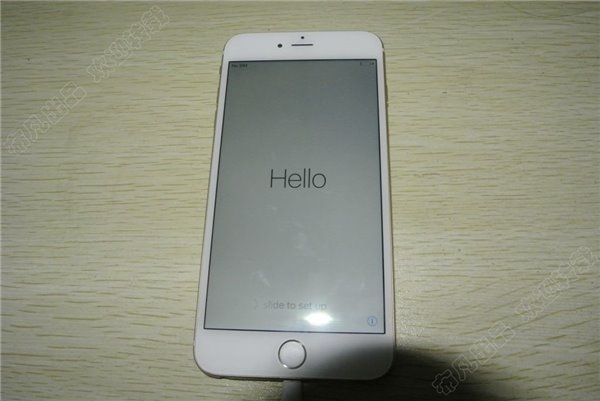
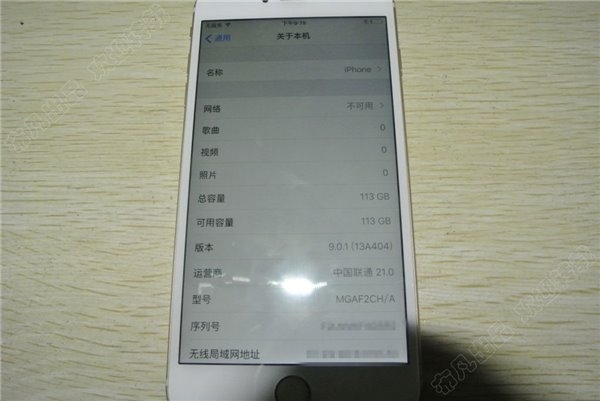
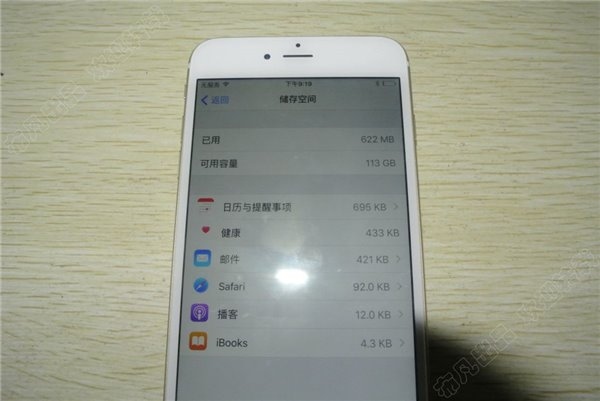
18. 各項功能測試正常,容量已成為 128GB。理論上 4S、5、iPhone 6 也能套用類似流程。
再一次提醒
這整套流程需要專業的焊接設備、熟練的溫度掌控與大量實作經驗。失敗的代價是主板報廢、資料全滅,且改裝後的裝置將完全失去蘋果官方保固。
對大多數人來說,與其承擔這些風險,不如評估 iCloud 與串流服務的組合、養成定期清理的習慣,或在換機時直接選擇更大容量。真的想升級容量,請交由有信譽的專業維修單位處理,並事先問清楚保固條件與資料備份方式。