
iPhone 6/6 Plus 當機黑屏怎麼救?由簡到繁的五個步驟
編輯:Apple 技巧與知識
iPhone 6 系列出現死機黑屏並不罕見,App 與新系統不相容是最常見的導火線。遇到時請由 AND 溫和的方式開始嘗試,不要一見到黑屏就急著刷機。
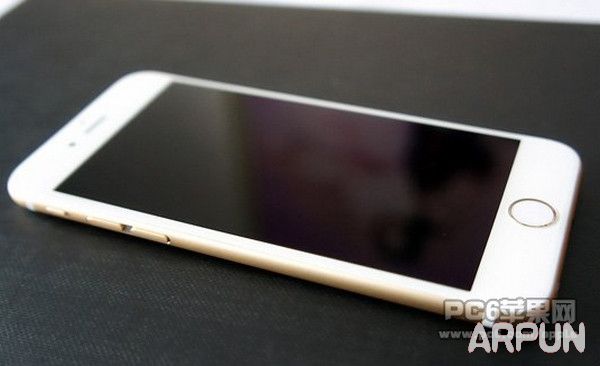
步驟一:長按 Home 鍵 6 至 8 秒
這能強制結束目前卡住的程式。若只是某個 App 凍住,這招通常就足夠了。

步驟二:強制重啟
同時按住電源鍵與 Home 鍵不放,直到螢幕出現白色 Apple Logo 後再放開。
步驟三:接上電源再試一次
如果按了兩鍵還是沒反應,請先插上充電線,然後再同時按住兩個鍵。這裡有個常見誤判:若手機其實是電量耗盡而自動關機,那螢幕黑掉是正常現象。此時請先充電,等電量達到 5% 以上再開機即可。
步驟四:連電腦進入恢復流程
把 iPhone 用傳輸線連上電腦,同時按住 Home 鍵與電源鍵約 10 秒,iTunes 有機會偵測到並提供「恢復」選項,點擊即可重新安裝系統。

步驟五:DFU 模式(最後手段)
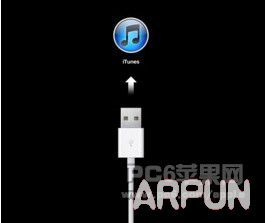
前四招都無效時才走這條路。這會清除所有資料,請確認有備份再進行。
1. 先讓手機完全關機。按住電源鍵 3 秒後,持續同時按住電源鍵與 Home 鍵,到第 10 秒時放開電源鍵、繼續按住 Home 鍵,直到電腦識別出處於 DFU 狀態的 USB 裝置。此時螢幕是全黑的。
2. iTunes 會偵測到一台等待恢復的裝置,點擊確定。
3. 按住鍵盤 Shift 鍵(Mac 為 Option)並點擊「恢復」,選擇對應的韌體檔案。
4. 裝置會開始重新刷機,還原為全新系統。
5. 完成後在 iTunes 上選擇「設定為新裝置」。
如果連 DFU 都救不回來
那麼問題多半在硬體層面,例如儲存晶片或主機板故障,需要交由專業維修點處理。這也是為什麼「先備份」永遠是第一順位——它決定了你後悔時還有沒有退路。
- 上一篇文章: iOS 9 瀏覽器怎麼屏蔽廣告
- 下一篇文章: iPhone 6s 價格會漲多少?以現款定價推估新機售價