
iOS 7 多任務管理界面詳解:卡片預覽與後台更新機制
多任務是 iOS 7 與 iOS 6 之間差異最明顯的一環。許多舊版使用者升級後,最直接的困惑就是「後台程式到底怎麼關?」以下說明新界面的操作方式與背後的機制變化。
操作方式
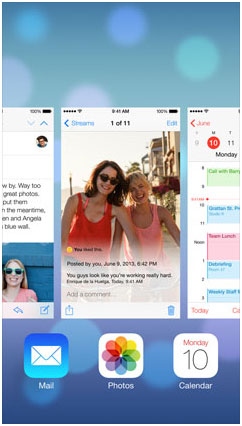
蘋果在 iOS 7 引入了全新的多任務應用功能,比過去更直觀,也更省電。觸發方式不變——雙擊 Home 鍵進入後台介面——但你會發現程式圖示上方多出了縮圖預覽,即時顯示各應用的狀態;只要把預覽圖往上滑動,就能關閉該應用。這個手勢與當年的 webOS 頗為相似,操作門檻比舊版更低。
與舊版的具體差別
對 iOS 而言,這是全新增設的獨立頁面,不再像過去那樣擠在螢幕底部。每一個在後台運行的應用都擁有自己的預覽畫面,退出時也不必再長按圖示然後去點那個小小的叉號,只要往上滑即可。
用文字描述或許不夠直觀,簡單說,它的呈現形式接近 Windows Phone 的多任務畫面,差別在於 iOS 保留了原本的應用圖示作為輔助辨識。至於實際好不好用,在真正上手之前誰都不該下定論。
後台更新機制的改變
從 iOS 4 的「假」多任務一路演進至今,iOS 的多任務機制始終為人所詬病。iOS 7 引入了名為 Scheduled Updates 的機制,允許各類 App 建立後台進程以更新狀態,分為兩種模式:
「拉取模式」屬主動更新。設定完成後,當裝置處於 Wi-Fi 網路且已啟動時,App 會自行連上伺服器取得資料,並依使用者的使用時間習慣,智慧地判斷拉取頻率。
「推送通知模式」屬被動更新。只有在裝置收到遠端通知後,才會觸發取資料的程式碼,向伺服器抓取內容後再提示使用者。
這套機制的意義在於,它在真正的多工處理與功耗之間取得了更好的平衡,讓 iOS 的多任務變得更智慧也更完整。搭配全新的卡片式介面——可預覽後台 App 畫面、滑動關閉進程——整體體驗相較舊系統有明顯提升。
- 上一篇文章: iOS 7 控制中心全解析:整合了哪些功能,又借鑑了什麼
- 下一篇文章: iOS 7 Safari 新增功能詳解:智慧搜尋欄與標籤切換