
iPhone VPN 設定教學:三個步驟完成連線
編輯:蘋果手機教程
很多人聽過 VPN,卻說不出它到底做了什麼。VPN 是「虛擬私人網路」的縮寫,本質上是一套在公開網路上建立加密通道的技術。用最白話的方式解釋:兩座位在不同地點的區域網路,透過網際網路搭出一條虛擬專線,彼此就能像在同一個內網裡一樣互相存取。
也因為流量是封裝加密的,VPN 同時具備了隱藏來源、繞過區域限制的實用價值。以下是 iPhone 與 iPad 上的設定流程。
步驟一:進入 VPN 選單
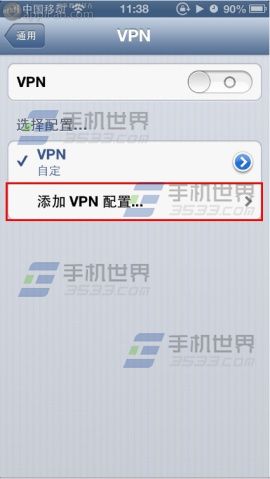
開啟「設定」,找到「VPN」項目。iOS 6 的 VPN 入口在「通用」的首層目錄下;iOS 6 之前的版本則藏在「通用 → 網路」裡面。
步驟二:新增 VPN 組態
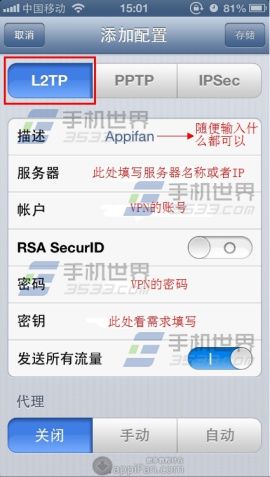
按下「新增 VPN 組態」。接著依序填寫:
描述:隨便取個好認的名字即可,例如工作用、備用線路,這欄只影響你自己的辨識。
伺服器:填寫 VPN 服務商提供的主機名稱或 IP 位址,這一欄不能空白。
帳號與密碼:依服務商發放的資訊填入。
金鑰(Shared Secret):這格要看你的 VPN 類型是否需要,有些協定要求填,有些留空即可。
其餘欄位維持預設值,不用更動。若你手上還沒有可用的帳號密碼,代表需要先取得一項 VPN 服務才能繼續。
步驟三:連線並確認狀態
填完內容後把開關打開即可連線。設定無誤的話,螢幕左上角會出現 VPN 標示,那就是連線成功的訊號。此後所有網路流量都會經過加密通道,直到你手動關閉。

小提醒:VPN 連線會增加額外的延遲與耗電,日常上網若不需要請關掉;另外請留意各國對 VPN 使用的法規差異,並只使用合法合規的服務。
- 上一篇文章: 沒有信用卡也能註冊:Apple ID 免綁卡開通完整教學
- 下一篇文章: iTunes Wi-Fi 同步怎麼用?從此告別傳輸線