
iOS 9 不越獄也能救回短信與照片?完整圖文教學
編輯:iPhone 刷機與越獄教學
換新 iPhone,不想失去舊資料怎麼辦?
剛換新 iPhone,或剛從 Android 轉 iOS 的使用者,常常會遇到一個很現實的問題:不想用整機備份覆蓋新機,但又想把舊手機裡的短信、照片完整帶過來。以下教學針對 iOS 9 未越獄裝置,透過 iTunes 與 iTools 完成資料轉移。
先確認你要轉移什麼
1. 只把舊 iPhone 的短信恢復到新 iPhone。
2. 把舊 iPhone 的照片,連同拍攝時間與地理位置一起恢復。
一、短信恢復流程
需要準備 iTunes 與 iTools。操作前建議先關閉不必要的背景程式,並確認電腦端有足夠空間。
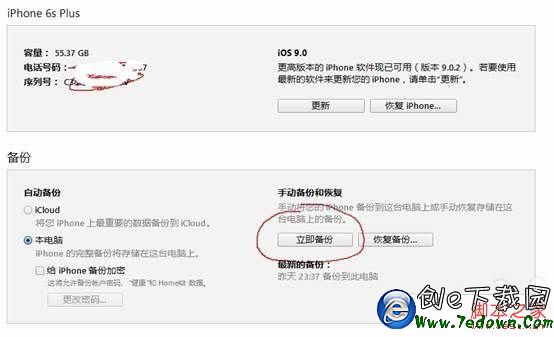
1. 使用 iTunes 備份舊款 iPhone。
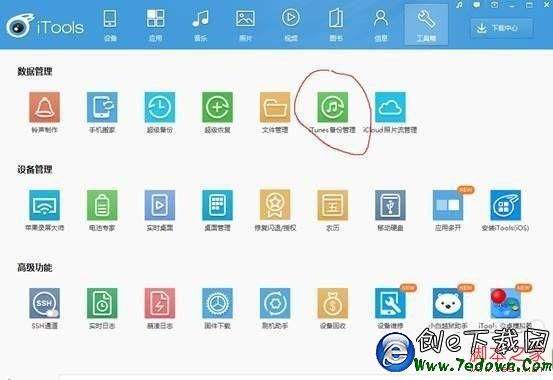
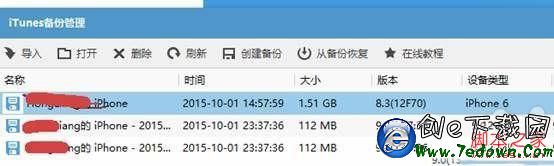
2. 打開 iTools,雙擊舊 iPhone 的備份檔,找到 /var/mobile/Library/SMS/sms.db,把這個短信庫檔案匯出到電腦。
3. 同樣用 iTunes 替新款 iPhone 做一次備份。
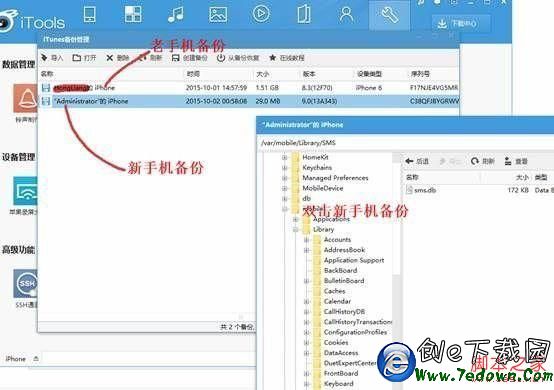
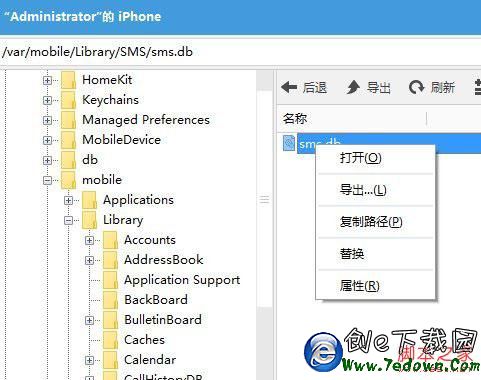
4. 在 iTools 中打開新 iPhone 的備份檔,進入 /var/mobile/Library/SMS/,將 sms.db 替換成第 2 步匯出的檔案。
5. 回到 iTunes,將新 iPhone 的備份還原,短信即可成功恢復。
二、照片恢復流程
照片部分需要先把舊手機中的照片複製到電腦,並安裝 iTools。
6. 用新 iPhone 隨便拍一張照片,讓 iOS 自動建立相簿基礎目錄。
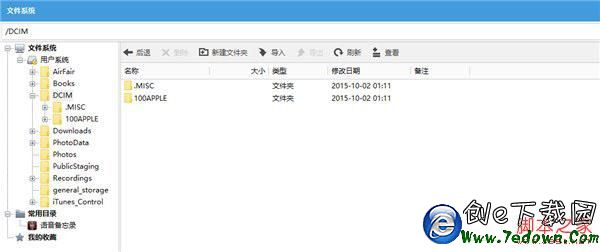
7. 打開 iTools,進入 /DCIM,你會看到 100APPLE 資料夾。
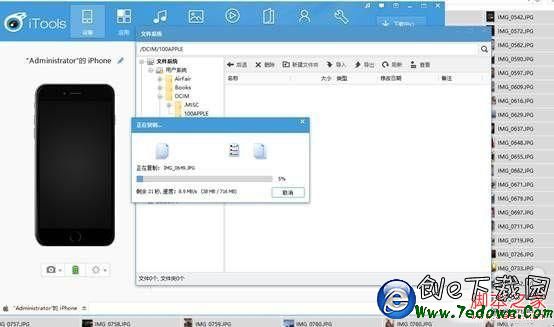
8. 把事先備份到電腦的照片複製進 100APPLE 資料夾。
9. 刪除 PhotoData 目錄下的檔案與 Photos 目錄。若刪除失敗,請先結束背景中的相簿應用。
10. 刪除完成後,打開相簿可能會閃退,重啟手機即可。iOS 會依既有照片重建地理資料庫,過程可能需要幾分鐘,完成後就能正常顯示。
- 上一篇文章: 不越獄也能救:把舊 iPhone 的簡訊與照片搬到新機
- 下一篇文章: iPhone 6s 免越獄修改運營商圖標?圖文教學