
iPhone 6s 免越獄修改運營商圖標?圖文教學
不想讓 iPhone 看起來千篇一律?其實可以從最容易被忽略的細節開始改變,例如把狀態列上的「中國移動」「中國聯通」「中國電信」換成自己喜歡的文字或圖示。以下整理未越獄與已越獄兩種做法。
未越獄修改運營商圖標
1. 先在電腦下載一套 iOS 運營商圖標修改工具,這類工具網路上選擇不少。
2. 用數據線連接 iPhone,確認工具能順利識別裝置。
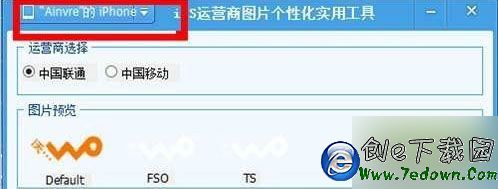
3. iPhone 6s 的運營商圖片通常有三種:待機時、開啟菜單時、下拉菜單時。常見檔名如下:
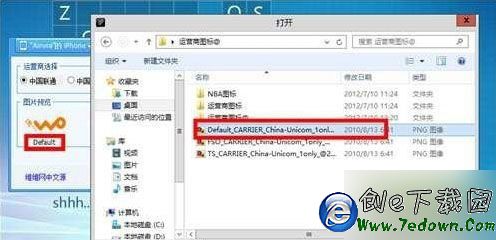
Default_CARRIER_China-Unicom_1only_@2x.png:待機運營商圖標
FSO_CARRIER_China-Unicom_1only_@2x.png:菜單運營商圖標
TS_CARRIER_China-Unicom_1only_@2x.png:下拉菜單運營商圖標
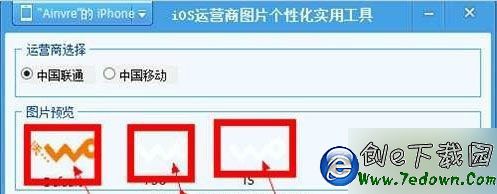
4. 點選要修改的圖標,工具會跳出瀏覽或選擇視窗。
5. 點擊「寫入」,完成後重新開機或重啟桌面即可看到變化。
已越獄修改運營商圖標
1. 越獄後安裝 iFile,找到 system/library/carrier bundles/iphone/Unicom_cn.bundle/carrier.plist。
2. 用屬性表編輯器打開檔案,把 carrier name 的中國聯通改成你想顯示的文字;若想留空也可以。接著往下找到 status bar images 陣列,把裡面的文字同步修改並保存。
3. 修改完成後重啟或注销,即可生效。聯通、移動、電信路徑大同小異,只要找到對應的 bundle 即可。
聯通路徑:system/library/carrier bundles/iphone/Unicom_cn.bundle
移動路徑:system/library/carrier bundles/iphone/CMCC_cn.bundle
- 上一篇文章: iOS 9 不越獄也能救回短信與照片?完整圖文教學
- 下一篇文章: iOS 9.0.2 可以越獄嗎?盤古完美越獄準備與流程解析