
iOS 8的通知中心不只是看通知:常用App也能放捷徑
編輯:iPhone 刷機與越獄教學
切換App往往比想像中麻煩。看影片時來了訊息,得跳出去回覆,影片也跟著停;平常要回某個App,得先解鎖、翻資料夾、開啟,還未必一進去就在你要的功能上。以我自己常用的Evernote為例,靈感來得快去得也快,開啟方式不順手就很要命。
前幾代iOS陸續把一些內建功能放進控制中心,不解鎖也能用;解鎖畫面旁邊加上相機捷徑,滑一下就能拍。這次iOS 8把「常用App加入通知中心」開放出來,第三方程式終於也有捷徑了。
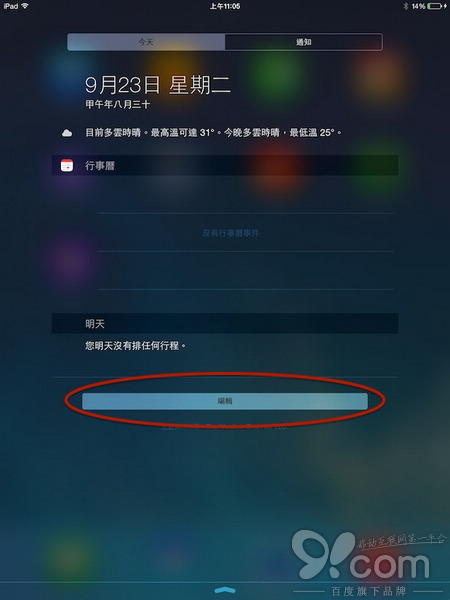
設定方式:下拉通知中心,切到左邊的「今日」頁籤,按「編輯」。
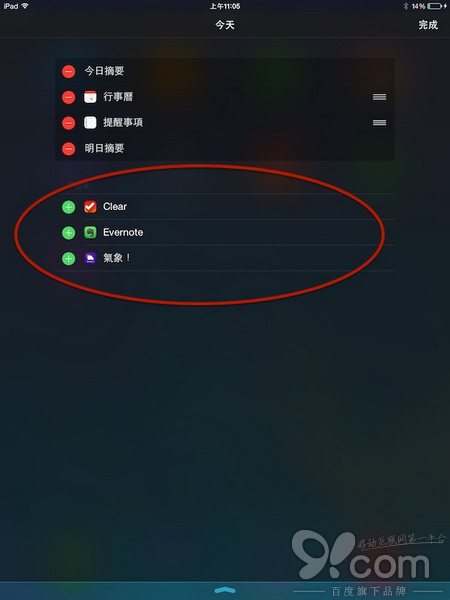
凡是開放支援的App都會列出來,選你要的,點前面的綠色「+」號即可。
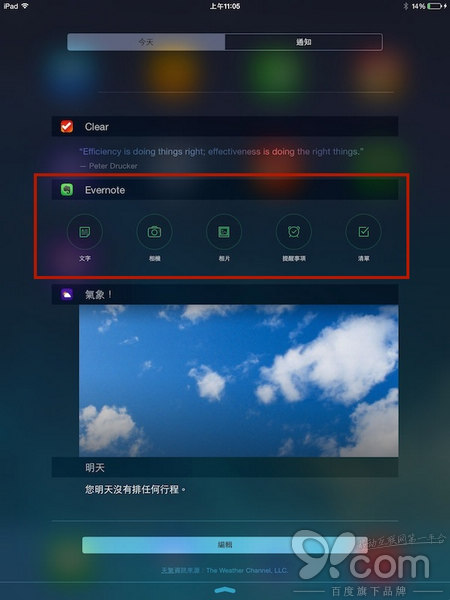
加入後,該App的主要功能會直接顯示在通知中心裡。以Evernote為例,工具嵌入後省掉了好幾個步驟——以前緊急要記東西,多半直接用內建相機拍下來事後再插入記事,現在滑一下就能完成。
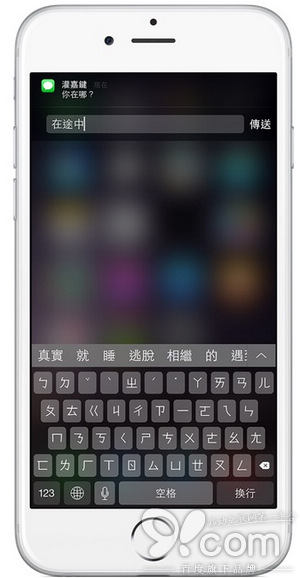
直接回覆訊息同樣實用。看影片時跳出通知,把訊息往下滑就能打字回覆,送完繼續看。
過去通知中心對我來說近乎雞肋,唯一會去開它的時機是通知堆到刪不完的時候。有了這個用法,它大概會成為最常接觸的畫面之一。不過別一口氣把所有App都塞進去,捷徑太多就變成雜物間了。
特別提醒:並非所有App都支援加入通知中心,需開發者開放才行。隨著iOS 8普及,支援的App只會越來越多。
- 上一篇文章: 行貨、水貨、翻新機、山寨機,一次分清楚
- 下一篇文章: 越獄插件VirtualHome:用Touch ID取代實體Home鍵