
iOS 觸摸事件透解:事件分發與響應者鏈條
編輯:iOS 相關教學
一、事件分發處理【由外到內】
在 iOS 中發生觸摸後,事件會被加入 UIApplication 的事件佇列。UIApplication 從佇列中取出最前面的事件進行分發,通常是先分發給主窗口(keyWindow);主窗口會呼叫 hitTest:withEvent: 來尋找適合的事件觸發視圖,也就是找出被觸摸的那個視圖物件。
尋找流程如下:
- 在頂級視圖(keyWindow 的視圖)上呼叫
pointInside:withEvent:,判斷觸摸點是否在當前視圖內; - 如果回傳 NO,則 keyWindow 的
hitTest:withEvent:回傳 nil; - 如果回傳 YES,它就向所有子視圖發送
hitTest:withEvent:訊息,遍歷順序是從 subviews 陣列的末尾向前(也就是從界面最上層往下找); - 若某個 subview 的
hitTest:withEvent:回傳非空物件,keyWindow 就回傳該物件,處理結束; - 若所有 subview 遍歷完畢仍無結果,keyWindow 回傳頂級視圖自己。
二、響應者鏈條【由內到外】
找到被觸摸的視圖物件之後,還要判斷它是否能處理該事件;如果不能,又該交給誰處理?這就是響應者鏈條的作用——負責找到最終的事件響應者。
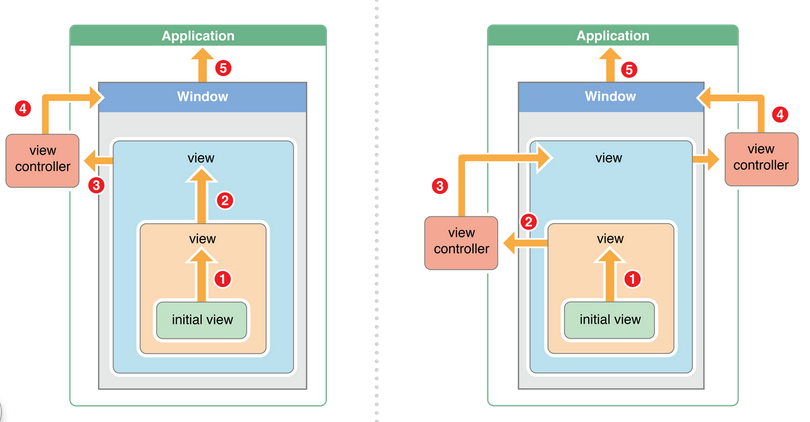
響應者鏈條的傳遞原則:
- 初始視圖(initialView)無法響應時,傳給上級視圖 superView;
- 上級視圖無法響應,繼續往上傳;
- 一直傳到視圖控制器的根視圖 controllerView,若根視圖不響應,傳給視圖控制器 viewController;
- 視圖控制器不響應,傳給父視圖控制器的根視圖 superControllerView,若不響應再傳給父視圖控制器 superViewController;
- 頂級視圖控制器不能響應,傳給主窗口 keyWindow;
- keyWindow 不能響應,傳給 UIApplication 處理;
- UIApplication 也不能響應,該事件就被丟棄。
三、繼承 UIResponder
上面提到的「事件分發」與「響應者鏈條」都由系統自動執行,不需要我們介入,理解原理即可。
在 iOS 中並非所有類別都能接收事件,只有繼承 UIResponder 的物件才能處理事件。我們常用的 UIView、UIViewController、UIApplication 都繼承自它。但反過來說,繼承了 UIResponder 也不意味著一定能處理事件。
繼承 UIResponder 卻無法處理事件的情況:
userInteractionEnabled = NO;
hidden = YES;
alpha = 0 ~ 0.01;
以及:沒有實作 touchesBegan:withEvent: 方法。
四、覆寫 UIResponder 的觸摸響應方法
#pragma mark 觸摸開始時呼叫
- (void)touchesBegan:(NSSet *)touches withEvent:(UIEvent *)event;

#pragma mark 觸摸移動時會頻繁呼叫
- (void)touchesMoved:(NSSet *)touches withEvent:(UIEvent *)event;

#pragma mark 觸摸結束、離開螢幕時呼叫
- (void)touchesEnded:(NSSet *)touches withEvent:(UIEvent *)event;

#pragma mark 觸摸意外取消時呼叫,例如通話來電打斷
- (void)touchesCancelled:(NSSet *)touches withEvent:(UIEvent *)event;
五、UITouch 物件
在這些方法中,我們可以從 touches 集合取出 UITouch 物件來取得觸摸資訊:
// 取得一個觸摸物件(多點觸摸時可能有多個)
UITouch *touch = [touches anyObject];

// 取得在指定視圖中的當前觸摸位置
CGPoint current = [touch locationInView:self.view];

// 取得在指定視圖中的上一個觸摸位置
CGPoint previous = [touch previousLocationInView:self.view];
其他常用屬性:
window:觸摸所在的窗口view:觸摸所在的視圖tapCount:短時間內的點擊次數,可用來實作雙擊、三擊timestamp:觸摸產生或變化的時間戳
把「事件分發由外到內、響應者鏈條由內到外」這兩個方向記住,再搭配 UITouch 提供的位置資訊,就能做出拖動、跟手、多點縮放等各種互動效果了。