
Apple ID 怎麼註冊?用 iTunes 一步步搞定
編輯:蘋果手機教程
本文以電腦端 iTunes 示範註冊 Apple ID,當然也可以直接在 iOS 裝置上完成。先打開新版 iTunes,點擊右上角的 iTunes Store 按鈕。
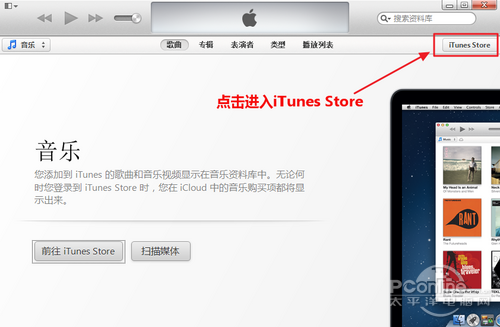
圖1
進入 iTunes Store 後,點擊左上角的登入按鈕。
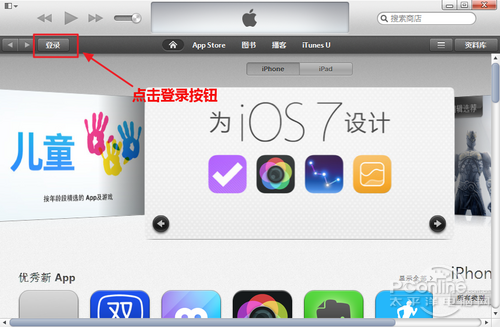
圖2
在跳出來的登入視窗中,選擇「建立 Apple ID」。
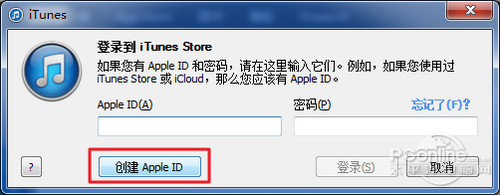
圖3
接著蘋果會先放一段產品介紹,不用理會,直接點「繼續」跳過。
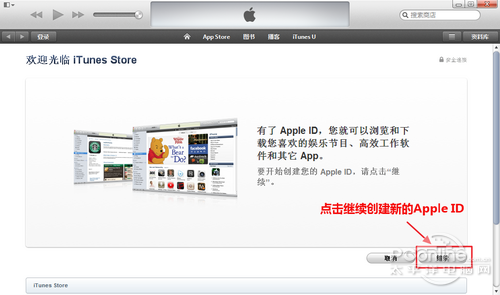
圖4
之後會出現使用條款,勾選已閱讀並同意,點擊「同意」進入下一步。
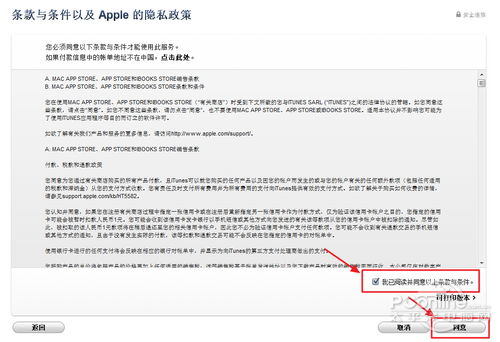
圖5
填寫你的電子郵件作為 Apple ID,並設定登入密碼。這個信箱之後要拿來驗證帳號,忘記密碼時也能靠它找回,務必填寫你能長期使用的信箱。下方個人資料可隨意填寫。
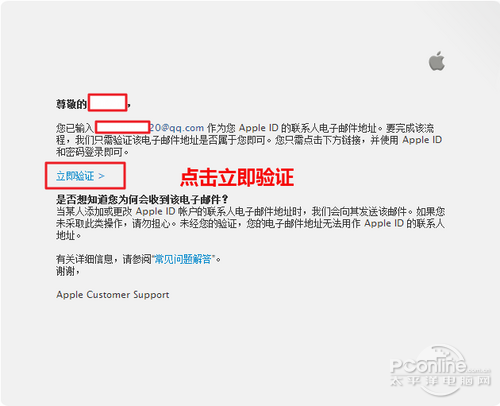
圖6
這裡要特別注意:新版 iTunes 的付款方式中已把「無」這個選項拿掉,因此只能選擇銀行卡付款。有信用卡的用戶可以填寫,最後點擊「建立 Apple ID」。
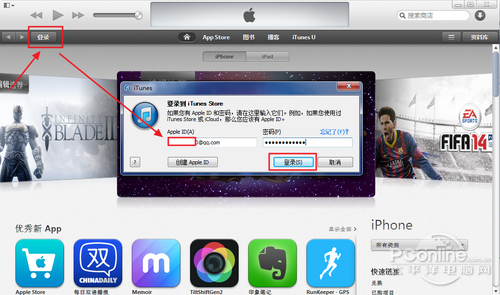
圖7
蘋果會把驗證信寄到你剛才填的信箱,需要登入郵箱完成驗證。
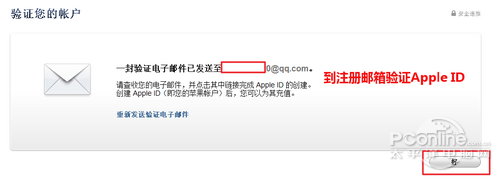
圖8
登入你的信箱,找到這封信,點擊「立即驗證」。
圖9
在跳轉的網頁中填入 Apple ID(也就是剛才的信箱)與密碼,點擊「驗證地址」。
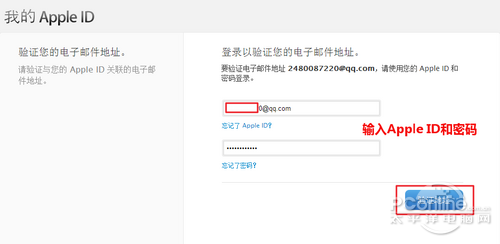
圖10
驗證成功後,蘋果會提示郵箱已與 Apple ID 完成綁定。
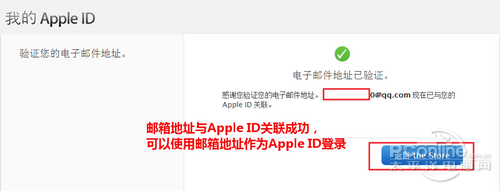
圖11
回到 iTunes,同樣點左上角登入,填入 Apple ID 與密碼,按「登入」。
圖12
登入成功後,可透過「帳戶」查看 Apple ID 的詳細資訊。
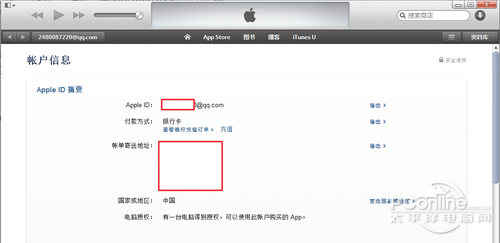
圖13
整個免費註冊流程其實就這麼簡單。有了 Apple ID,就能透過 iTunes 下載 App Store 裡的軟體,之後換新裝置時也能用同一個帳號綁定。
- 上一篇文章: iPhone 簡訊和照片誤刪了?用 Dr.Fone 救回來
- 下一篇文章: iPhone 5s 版本怎麼挑?五大型號一次對照