
iPhone 6 Plus 怎麼恢復原廠設定?「抹掉所有內容」流程
編輯:iOS 7 技巧
iOS 裡沒有「恢復原廠設定」這個字樣,對應的功能叫做「抹掉所有內容與設定」。它會把裝置完全清空,等同剛拆封的狀態。
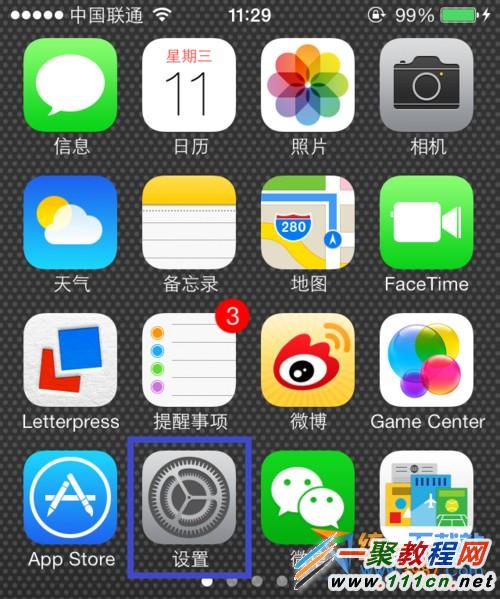
1. 在桌面點開「設定」。
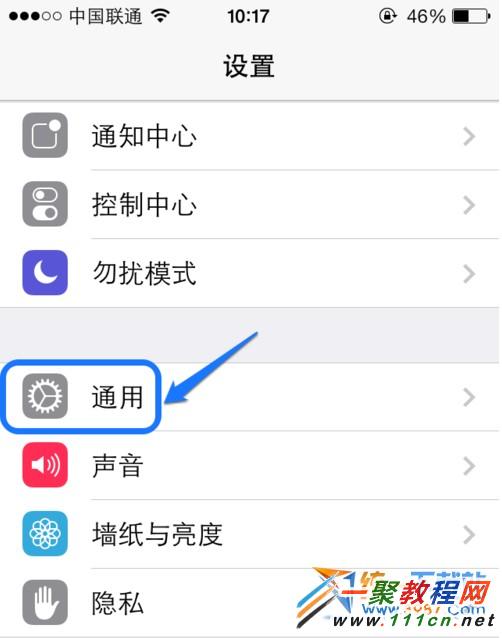
2. 點進「一般」。
3. 滑到最下方找到「重設」。
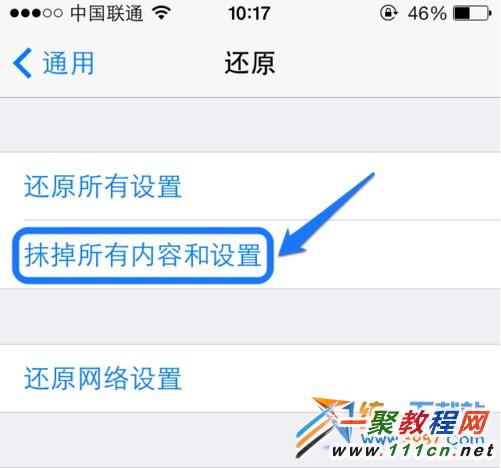
4. 選擇「抹掉所有內容與設定」。同一頁還有「重設所有設定」(保留資料,只重設偏好)與「重設網路設定」等選項,別選錯。
5. 若有設定鎖屏密碼,系統會要求輸入;沒有的話略過此步。

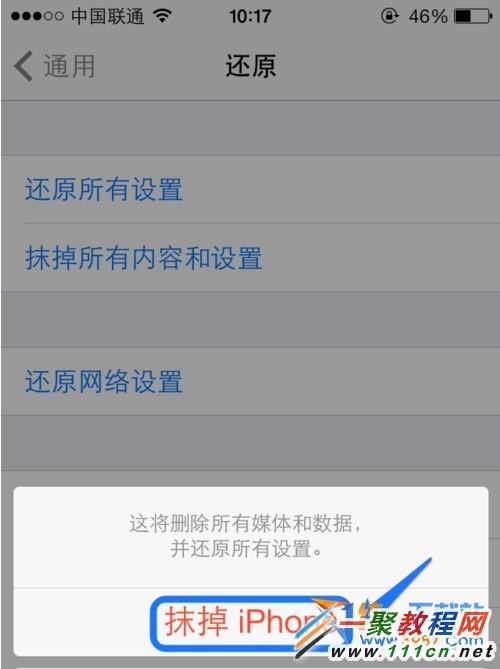
6. 最後會再跳一次確認,點「抹掉 iPhone」即可。
執行前務必確認三件事
一、資料會全部消失。照片、訊息、聯絡人、App 與遊戲進度都會清空。請先透過 iCloud 或 iTunes 完成備份。
二、記得先登出。建議到「設定」→ 點最上方的 Apple ID →「登出」,並在「設定」→「iCloud」→「尋找我的 iPhone」中關閉。若直接抹掉而沒登出,重啟後的啟用階段會要求輸入原 Apple ID 密碼(啟用鎖定)。
三、抹除需要時間。資料量大時,這個過程可能超過一小時,中途請勿強制關機或抽離電源。
與「重設所有設定」的差別
如果只是要解決某個設定異常(例如 Wi-Fi 連不上、通知不正常),用「重設所有設定」就好,資料完整保留。只有在要送修、轉讓或做乾淨安裝時,才需要動用「抹掉所有內容與設定」。
- 上一篇文章: iOS 8 新手必看:四個上手指會踩到的設定問題
- 下一篇文章: iPhone 6 Plus 怎麼真正退出 QQ?按 Home 鍵不算登出