
iOS 7 畫面晃眼怎麼辦?四招關掉動態效果與增強對比
編輯:iOS 7 技巧
iOS 7 的動態效果預設是開啟的,但這份「活潑」並非人人受用——不少人反映看久了頭暈,甚至乾脆降回 iOS 6。其實不必走到這一步,透過幾個設定就能把視覺干擾降到最低,同時保留新系統的功能與介面。
1. 關閉動態效果
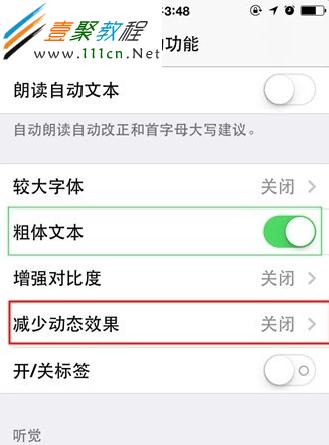
在 iPhone 的「設定」中找到「輔助功能」,裡頭有一項新加入的「減少動態效果」,把它開啟。這會關掉介面跳轉時的視差與縮放動畫,操作起來立即清爽許多。
2. 增強對比度
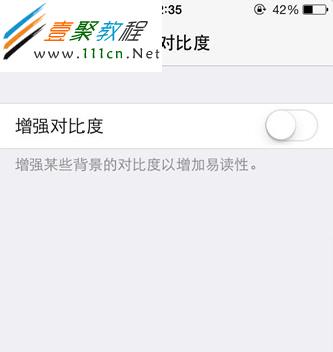
提高對比能讓長時間閱讀時眼睛不容易疲累。路徑是「設定-通用-輔助功能」,開啟「增強對比度」。半透明介面會因此變得更實、邊界更清楚。
3. 換一張熟悉的靜態桌布
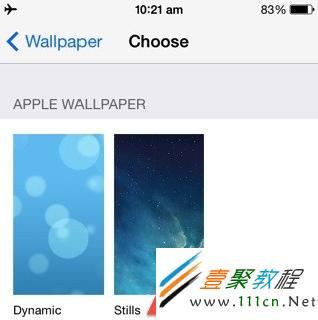
iOS 7 預設桌布帶有動態效果,會隨裝置傾斜而移動。在「設定-壁紙與亮度」中改選一張靜態桌布即可,視覺上的浮動感會消失。
4. 調整字體樣式
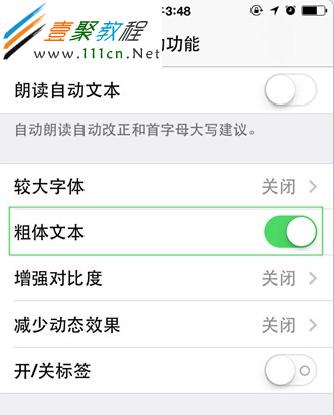
字體的大小與粗細都能調整。在「設定-通用-輔助功能」中開啟「粗體文字」,或改為「較大字體」並挑選適合的程度。文字變粗、變大之後,在動態背景上的可讀性會明顯提升,也降低了眼睛需要費力對焦的機會。
這四項設定都是系統原生提供,不必降級、不必越獄。若你的主要困擾是暈眩感,先從第一項「減少動態效果」下手通常就足夠;若問題是長時間閱讀的疲勞,再搭配第二與第四項會更有感。
- 上一篇文章: iPhone 5s 如何用詞典快速查詢單字
- 下一篇文章: iPhone 相機網格功能怎麼用?iOS 6 與 iOS 7 開啟方式對照