
iPhone 相機網格功能怎麼用?iOS 6 與 iOS 7 開啟方式對照
編輯:iOS 7 技巧
iPhone 相機裡有個網格拍攝功能,很多人從沒用過。它的價值在於對齊與構圖,以下說明它解決什麼問題,以及兩個系統版本下的開啟差異。
網格是拿來做什麼的
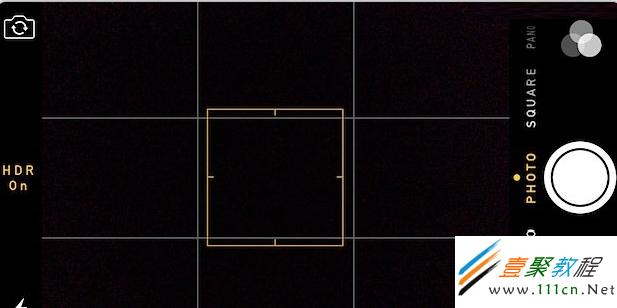
網格主要用於拍攝缺少縱向參照物的畫面,藉由格線判斷手機是否水平,避免拍出歪斜的照片。此外,透過網格的區域分割,還能幫助你安排主體在畫面中的比例與位置,取得更穩定的構圖。
平常我們拍照多在有建築物或高大樹木的地方,這些景物本身就能作為水平參考,畫面比較不容易歪。但在田野、池塘或空曠的風景地,少了直立參照,很容易拍出傾斜的照片——這正是網格最能派上用場的場合。
iOS 6 的開啟方式
1. 點擊桌面的相機圖標,進入拍攝畫面後,點擊螢幕頂端的「選項」。
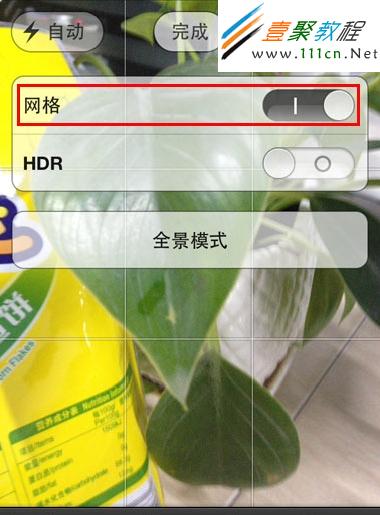
2. 彈出視窗最上方就是網格功能,把滑桿向右拖動即可開啟。
iOS 7 的開啟方式
1. 點擊主畫面的「設定」圖標,選擇「照片與相機」。
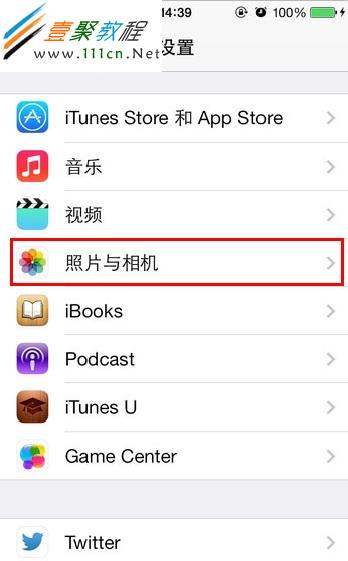
2. 在「照片與相機」的相機區塊下方,找到「網格」並把滑桿右移開啟。
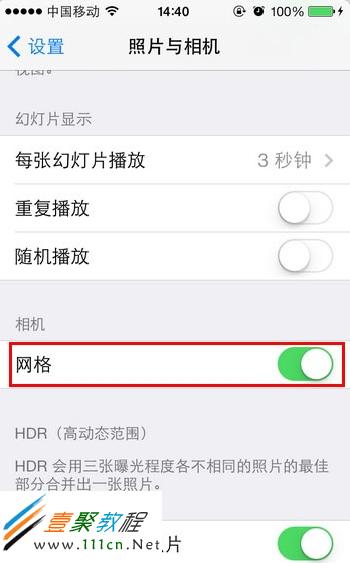
3. 回到主畫面點開相機,進入拍攝狀態後就能看到格線已經出現。

值得注意的是兩版的邏輯差異:iOS 6 把網格開關放在相機內的臨時選項,iOS 7 則移進系統設定。若你從舊版升上來卻找不到這個開關,原因就在這裡。
- 上一篇文章: iOS 7 畫面晃眼怎麼辦?四招關掉動態效果與增強對比
- 下一篇文章: iPhone 掉進水裡怎麼辦?正確的緊急處理步驟