
iPhone 常用技巧整理:從快捷鍵到隱藏小功能
編輯:Apple 技巧與知識
平常你用 iPhone 都做什麼?打電話、傳訊息、拍照——如果只有這些,那實在有些浪費。以下把日常最常用到的操作整理成一份清單,收藏起來慢慢看。
常用快捷鍵
- 強制重啟:Home 鍵+電源鍵(iPhone 7 系列為電源鍵+音量下鍵)
- 截圖:Home 鍵(iPhone 7 為音量下鍵)+電源鍵
- 拒接來電:按一下電源鍵轉靜音,按兩下直接掛斷
- 拍照快門:音量鍵
關閉 App
雙擊 Home 鍵叫出多工介面,把 App 的縮圖往上滑即可關閉。順帶一提,iOS 的記憶體管理相當成熟,平時其實不必頻繁手動關 App,真正需要時機是應用當機或背景異常耗電的時候。
控制中心
任何情況下都能從螢幕下方拉出控制中心。若你不想在應用內或鎖屏時被叫出,可到「設定 → 控制中心」調整。小技巧:正在播放音樂時,在控制中心點一下歌曲名稱,會直接跳到正在播放的那個 App。
AirDrop
在控制中心或分享選單中開啟,可近距離與其他 iOS 裝置分享照片、網頁書籤、聯絡人等內容。功能上類似藍牙傳輸,但易用性與速度完全不在同一個檔次——實際體驗過之後,大概不會再回頭用藍牙湊合。
水平儀
在「指南針」應用中向左滑動,就能叫出隱藏的水平儀。掛相框、裝層架時非常實用,不必再另外下載工具。
迅速回到頁面頂端
滑到很長的頁面底部想回頂?直接輕點螢幕上方的狀態列(顯示時間、訊號、電量的那條),畫面就會瞬間滾回最上方。
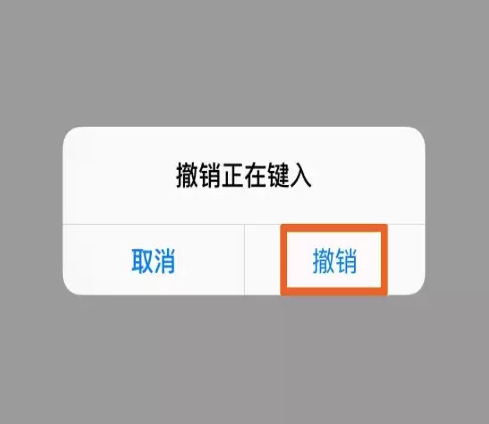
復原輸入
編輯文字時若想復原上一步,只要搖晃手機,就會跳出「復原輸入」的提示框,點一下即可。這招在誤刪整段文字時特別救命。
相機連拍
在相機應用中按住快門鈕不放即可連續拍攝,放開手指連拍停止。拍小孩、寵物或運動畫面時,這比單張拍攝的成功率高上許多。
掌握這些操作之後,iPhone 基本上就真正被你摸熟了。就算原本是新手,照著這份清單走一輪,上手速度會快很多。
- 上一篇文章: 小圓點進階玩法:五個手勢取代實體鍵
- 下一篇文章: iPhone 基本功能技巧:複製的地址直接跳地圖