
TFEasyCoder 實戰:用一套工具集砍掉 Objective-C 裡的重複程式碼
前言
前兩篇分別聊了多執行緒和動畫。我一向希望能在一篇裡把一個知識模組講透,所以接下來打算把 Runtime 的大部分 API 好好梳理一遍。標題我先想好了:
下一篇:iOS Runtime 全面詳解
下下篇:iOS 第三方框架裡那些看起來很厲害的巨集
這兩篇目前都還沒動工,先別急著點。
回到正題。今天這篇想達成幾件事:
用一個輕量的小專案打底,為後面 Runtime 與巨集兩篇鋪路;
把這個工具集的基本用法講明白;
如果順手能幫你把開發效率往上拉一截,那就更好了;
順便替自己的框架打個廣告,希望更多人拿去用,也歡迎一起來把它補齊,共同進步。
廢話到此,框架位址:TFEasyCoder。先看看它究竟是個什麼東西、能解決什麼問題。
TFEasyCoder 簡介
一句話概括:這是一個用來替仍在寫 Objective-C 的人提高開發效率、同時讓程式碼看起來更乾淨的工具型框架。
主要功能有幾塊:
1. 為 UIKit 與 Foundation 的所有類別補上一批能提速的方法;
2. 為這兩大框架中所有公開可寫的屬性加上鏈式呼叫的能力(如果你不喜歡鏈式語法,這塊基本用不上,因為它的程式碼量相當可觀);
3. 提供一些能實際省事的巨集定義;
4. 提供一套風格統一的分類(Category)工具集,持續開發中;
5. 附帶一組日常除錯用的小工具;
6. 以上所有 API 的呼叫名稱都可以依個人喜好客製。
先看目錄結構:
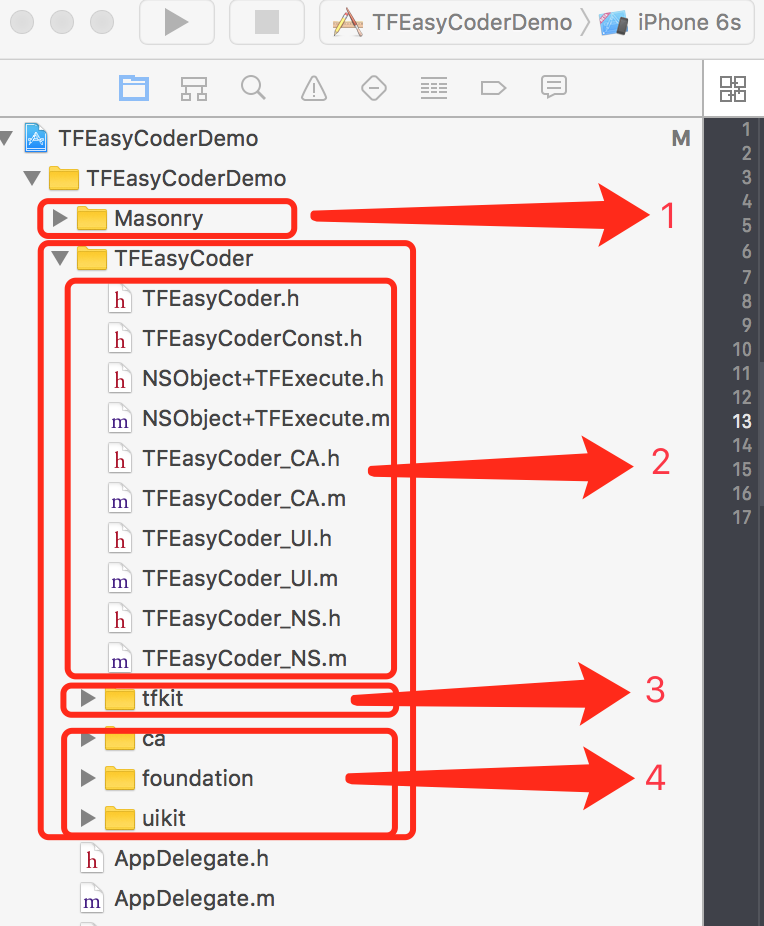
TFEasyCoder目錄結構.png
各部分的職責是這樣的:
1. Masonry。
2. 專案主體檔案。
TFEasyCoder.h:總入口,已經把底下所有標頭檔都引入,平時只 import 這一個就好;
TFEasyCoderConst.h:專案內用到的巨集都集中在這裡;
NSObject+TFExecute.h / .m:功能的核心處理層,不打算讀源碼的人可以直接跳過。
TFEasyCoder_CA.h / .m、TFEasyCoder_UI.h / .m、TFEasyCoder_NS.h / .m:針對 Core Animation、UIKit、Foundation 三大塊提供的快速建立 block 方法。
3. tfkit 資料夾:分類工具集,收錄了大量常用的小方法。
4. ca(23 個類別檔,約 0.4 MB)、foundation(160 個類別檔,約 1.9 MB)、uikit(168 個類別檔,約 2.3 MB):鏈式呼叫方法的實際實作。
一、為 UIKit / Foundation 類別加上提速方法
先看我們平常是怎麼寫的:
#import "TmpObject.h"

@interface TmpObject ()

// (1) 先宣告屬性
@property (nonatomic, strong) UILabel *titleLabel1;

@end

@implementation TmpObject

- (instancetype)init {
    if (self = [super init]) {
        // (2) 建立物件,逐行設定,最後掛到屬性上
        UILabel *title1 = [[UILabel alloc] initWithFrame:CGRectMake(0, 0, 0, 0)];
        title1.text = @"title1";
        title1.textColor = [UIColor redColor];
        title1.font = [UIFont systemFontOfSize:12];
        title1.lineBreakMode = NSLineBreakByCharWrapping;
        title1.numberOfLines = 0;

        [self addSubview:title1];
        self.titleLabel1 = title1;

        [self.titleLabel1 mas_makeConstraints:^(MASConstraintMaker *make) {
            make.top.equalTo(weakSelf);
            make.left.equalTo(weakSelf);
            make.bottom.equalTo(weakSelf);
            make.right.equalTo(weakSelf);
        }];
    }
    return self;
}

@end
那如果同一個畫面裡要放第二個、第三個類似元件,你得做什麼?
(1)把上面整段複製一次;(2)把所有 title1 改成 title2;(3)把所有 self.titleLabel1 改成 self.titleLabel2。元件一多,這份工單純卻磨人。
換個寫法會輕名校多:
#import "TmpObject.h"

@interface TmpObject ()

@property (nonatomic, strong) UILabel *titleLabel1;
@property (nonatomic, strong) UILabel *titleLabel2;

@end

@implementation TmpObject

- (instancetype)init {
    if (self = [super init]) {
        kdeclare_weakself;

        // 需要再加一個?直接把整個區塊複製貼上即可
        [UILabel easyCoder:^(UILabel *ins) {
            ins.text = @"title1";
            ins.textColor = [UIColor redColor];
            ins.font = [UIFont systemFontOfSize:12];
            ins.lineBreakMode = NSLineBreakByCharWrapping;
            ins.numberOfLines = 0;

            [ins mas_makeConstraints:^(MASConstraintMaker *make) {
                make.top.equalTo(weakSelf);
                make.left.equalTo(weakSelf);
                make.bottom.equalTo(weakSelf);
                make.right.equalTo(weakSelf);
            }];

            [weakSelf addSubview:ins];
            weakSelf.titleLabel1 = ins;
        }];
    }
    return self;
}

@end
同樣的問題:要再加一個怎麼辦?(1)複製貼上;(2)把 weakSelf.titleLabel1 = ins; 這一行改掉,結束。
兩種寫法對比起來,好處很直接:
(1)UIKit 與 Foundation 中的每一個類別(總共 351 個)都提供了兩個 easyCoder 方法。
類別方法 easyCoder::用來快速建立一個物件,並在 block 參數 ins 與回傳值中把它交回給你。一般不建議去接回傳值,因為那又要多寫一步。

TFEasyCoder代碼(2).png
實例方法 easyCoder::用來快速操作一個已經存在的物件。

TFEasyCoder代碼(3).png
(2)比起傳統寫法,複製的動作更快、更不容易出錯,程式碼也更整齊。
(3)重要的事情說三遍:
上面程式碼區塊裡的 easyCoder 和 ins,全都是可以改的!
上面程式碼區塊裡的 easyCoder 和 ins,全都是可以改的!
上面程式碼區塊裡的 easyCoder 和 ins,全都是可以改的!
改的位置在這裡:
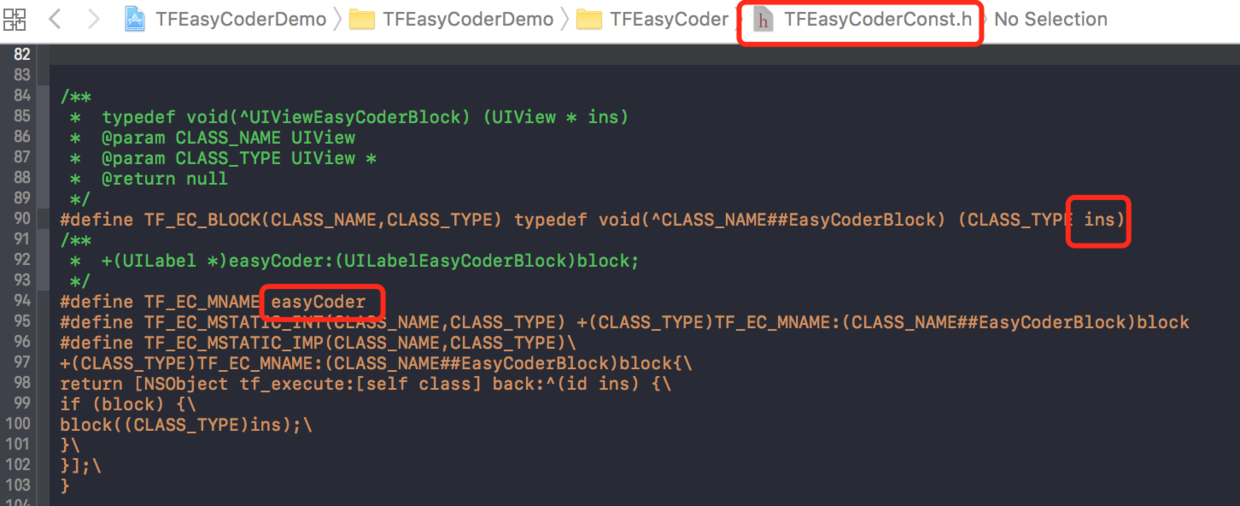
TFEasyCoder代碼(4).png
想把 ins(instance 的意思)換掉就改紅框裡的 ins,想把 easyCoder 換掉就改紅框裡的 easyCoder。改完之後,所有類別的呼叫名稱與 block 內的物件名稱會一起改變,Xcode 的自動提示也會同步。舉例來說,把 easyCoder 改成 sha_bi_chan_pin、ins 改成 chi_shi,寫起來就會變成這個樣子:
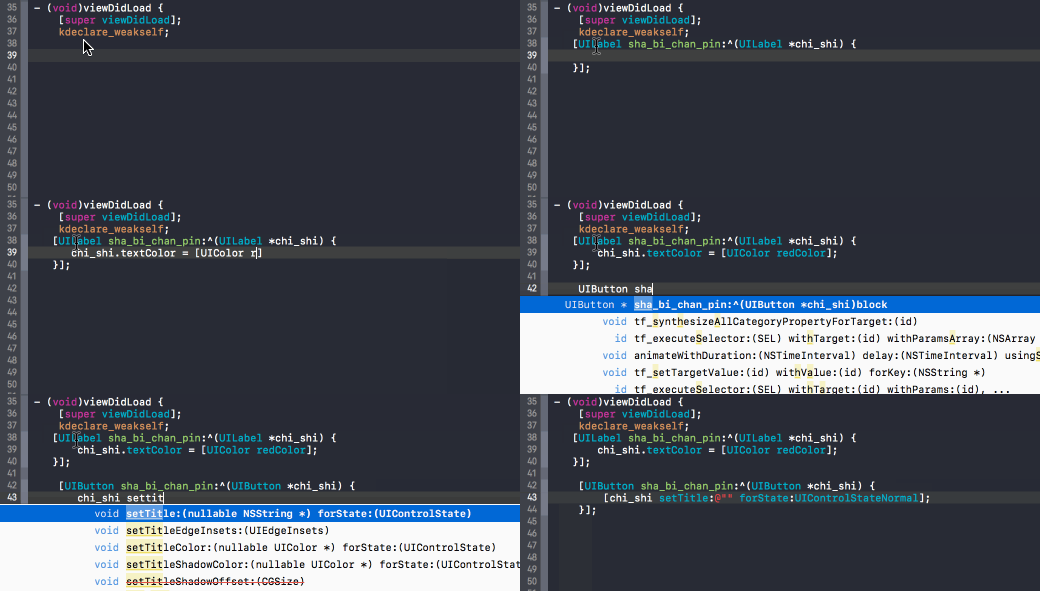
TFEasyCoder代碼(5).gif
這樣寫是不是順手多了?(上面純屬娛樂,請產品的朋友不要認真。)
到這裡,工具集的一項小功能就講完了。程式碼量看起來不小,但技術門檻其實很低,接著往下看更多實用的部分。
屬性的私有/公有賦值方法
框架提供了直接為類別屬性賦值的能力,用法如下:

TFEasyCoder代碼(6).png
注意:這一句可以同時為私有屬性和公有屬性賦值,而且它跟下面這一句並不等價——

TFEasyCoder代碼(7).png
差別在於前者能賦值成功,後者不行,因為它在內部並不會幫你做型別轉換。
另外,這個方法也可以串成鏈式寫法:

TFEasyCoder代碼(8).png
程式碼裡的 set_ValueKey 這個名稱同樣可以改,改法跟前面示範的一樣。
二、為公開可寫屬性加上鏈式呼叫
不囉嗦,直接看程式碼:
TFEasyCoder代碼(9).png
這一行就替 UILabel 的六個屬性完成了賦值。
如果覺得一行太長不好複製,也可以換行寫成下面這個樣子:

TFEasyCoder代碼(10).png
本質上還是一行程式碼,只是換行讓它更好讀。
小結
這項功能的性價比其實不高。它的源碼量非常大(整體約 4.6 MB),而换来的只是「能用鏈式語法呼叫」這一件事,所以不喜歡鏈式風格的人可以略過。
屬性的鏈式寫法和前面不同,這裡的前綴固定是
set_加屬性名,無法自訂。原因是改名稱需要靠巨集,但這些檔案實在太龐大,全部用巨集寫會嚴重拖慢編譯速度,因此一律寫成純程式碼形式。(真的想改,用 Xcode 對set_做一次全域取代即可。)
三、實用巨集
目前數量還不多,之後會慢慢補齊。先看幾個例子。
為分類添加屬性:
#import "NSObject+TestCategory.h"

typedef void (^胡蝶CoderBlock)(void);

@interface NSObject ()

@property (nonatomic, copy) NSString *string;
@property (nonatomic, copy) TFEasyCoderBlock block;
@property (nonatomic, assign) id delegate;
@property (nonatomic, strong) NSMutableArray *dataSource;
@property (nonatomic, assign) CGRect frame;
@property (nonatomic, strong) NSNumber *isSelected;

@end

@implementation NSObject (TestCategory)

// copy 修飾的屬性:string 為 getter 名稱,setString 為 setter 名稱
TF_SYNTHESIZE_CATEGORY_PROPERTY_COPY(string, setString);

// block 修飾的屬性:前兩個參數同上,第三個是 block 型別
TF_SYNTHESIZE_CATEGORY_PROPERTY_BLOCK(block, setBlock, TFEasyCoderBlock);

// assign 修飾的屬性
TF_SYNTHESIZE_CATEGORY_PROPERTY_ASSIGN(delegate, setDelegate);

// strong 修飾的屬性
TF_SYNTHESIZE_CATEGORY_PROPERTY_RETAIN(dataSource, setDataSource);

// 特殊型別(例如 struct):第三個參數是該型別的 ctype
TF_SYNTHESIZE_CATEGORY_PROPERTY_CTYPE(frame, setFrame, typeof(CGRect));

// 自訂型別:第三個參數是關聯參照策略,最後一個是屬性型別
TF_SYNTHESIZE_CATEGORY_PROPERTY(isSelected, setIsSelected, OBJC_ASSOCIATION_RETAIN_NONATOMIC, NSNumber *);

@end
為你自己的類別加上 easyCoder 方法:
// 標頭檔中宣告,Tmp2Object 為類別名稱,Tmp2Object * 為型別
TF_DEFINE_TFEASYCODER_INT(Tmp2Object, Tmp2Object *);

// 實作檔中定義
TF_DEFINE_TFEASYCODER_IMP(Tmp2Object, Tmp2Object *);
寫完之後,你的類別就能這樣呼叫:
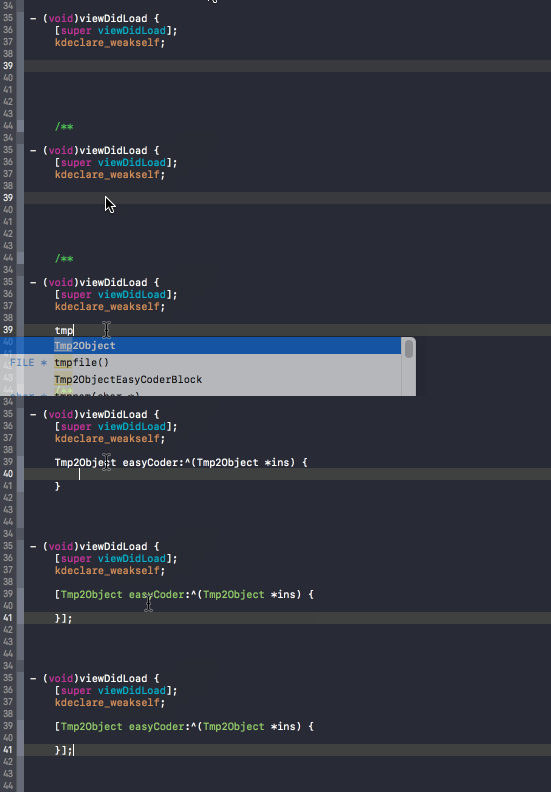
TFEasyCoder代碼(12).gif
屬性的懶載入。懶載入有兩種常見姿態:(1)單純的懶載入;(2)懶載入時順手做些事。
先看單純的懶載入:
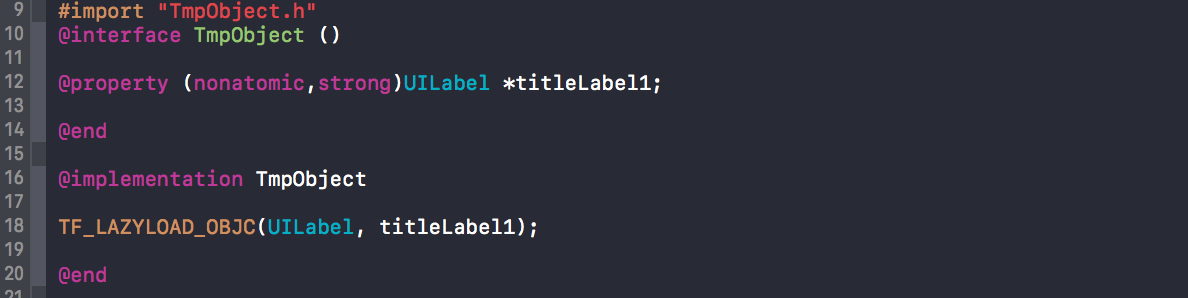
TFEasyCoder代碼(13).png
如果只是要一個普通的懶載入,這一句話就够了。
再看懶載入時順手做些事的版本:
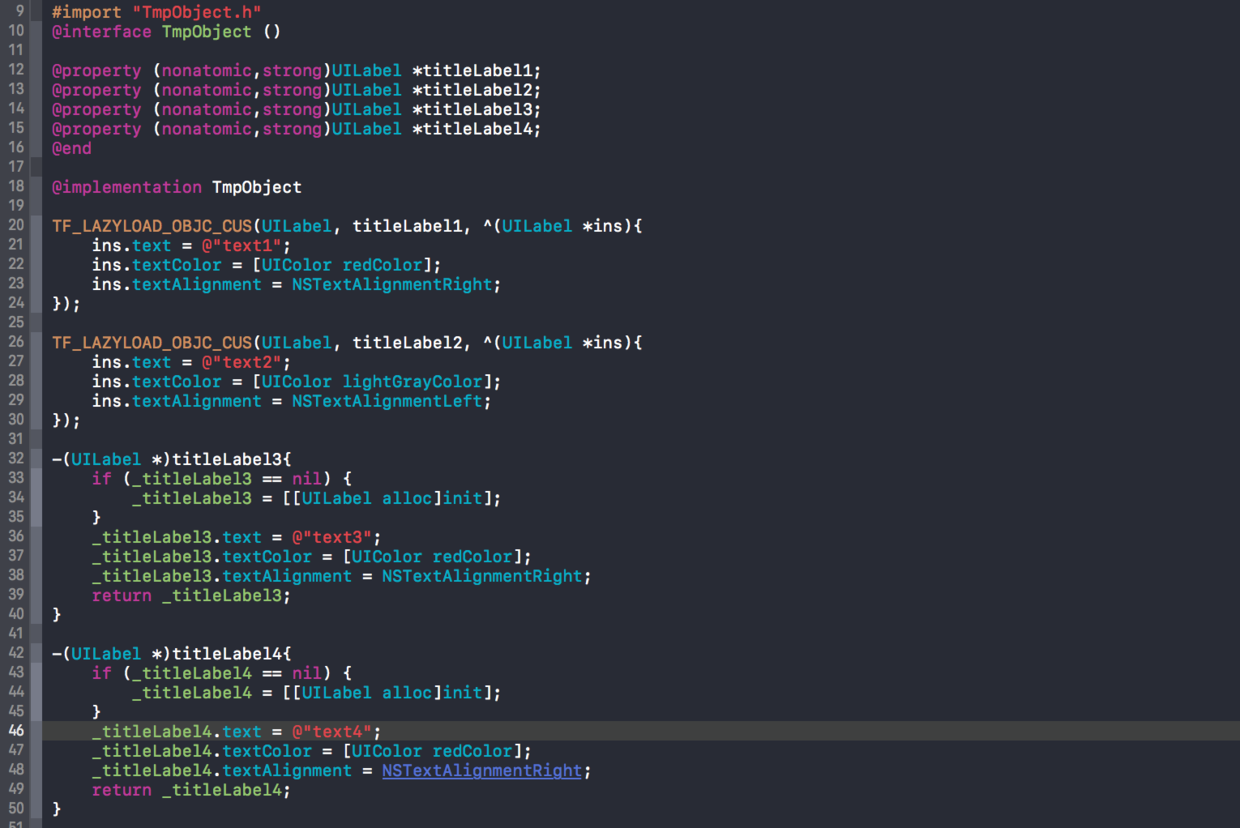
TFEasyCoder代碼(14).png
這兩個例子省下的行數有限,跟傳統寫法比並沒有碾壓性的優勢。但當你需要懶載入的屬性一口氣變成十幾個,累積下來省掉的重複勞動就很可觀了。
四、風格統一的分類工具集 tfkit
檔案和方法太多,這裡挑一個最常用的類別示範:
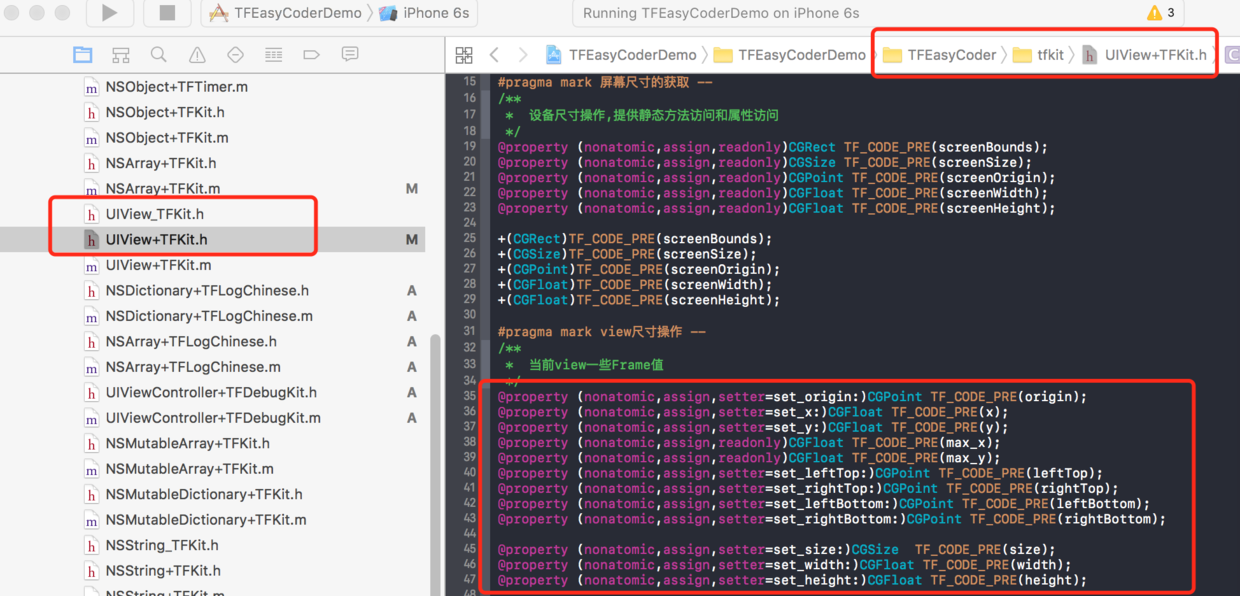
TFEasyCoder代碼(15).png
取得與設定 view 的各項尺寸,大概是每個專案都會用到的操作:
// 設定 frame 左上角位置
self.view.tf_origin = CGPointMake(0, 0);

// 設定 frame 右下角位置(固定 origin,改動 size)
self.view.tf_rightBottom = CGPointMake(220, 220);

// 取得 frame 左下角座標
NSLog(@"self.view.tf_center_x:%@", NSStringFromCGPoint(self.view.tf_leftBottom));

// 設定寬度
self.view.tf_width = 100;

// 設定 size
self.view.tf_size = CGSizeMake(300, 300);
這段程式碼有個明顯特徵:所有方法都以 tf_ 開頭。而像圖中的 screenBounds,同時提供了靜態方法與實例方法兩種呼叫方式。
小結
tfkit 目前收錄二十多個類別,仍在持續更新。這套工具集遵循幾個原則:
凡是能同時提供靜態方法與實例方法的,一定兩者都給;
所有無參數的實例方法,都對應一個同名屬性,方便直接點擊呼叫;
屬性若沒有標註 readonly,就一定可讀可寫;
大部分都有註解,之後會全部補齊。
還有一點最重要:
這裡所有的方法預設都帶 tf_ 前綴,而這個前綴可以刪掉,也可以改成你自己喜歡的任何字串。
這裡所有的方法預設都帶 tf_ 前綴,而這個前綴可以刪掉,也可以改成你自己喜歡的任何字串。
這裡所有的方法預設都帶 tf_ 前綴,而這個前綴可以刪掉,也可以改成你自己喜歡的任何字串。
改法如下圖,把 tf_ 直接換成你想要的前綴,所有方法名稱會一起變:
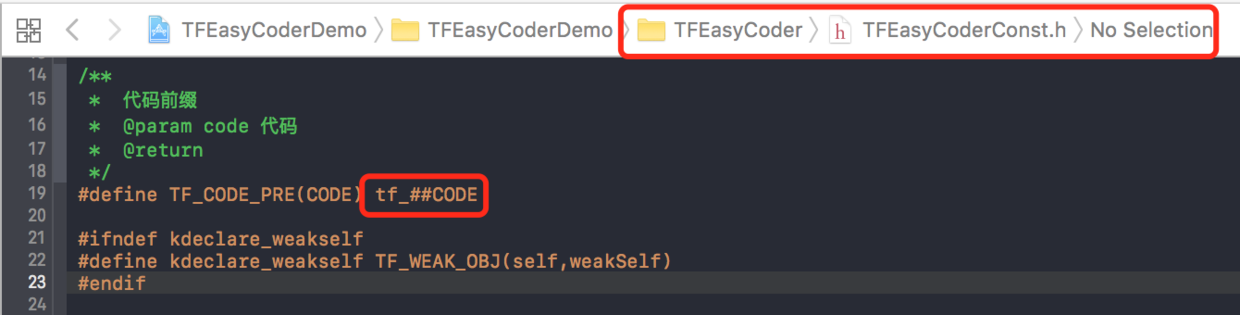
TFEasyCoder代碼(16).png
五、除錯工具集
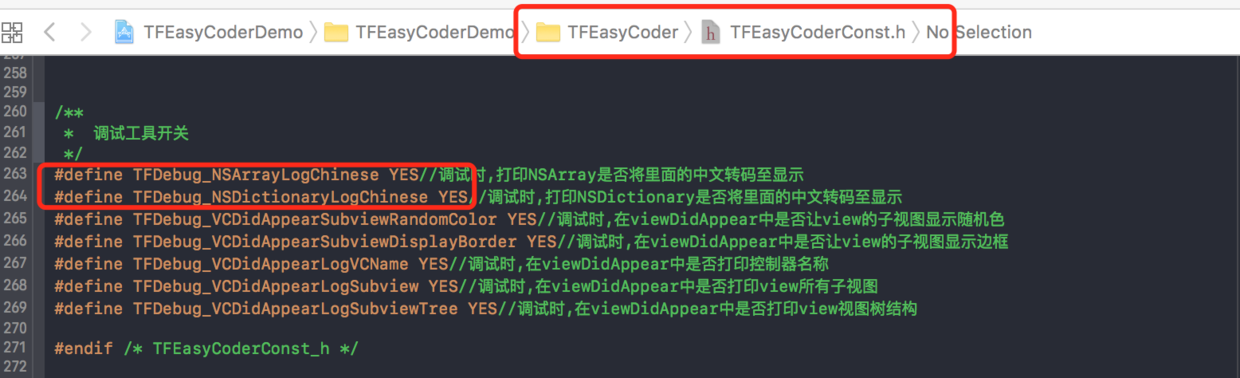
(1)讓 NSArray 與 NSDictionary 直接印出中文。
以前印字典或陣列,中文會被轉成 \U 開頭的碼點,除錯時非常難讀:
[self.dataSource easyCoder:^(NSMutableArray *ins) {
    [ins addObject:@{@"icon": @"home_visitor_icon", @"title": @"我的訪客"}];
    [ins addObject:@{@"icon": @"home_birthday_icon", @"title": @"好友生日"}];
    [ins addObject:@{@"icon": @"home_music_icon", @"title": @"背景音樂"}];
    [ins addObject:@{@"icon": @"home_lovers_icon", @"title": @"情侶空間"}];
}];

NSLog(@">>>:%@", self.dataSource);

// 輸出:
// (
//   { icon = "home_visitor_icon"; title = "\U6211\U7684\U8bbf\U5ba2"; },
//   { icon = "home_birthday_icon"; title = "\U597d\U53cb\U751f\U65e5"; }
// )
現在變成這樣:
[
  {
    "title": "我的訪客",
    "icon": "home_visitor_icon"
  },
  {
    "title": "好友生日",
    "icon": "home_birthday_icon"
  },
  {
    "title": "背景音樂",
    "icon": "home_music_icon"
  }
]
用法:程式碼一行都不用改,把下面這個開關設為 YES 就好:
TFEasyCoder代碼(17).png
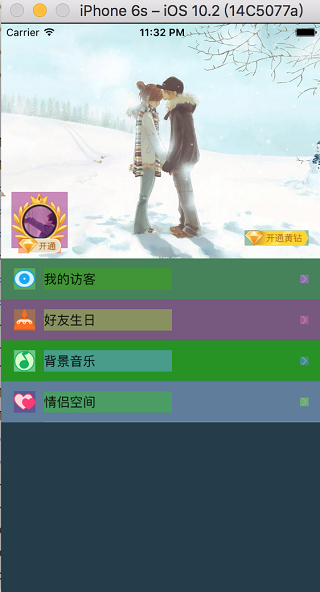
(2)把所有子視圖的背景換成隨機色。先看效果:
TFEasyCoder代碼(18).png
呼叫方式(這是 view 的分類方法):
[self.view tf_setAllSubviewsBackgroundColorRandom:0.5];
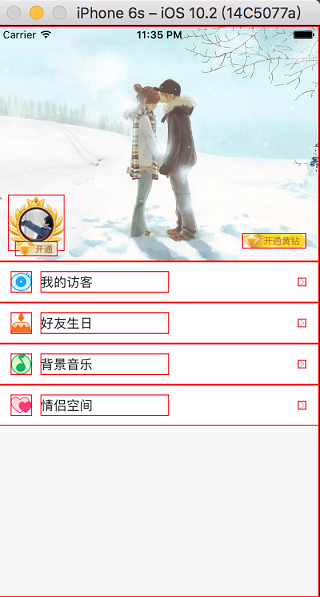
(3)替所有子視圖加上邊框。
TFEasyCoder代碼(19).png
呼叫方式:
[self.view tf_setAllSubviewsBorderRed];
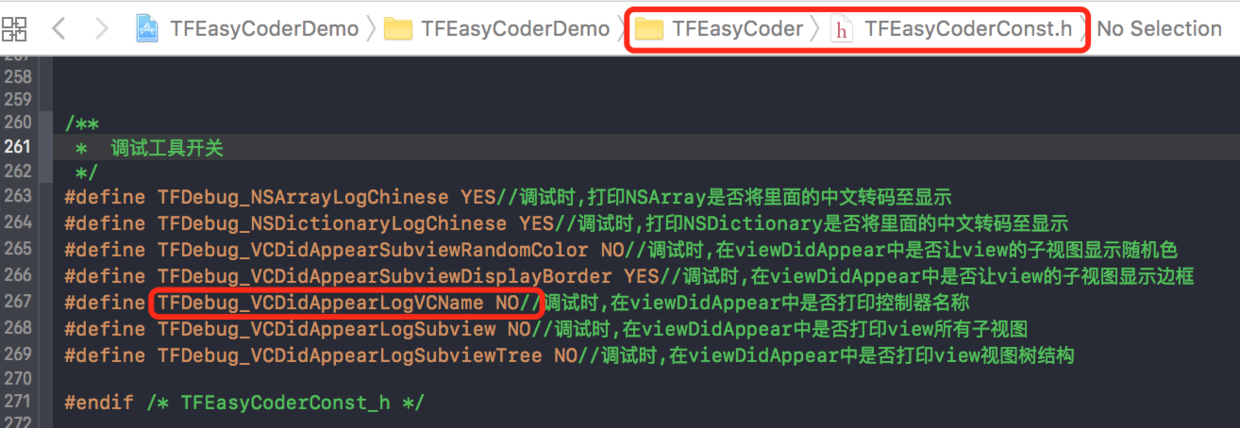
(4)印出當前控制器名稱。引入框架後把「打印控制器名稱」的開關打開,每次 viewDidAppear 觸發時都會印出目前控制器的類別名。
TF.『代碼(20).png
(5)取得 view 的所有子視圖(或父視圖)。
// 這裡刻意延遲,因為只能取得記憶體中已經存在的視圖
dispatch_after(dispatch_time(DISPATCH_TIME_NOW, (int64_t)(1 * NSEC_PER_SEC)), dispatch_get_main_queue(), ^{
    // 取得一個 view 的所有子視圖
    NSArray *allsubs = [self.view tf_getAllSubviews];
    NSLog(@">>>>:%@", allsubs);
});
(6)印出 view 的視圖樹。
// 印出目前記憶體中已存在的視圖 tree(等同簡易版 UI 開發工具)
[self.view tf_logSubviews:^NSArray *{
    // 回傳你想在視圖樹中檢視的屬性清單,回傳 nil 則使用預設值
    return @[@"frame", @"hidden", @"backgroundColor", @"userInteractionEnabled"];
}];
輸出結果很長,但很有價值,建議耐心看完。大致結構如下:每個節點都會列出型別名稱、properties 字典(frame、hidden、backgroundColor、userInteractionEnabled 等)以及 subviews 陣列,一路展開到 UITableView、UITableViewWrapperView、TableviewCell、UITableViewCellContentView、UIImageView、UILabel 與 TableviewHeader 這些層級。有了它,層級嵌套過深、frame 被誰撐開、哪個 view 忘了關 userInteractionEnabled,一眼就能看出來,不必再靠猜。
總結
上面這幾個除錯工具可以單獨使用,也可以疊加使用,並且都能在設定檔中統一開關:
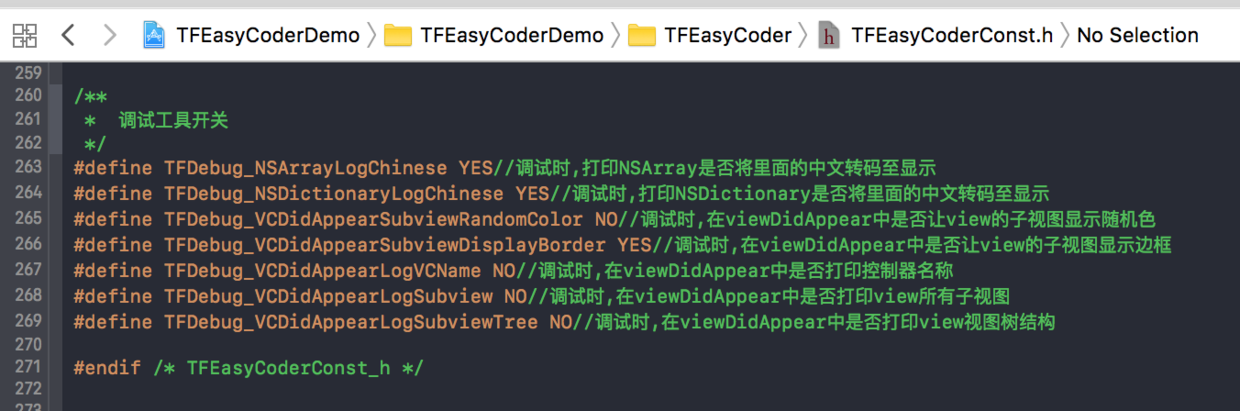
TFEasyCoder代碼(21).png
這個工具集裡还有不少實用且強大的功能,這裡就不逐一列舉了,有興趣可以直接翻源碼:TFEasyCoder。
下一篇:iOS Runtime 全面詳解
下下篇:iOS 第三方框架裡那些看起來很厲害的巨集
這兩篇都還沒寫,先別點。
如果你覺得這個框架有用,或者真的能幫上你的忙,歡迎點個星星,也歡迎推薦給更多朋友,先謝過了。