
iOS 佈局體系:MyFloatLayout 浮動佈局的規則與實踐
本文為投稿文章,作者:歐陽大哥(博客)
前言
MyLayout 的六大佈局各有其適用場景,而且子視圖的約束機制並不相同。線性佈局 MyLinearLayout、表格佈局 MyTableLayout、流式佈局 MyFlowLayout、浮動佈局 MyFloatLayout 這四種,子視圖之間的約束由加入父佈局的先後順序決定;框架佈局 MyFrameLayout 的子視圖只跟父佈局有關,與加入順序無關;相對佈局 MyRelativeLayout 則靠設定視圖間的依賴關係建立約束,同樣與順序無關。即便如此,同一個介面需求,往往用任何一種佈局都能做出來。
相對佈局的長處是能靠依賴關係拼出複雜而沒有規律的排版,缺點也正是「太依賴約束」:介面一旦調整,視圖之間的依賴就得全部重設。(iOS 的 AutoLayout 本質上就是一種相對佈局,需要宣告大量約束,這也是我一直不太喜歡它的原因。)那麼,有沒有可能完全不設定視圖間的依賴,也能完成複雜排版?這正是我們推出浮動佈局 MyFloatLayout 的起點。
什麼是浮動
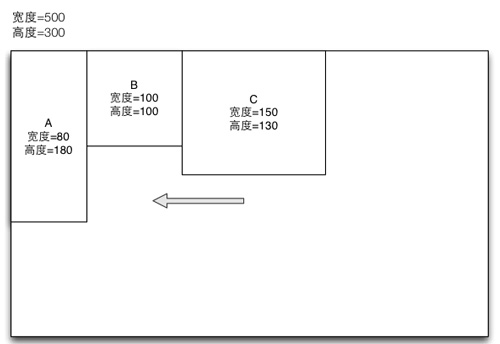
我們的介面裡有一類很常見的需求:後加入的子視圖,左邊緊接在前一個子視圖右邊,上邊則與前一個視圖的上邊對齊停靠;一旦容器剩下的寬度不夠放,新視圖就自動往下找一個不遮擋既有視圖、又能容納自身寬度的最佳位置停靠。我們把這種機制稱為浮動。看下面的例子:
浮動佈局圖 1
假設容器尺寸是 500x300。加入視圖 A(寬 80)時,寬度放得下,於是 A 浮動到左上角。加入視圖 B(寬 100)時,容器還剩 420,仍然放得下,於是 B 浮動到 A 的右邊且上邊對齊。視圖 C(寬 150)同理處理,此時容器剩餘寬度變成 170(500-80-100-150)。
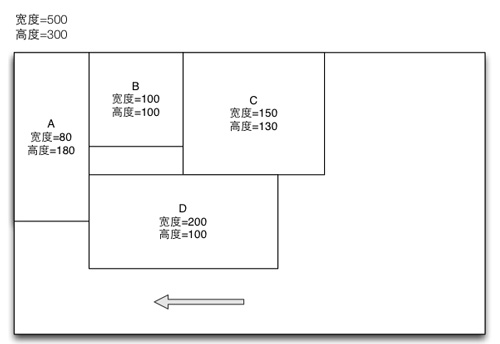
這時若我們想再放一個 200x100 的視圖 D,因為 D 寬 200 而剩餘只有 170,無法浮動到 C 的右邊,就必須另尋位置。依浮動規則算出最佳落點是 A 的右側,為了不覆蓋既有視圖,D 最終的座標是 (80, 130)。結果如下:
浮動佈局 2
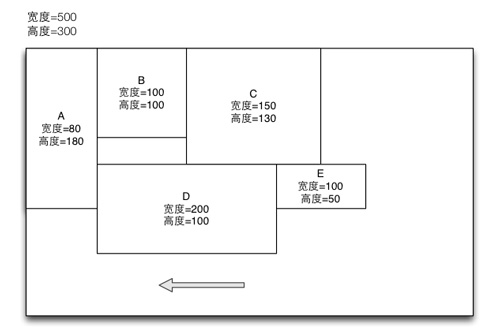
如果 D 的寬度不是 200 而是 400 呢?A 右側只剩 320,仍然放不下,於是 D 再往下移,浮動到容器最左邊的 (0, 180)。接著我們加入 100x50 的視圖 E。E 該浮動到 C 的右邊還是 D 的右邊?答案是 D 的右邊——雖然 C 右側的空間也勉強塞得下 100,但規則要求新視圖的上邊必須與前一個加入的視圖上邊對齊,左邊必須貼在前一個視圖的右邊。因此 E 加入後的結果是:
浮動佈局 3
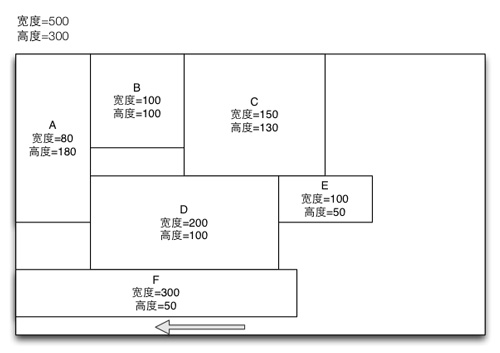
最後看 300x50 的視圖 F。它既放不到 E 的右邊,也放不到 D 的右邊,只能繼續往下,最終左邊貼齊容器最左側,上邊則落在 D 的下方。結果如下:
浮動佈局 4
從這四張圖就能歸納出浮動規則。上面示範的只是 MyFloatLayout 的一種浮動方向:優先向左浮動,再向下浮動。有了這套機制,我們不必逐一設定子視圖之間的依賴關係,僅憑加入順序就能排出看似不規則的版面。規則整理如下:
1. 加入佈局的第一個子視圖,總是浮動到佈局的左上角。
2. 若新子視圖的寬度能放進「前一個視圖右邊到佈局右邊」的剩餘空間,則新視圖左邊等於前一個視圖的右邊,上邊與前一個視圖的上邊保持一致。
3. 若放不下,則新視圖持續向左下方尋找一個能容納其寬度、且不遮擋所有既有子視圖的最佳位置。
4. 若某子視圖寬度大於或等於佈局寬度,則一律浮動到佈局最左側,上邊落在前面所有子視圖的最下緣。
5. 任何情況下,子視圖之間都不允許重疊覆蓋。
這套規則其實源自 CSS 的浮動定位。CSS 的 float 最初是為了實現圖文混排而設計的,可設為 left、right 或 none,分別代表向左浮動、向右浮動與不浮動;同時可用 clear 屬性清除浮動,可設 left、right、both、none 四種值。想深入了解可以參考「CSS 浮動定位」與「CSS 浮動知識分享」這兩篇文章。
CSS 用 float 指定方向、用 clear 清除浮動;MyFloatLayout 同樣支援這兩個特性。向右浮動留到後面說明,這裡先談清除浮動。
清除浮動
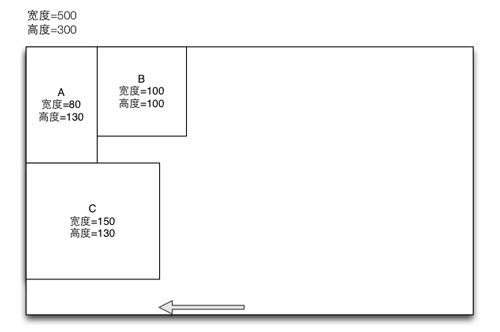
前面幾個場景裡,只要剩餘寬度足夠,新視圖一律貼在前一個視圖右邊。但實務上我們常希望某個視圖不遵守這個預設行為,而是左邊與容器左邊對齊、上邊落在前面佔用最高空間的視圖下方。例如:
浮動佈局 5
視圖 C 寬 150,明明能浮動到 B 的右邊,但我們希望它落在 A 的下方並與容器左側對齊,這時就需要清除浮動。為 C 設定清除浮動屬性即可達到效果。所以說,清除浮動的作用就是讓預設的浮動規則失效:視圖左邊永遠對齊容器左邊,上邊則設在該方向上前面所有浮動視圖中的最高點下方。於是有了第 6 條規則:
6. 子視圖若設定了清除浮動,佈局時其左邊界恆等於容器左邊界,上邊界則位於前面所有同方向浮動視圖的最大高度之下。
靠這個屬性,我們可以讓特定視圖「另起一行」。
比重
再看一種場景。前面已加入 A 與 B,現在想加入 C 並浮動在 B 的右邊,寬度剛好填滿剩餘的 320(500-80-100)。最直接的做法是手動把 C 的寬度設成 320,但實務上 A、B 的寬度可能不確定,容器寬度也可能變動,而我們就是希望 C 永遠吃掉剩餘空間,像這樣:
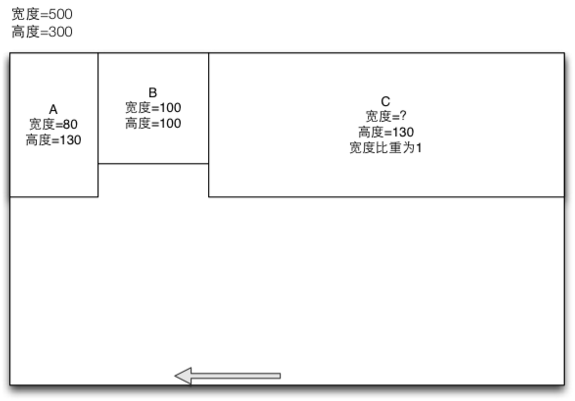
浮動佈局 6
於是我們引入「比重」:不指定具體寬度,而是用一個比例值描述它佔剩餘空間的多少。比重是設在整體佈局方向的層級上的——當佈局視圖支援左右浮動時,比重指的是寬度的相對比例;當佈局視圖支援上下浮動時,比重指的是高度。比重值的範圍約定為 0 < weight ≤ 1。計算公式為:
設定了比重的視圖寬度或高度 =(佈局視圖寬度或高度 - 前一個視圖右邊或下邊的邊界值)× 該視圖的比重值。
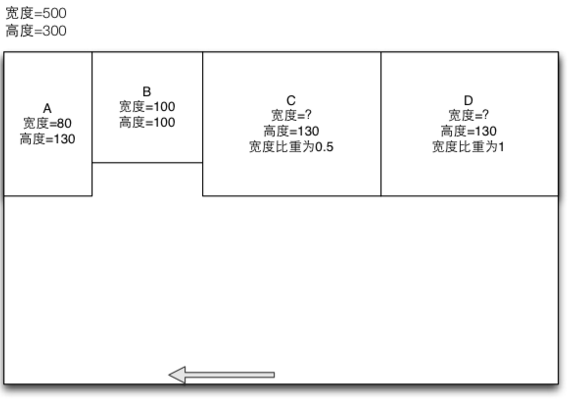
以上面的左右浮動為例,若把 C 的比重設為 1:佈局寬 500,前一個視圖 B 的右邊界是 180(100+80),因此 C 的寬度為 320 =(500-180)×1。若比重設為 0.5,C 的寬度就是 160。若再加一個比重為 1 的視圖 D,由於 C 的寬度已算出為 160、右邊距為 340(180+160),D 的寬度就是 160 =(500-340)×1。效果圖如下:
浮動佈局 7
於是比重相關的第 7 條規則如下:
7. 子視圖設定比重屬性時,其寬度或高度會依佈局的浮動方向與比重值自動計算;比重須大於 0 且小於等於 1,計算公式為:(佈局視圖寬度或高度 - 前一個視圖右邊或下邊的邊界值)× 視圖比重值。
左右浮動
前面的例子預設都是先向左浮動,再整體由上往下排。但正如 CSS 同時支援向左與向右浮動,MyFloatLayout 也允許每個子視圖指定浮動方向。子視圖加入佈局時可設定向左或向右,兩者不能同時生效,非左即右。向右浮動的機制與向左完全對稱:
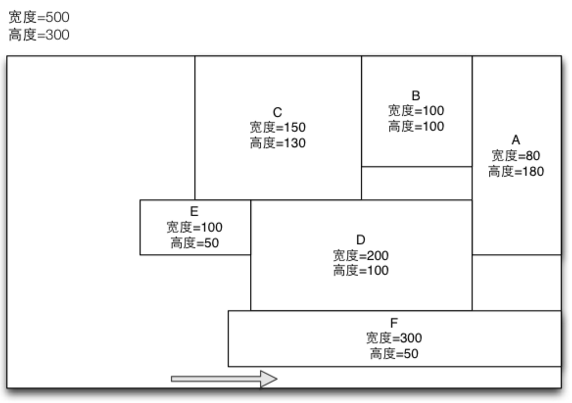
佈局視圖 8
可以看到 A 到 F 向右浮動時,除了方向之外,其餘規則與向左浮動一致。同一個佈局視圖裡,也可以混用左右方向。下面的例子:
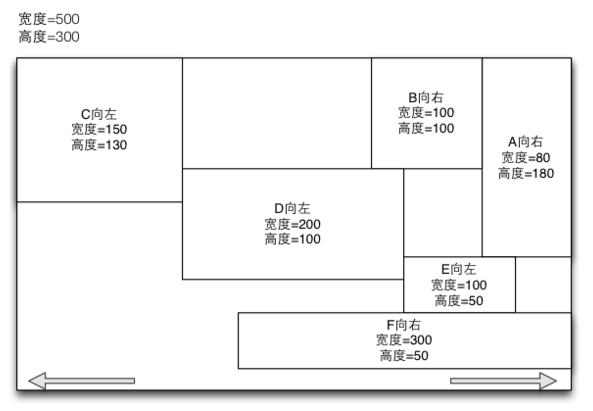
浮動佈局 9
加入順序是 A、B、C、D、E、F,其中 C、D、E 向左浮動,A、B、F 向右浮動。純向左時,剩餘寬度以佈局右邊界為基準;純向右時,則以左邊界為基準。那左右混用時邊界怎麼算?
由於一律按加入順序處理,A、B 向右很好理解,C 向左也不難。關鍵在 D:若 D 浮動到 C 的右邊且上邊與 C 對齊,就會壓到 B 的一部分,違反規則 5,所以 D 必須往下移到 B 的底部之下,上邊變成 100,左邊仍等於 A 的右邊。E 同樣向左,依規則需與最後加入的 D 上邊對齊,但這樣會產生覆蓋,因此 E 要下移到 A 的下方,上邊設為 A 的下邊,左邊設為 D 的右邊。最後看 F:雖然最後一個向右浮動的視圖是 B,但依規則 2,F 的上邊必須與最後加入的視圖 E 對齊,而這樣會覆蓋 E,所以 F 得再往下移到 E 之下,同時右邊貼齊佈局右邊界。於是有了第 8 條規則:
8. 當佈局中同時存在向左與向右浮動的子視圖時,向左浮動視圖的剩餘寬度右邊界,取「不覆蓋右側視圖前提下,最靠右的向右浮動視圖的左邊界」;向右浮動視圖的剩餘寬度左邊界,取「不覆蓋左側視圖前提下,最靠左的向左浮動視圖的右邊界」。
上下浮動
CSS 只定義了左右浮動,其原則是按加入順序、依設定方向優先向左或向右浮動,整體再自上而下排列。但實務上我們也會需要「按上下方向浮動、整體再自左而右排列」的佈局,這就是上下浮動佈局。此時浮動依據換成子視圖自身的高度與佈局視圖的高度(左右浮動則看寬度),除方向不同外,其餘機制完全一致,這裡不再贅述。看一張示意圖:
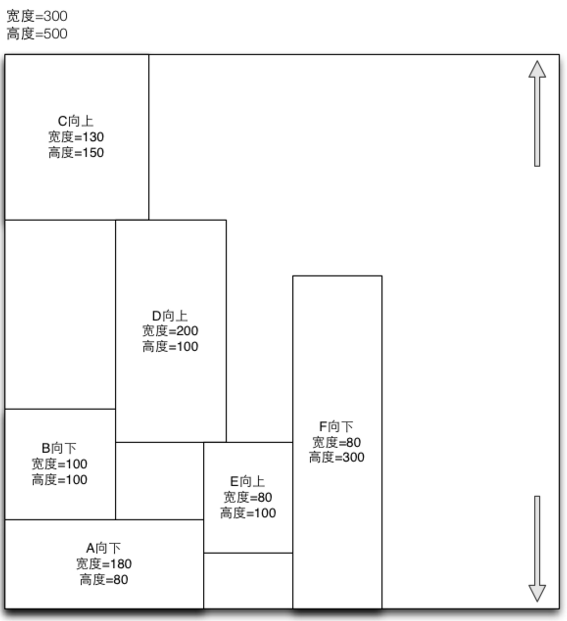
浮動佈局 10
上下浮動同樣支援清除浮動,只是清除後的方向變成向右移動;也同樣支援比重設定,只不過這裡的比重指的是子視圖高度。
MyFloatLayout 的類別與屬性
講完原理,來看實際怎麼用。浮動佈局由 MyFloatLayout 類別實作,宣告如下:
@interface MyFloatLayout : MyBaseLayout
-(id)initWithOrientation:(MyLayoutViewOrientation)orientation;
+(id)floatLayoutWithOrientation:(MyLayoutViewOrientation)orientation;
@property(nonatomic,assign) MyLayoutViewOrientation orientation;
@property(nonatomic,assign) IBInspectable MyMarginGravity gravity;
@end
從初始化方法可以看出,建立浮動佈局時必須指定方向,這個方向指的是子視圖最終的排列走向。左右浮動佈局先按左右浮動、最終自上而下排列,因此 orientation 設為 MyLayoutViewOrientation_Vert 代表建立左右浮動佈局;設為 MyLayoutViewOrientation_Horz 則是上下浮動佈局。系統預設建立左右浮動佈局,後續也可透過 orientation 屬性動態修改。
佈局方向確定後,接著要為每個子視圖指定浮動方向、清除浮動與比重,這些透過 UIView 的分類即可設定:
@interface UIView(MyFloatLayoutExt)
@property(nonatomic,assign,getter=isReverseFloat) IBInspectable BOOL reverseFloat;
@property(nonatomic,assign) IBInspectable BOOL clearFloat;
@property(nonatomic, assign) IBInspectable CGFloat weight;
@end
預設情況下,左右浮動佈局中的所有子視圖都向左浮動,上下浮動佈局中的子視圖都向上浮動。要改變方向就設定 reverseFloat,它是 BOOL 型別,設為 YES 表示沿預設方向的反方向浮動——在左右浮動佈局中代表向右,在上下浮動佈局中代表向下。
clearFloat 同樣是 BOOL,預設 NO 表示不清除浮動;需要清除浮動效果時設為 YES。
weight 代表寬度或高度的比重,預設 0,表示不按比重計算,此時新增子視圖必須明確指定寬高;設為非 0 時則不必指定寬高,交由佈局系統自動計算。取值範圍為 0 ≤ weight ≤ 1。
另外,因為 MyFloatLayout 繼承自 MyBaseLayout,所以同樣支援 wrapContentWidth 與 wrapContentHeight,也就是寬高可由子視圖決定。一般來說,左右浮動佈局只需要設定 wrapContentHeight(除非某個子視圖特別寬,才會需要 wrapContentWidth);上下浮動佈局則只需要設定 wrapContentWidth(除非某個子視圖特別高,才需要 wrapContentHeight)。
最後是 gravity 屬性:在左右浮動佈局中,它用來設定所有子視圖整體的上、中、下三種停靠模式;在上下浮動佈局中,則是左、中、右三種。
下面是我們用浮動佈局實作的仿天貓與 ZAKER 排版效果:
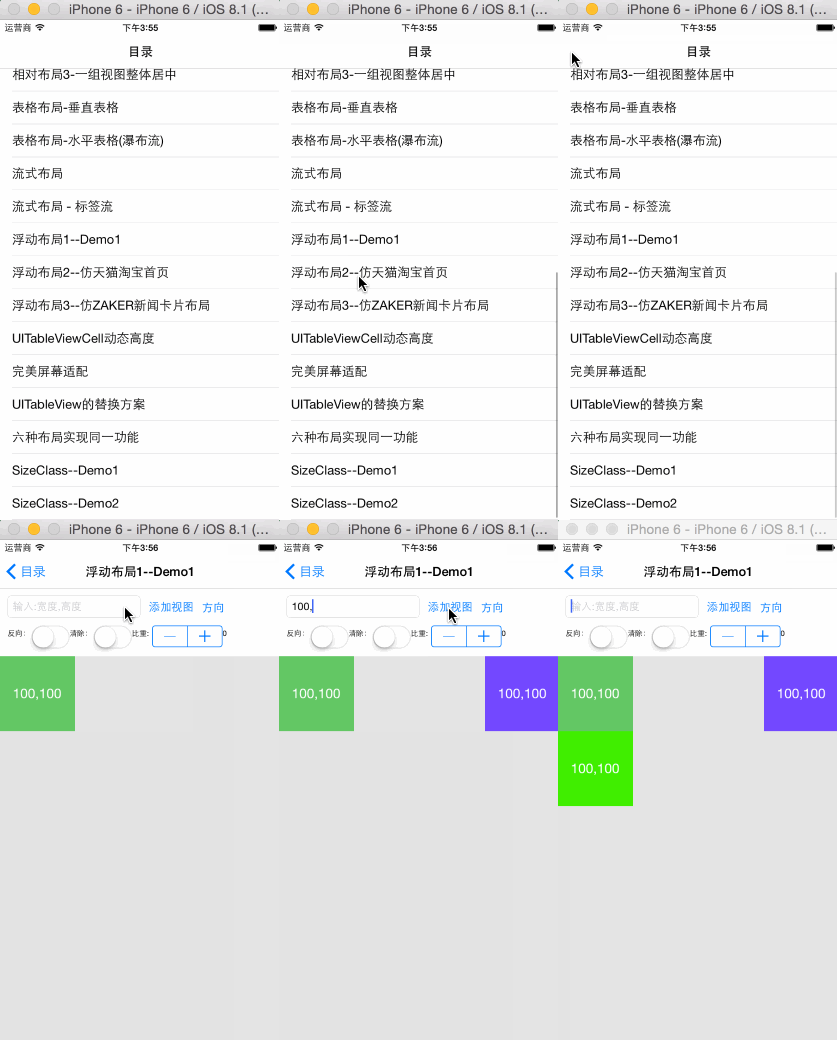
浮動佈局 DEMO
這張 gif 裡有三個範例:FOLTest1ViewController 示範浮動佈局各種屬性的設定與效果,FOLTest2ViewController 實作天貓首頁的排版,FOLTest3ViewController 則是 ZAKER 的卡片式佈局。從這些範例不難看出,面對不規則版面時,我們並不需要動用相對佈局,只要安排正確的子視圖加入順序、設定好浮動屬性就能達成,而且完全不必再操心視圖之間的依賴關係。
智慧邊界線
先看這兩個介面:

浮動佈局 11
它們分別仿淘寶、天貓首頁與 ZAKER 新聞。仔細觀察各區塊之間的分隔線會發現:處於整體邊緣的位置不畫線,分隔線只出現在區塊交界處。一般要做出這種效果,往往得請 UI 提供切圖,或者自己在程式裡寫條件判斷決定哪裡要畫線,兩種做法都會讓程式碼膨脹。
為了解決這個問題,佈局系統提供了邊界線與智慧邊界線的能力。凡是繼承自 MyBaseLayout 的六大佈局,都可以透過基類的這四個屬性指定四邊邊界線:
@property(nonatomic, strong) MyBorderLineDraw *leftBorderLine;
@property(nonatomic, strong) MyBorderLineDraw *rightBorderLine;
@property(nonatomic, strong) MyBorderLineDraw *topBorderLine;
@property(nonatomic, strong) MyBorderLineDraw *bottomBorderLine;
顏色、粗細、縮排、虛線樣式都能設定,從此不必再另外準備邊界線切圖,可參考 LLTest4ViewController 與 AllTest3ViewController 兩個範例。但即便如此,前述那種特殊情形仍需要寫條件判斷,於是佈局裡又多了一個智慧邊界線屬性:
@property(nonatomic, strong) MyBorderLineDraw *IntelligentBorderLine;
@property(nonatomic, assign) BOOL notUseIntelligentBorderLine;
為某個佈局視圖設定智慧邊界線後,它內部的子佈局視圖會依彼此關係自動生成邊界線。要注意的是,只有子「佈局」視圖才會生成,非佈局類型的子視圖不會。若某個子佈局視圖不想用父層提供的智慧邊界線,而想自己手動設定,只要把自己的 notUseIntelligentBorderLine 設為 YES 即可。目前版本中,線性佈局、浮動佈局、表格佈局、流式佈局支援智慧邊界線,框架佈局與相對佈局則不支援。有了這個功能,設定區塊分隔線往往一句話就能搞定。
浮動佈局的實踐
最後用 DEMO 裡的程式碼說明實際用法。補充兩點:子視圖一樣可以用 myLeftMargin、myRightMargin、myTopMargin、myBottomMargin 這四個擴充屬性設定間距;widthDime 除了接受具體數值,也可以等於佈局視圖的寬度、前面已佈局子視圖的寬度,甚至等於子視圖自身的高度。
由於完整程式碼都在 DEMO 中,這裡只挑幾個例子說明,其餘請自行研究。看下面的圖:

浮動佈局 12
畫面左上角區塊高 180,其餘區塊高 90,每個區塊寬度都是螢幕的一半。先建立一個左右浮動佈局來承載:
CGFloat itemHeight = 90;
// 品牌特賣
MyFloatLayout *layout1 = [MyFloatLayout floatLayoutWithOrientation:MyLayoutViewOrientation_Vert];
layout1.backgroundColor = [UIColor whiteColor];
layout1.wrapContentHeight = YES;
layout1.IntelligentBorderLine = [[MyBorderLineDraw alloc] initWithColor:[UIColor lightGrayColor]];
這裡讓 layout1 的高度由子視圖決定,並加上智慧邊界線,接著只要把各區塊依序加入即可。畫面中共有 A、B、C 三種區塊,它們本身也都是用 MyFloatLayout 拼出來的。
A 區塊:建立一個上下浮動佈局,標題與小圖預設向上浮動,剩下的大圖寬度等於父佈局寬度並設定 weight=1。實作見 FOLTest2ViewController 的 createItemLayout1_1 方法。
B 區塊:建立左右浮動佈局,大圖優先向右浮動且高度等於父佈局高度;主標題向左浮動並設 weight=1 佔用剩餘寬度;副標題向左浮動、加上清除浮動屬性,同樣設 weight=1;最後的小圖設為向左浮動並清除浮動。實作見 createItemLayout1_3 方法。
C 區塊:建立左右浮動佈局,主標題向左浮動且寬度等於父佈局寬度,副標題向左浮動且寬度等於父佈局寬度,圖片則向右浮動。
最後依序建立 A、B、C 三種區塊加入 layout1:A 的高度設為 180、寬度為 layout1 的一半,另外兩種高度設為 80、寬度同樣為 layout1 的一半。
小結
浮動佈局是非常強大的一套佈局體系,某種程度上甚至可以視為相對佈局的替代方案,而且更簡單——子視圖之間完全不需要設定約束與依賴,光靠加入順序與自身寬高就能拼出想要的版面,能力甚至超過 CSS 的 float。畢竟我們在做 Web 前端時,大量版面其實都是靠 CSS 浮動完成的。因此面對各種複雜介面,都可以考慮用浮動佈局解決,它同時也能勝任線性佈局與流式佈局的角色。想了解更多,歡迎到我的 GitHub 站台:https://github.com/youngsoft/MyLinearLayout
- 上一篇文章: iOS 專案 MVC 重構筆記:爭論背後的真正問題
- 下一篇文章: iOS 多執行緒實戰:NSThread 從入門到售票案例