
iPhone 簡訊和照片誤刪了?用 Dr.Fone 救回來
編輯:蘋果手機教程
Wondershare Dr.Fone for iOS 的適用範圍
支援 iPhone 5、iPhone 4S、iPhone 4、iPhone 3GS 以及 iPad 1 至 4 等 iOS 裝置,裝置是否越獄並不影響使用。
使用流程
這裡示範的是「完全沒有備份」的情況下,直接從裝置檢索並還原簡訊與照片,因此採用 Dr.Fone 的歷史資料恢復模式。打開程式後上方會出現兩個恢復模式,選擇左側那項,再點下方「Start Scan」開始掃描。
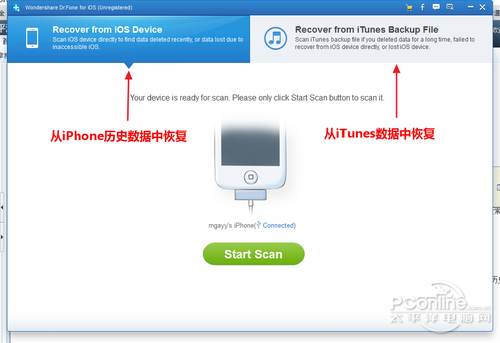
Dr.Fone for iOS 的兩種恢復模式
整個恢復過程基本是傻瓜式的,等幾分鐘就好。掃描期間裝置會處於同步狀態。
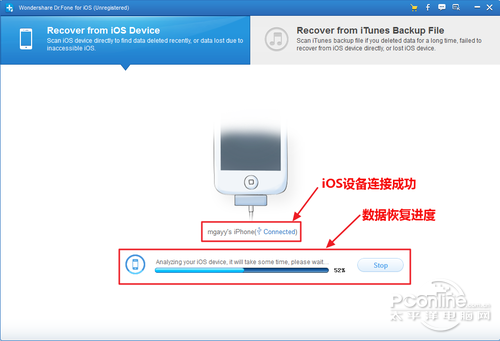
連接好 iOS 裝置
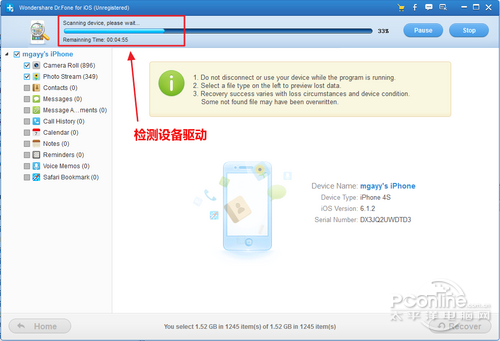
恢復進行中
開始恢復前,建議先把裝置上相關程式全部關掉,以免干擾資料讀取。點擊 Recovery 即可進行還原。要提醒的是,Dr.Fone 並非免費軟體,部分功能需付費解鎖,序號請自行於網路上尋找,這裡就不提供了。
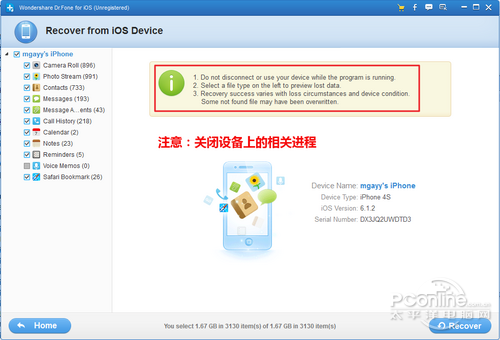
關閉 iOS 裝置上的相關進程
接著選擇恢復後檔案的存放位置。
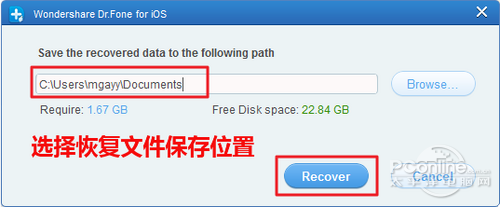
選擇恢復檔案的儲存位置

正式開始恢復檔案
可恢復的檔案清單相當完整,包含行事曆、通話紀錄、聯絡人、簡訊、照片與 Safari 書籤等。
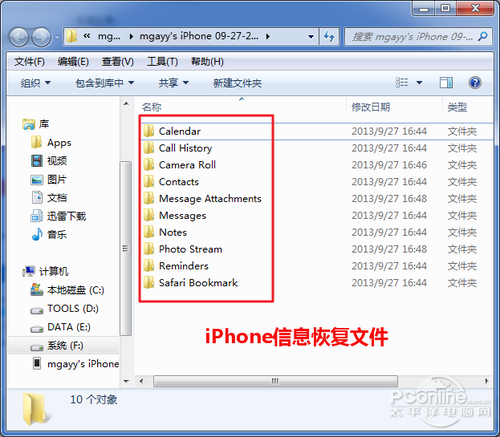
恢復檔案清單
以下來看各類檔案的實際恢復效果。
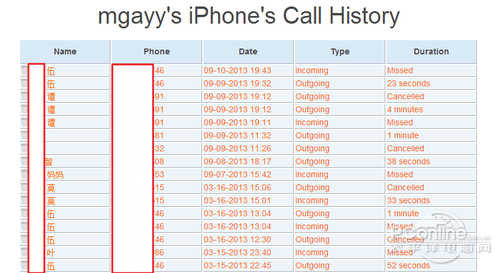
通話紀錄
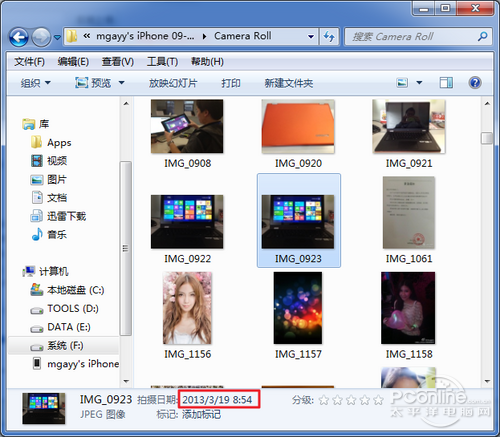
照片
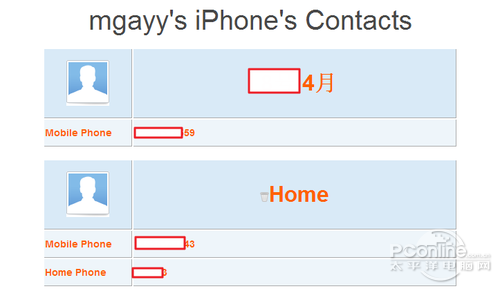
聯絡人
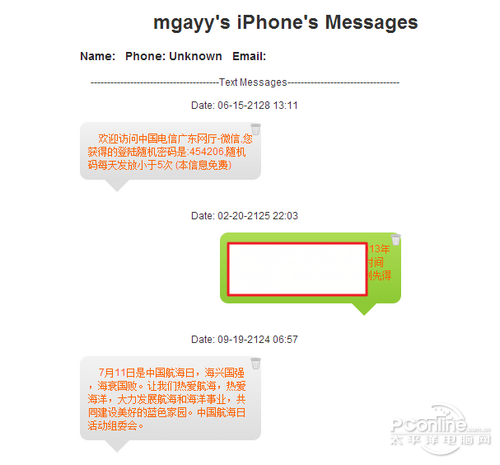
簡訊
- 上一篇文章: iPhone 5C 哪個顏色最好賣?答案出乎意料
- 下一篇文章: Apple ID 怎麼註冊?用 iTunes 一步步搞定