
iOS 8 怎麼裝訊飛輸入法?含語音輸入設定教學
訊飛輸入法的 iPhone 版承襲了 Android 版強大的輸入能力,但 iOS 8 的第三方鍵盤機制與 Android 差異不小,安裝後還需要幾個設定步驟才能真正發揮功能。以下圖文並茂帶你走完。
【安裝教學】
首先是下載安裝。
1、電腦端可透過 iTunes 前往 App Store 下載:
https://itunes.apple.com/cn/app/id917236063
也可以掃描下方 QR Code 下載:

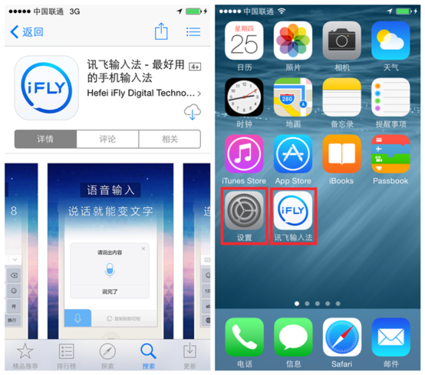
2、若用手機下載,直接開啟 App Store 搜尋「訊飛輸入法」,點「免費」-「安裝」-輸入 Apple ID 密碼即可完成。
下載成功後,桌面會出現訊飛輸入法的圖示。接下來「設定」環節才是關鍵——請注意要進的是系統的「設定」,而不是訊飛輸入法自己的設定。
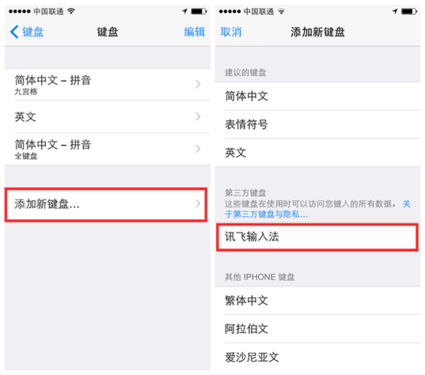
點「一般」-「鍵盤」-「新增新鍵盤」,此時「訊飛輸入法」會出現在第三方鍵盤清單裡,點擊「訊飛-訊飛輸入法」加入。
接著系統會跳出「要允許訊飛輸入法鍵盤進行完全存取嗎?」——一定要選「允許」,否則雲端詞庫等多項功能都無法正常使用。
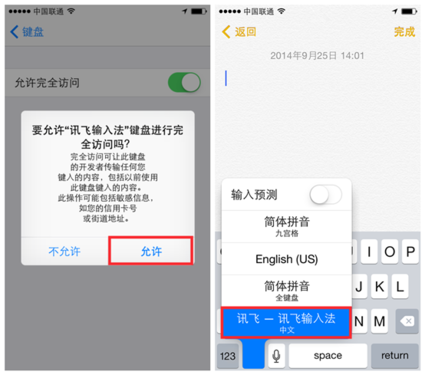
完成後,進入任何可輸入文字的介面,長按地球鍵並在彈出的清單中切換到訊飛輸入法即可。至此安裝設定全部搞定。
訊飛輸入法支援手寫、拼音、筆畫等輸入方式,並主打語音輸入。但因 iOS 8 的系統限制,語音功能需透過內建的面板使用,操作方式如下。
【語音輸入使用方法】
開啟訊飛輸入法的鍵盤介面後,點擊麥克風按鈕進入語音輸入面板,說完內容後點「說完了」,系統即會識別語音並轉為文字。
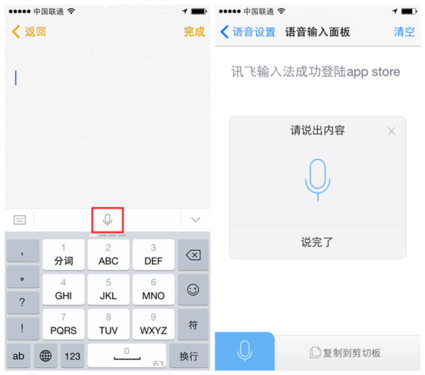
接著點擊右下方的「複製到剪貼簿」,快速按兩下 iPhone 的 Home 鍵回到輸入介面執行貼上,整個語音輸入就完成了。
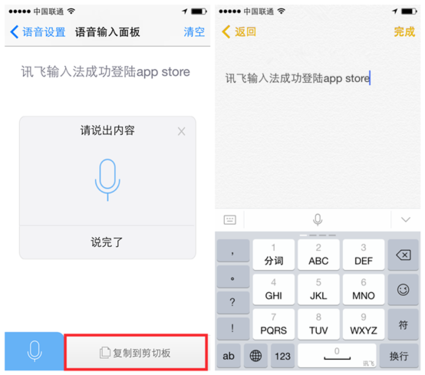
這個多一道手續的流程,是因為蘋果 iOS 8 對第三方鍵盤的語音功能設有限制,目前只能以這種間接方式整合。訊飛團隊仍在與蘋果溝通,相信後續版本會有更順暢的語音體驗。另外提醒,「完全存取」權限會讓鍵盤讀取你輸入的內容,若不介意隱私風險可放心開啟;若在意,關掉它仍能使用基本輸入功能,只是雲端功能會受限。