
iOS 圖片拉伸技巧:用 capInsets 做可撐開的圓角與氣泡底圖
編輯:iOS 7 技巧
設計師給一張對話框底圖、一顆按鈕,尺寸卻要因內容而異——這時候的正解不是準備九種尺寸,而是「九宮格拉伸」。最熟悉例子就是聊天室裡那個橢圓形對話氣泡:兩側圓弧固定不變,中間那段往兩邊撐開。

先找出「不能變形」的四條邊
看這張圖可以發現,左右兩端的圓弧必須保持原樣,真正需要延展的只有中間那塊。指定方式是把上、左、下、右四個方向的固定寬度告訴系統,這四條線之間圍出的矩形,就是會被重複或拉伸填滿的區域。
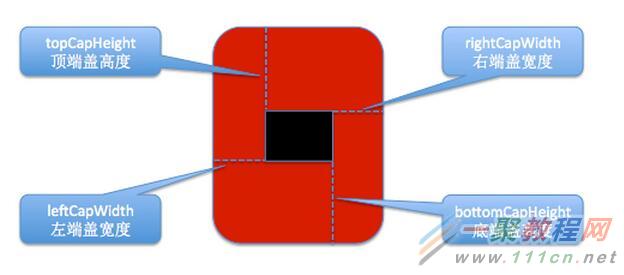
程式碼
UIImage *img = [UIImage imageNamed:@"2.png"]; // 原圖

// 上下 0、左右各 10:左右各保留 10pt 不變形
UIEdgeInsets edge = UIEdgeInsetsMake(0, 10, 0, 10);

// UIImageResizingModeStretch:拉伸指定矩形來填滿
// UIImageResizingModeTile  :以重複平鋪的方式填滿
img = [img resizableImageWithCapInsets:edge
                          resizingMode:UIImageResizingModeStretch];

self.imageView.image = img;
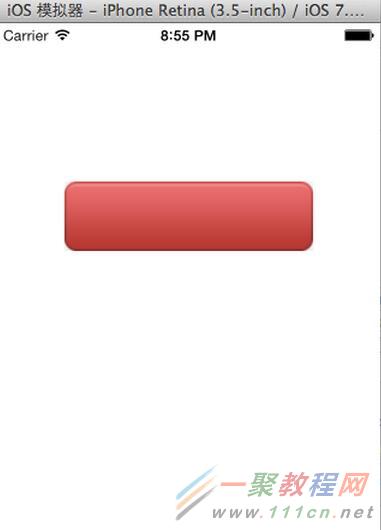
效果如下:
Stretch 與 Tile 該選哪個
漸層、純色、模糊背景這類「拉開也看不出差別」的圖,用 Stretch 最自然。反之若是棋盤格、條紋、布紋等有節奏感的材質,用 Stretch 會把紋理壓變形,這時該改用 Tile 讓它平鋪。
還有一點值得注意:capInsets 的數值是「點」而非像素。若切圖是 @2x 或 @3x,左邊 10 指的是邏輯上的 10pt,對應原圖的 20 或 30 像素,系統會自動換算,不需要你自己乘倍率。切圖時請務必留足邊距,一旦圓角被切進拉伸區,撐開後就會出現缺角。
- 上一篇文章: iOS 密碼欄明文/暗文切換,順便解掉游標跑掉的問題
- 下一篇文章: iOS JSON 解析報 Cocoa 3840?把控制字元濾掉就好