
iPhone 省電技巧真的有用嗎?哪些其實是白忙一場
網路上流傳的省電招數多到誇張,但若照著全部設定,你的 iPhone 大概跟大哥大沒兩樣。本文用實測數據與原理,幫你把有用的和無效的分開。
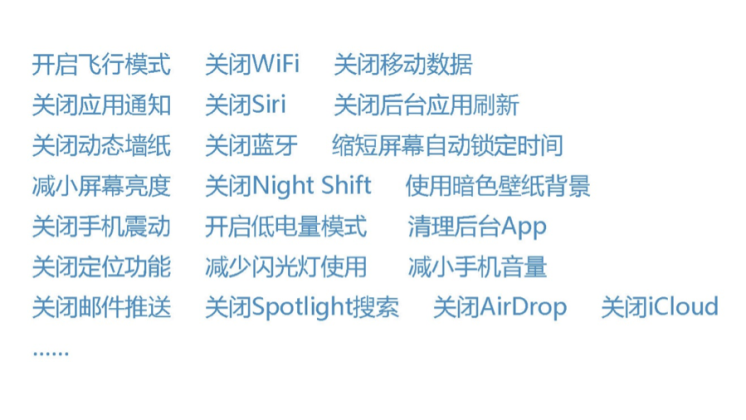
這些「省電技巧」其實沒什麼用
1. 關閉藍牙
iPhone 從 4S 起就採用藍牙 4.0,具備 BLE 低功耗特性。我們對藍牙耗電的印象來自 2.0 時代,在 4.0 上待機功耗幾乎可忽略。實測開啟與關閉藍牙,待機電流沒有差異。
2. 清理後台
雙擊 Home 鍵上劃關掉後台 App 能省電?蘋果官方的回覆並不認同。原因是 iOS 的卡片式多工介面並非「正在執行」,離開 App 時系統已將其凍結(音樂播放、導航等必要背景服務除外),清單顯示的只是最近使用過的程式。上劃關閉相當於把它從 RAM 清除,下次啟動得重新從 ROM 載入,這個冷啟動過程的耗電未必更少。
3. 關閉 Spotlight 搜尋
本地搜尋是相當實用的功能。你可以在設定中限制它搜尋的範圍,但這與省電無關。
4. 關閉 Handoff
Handoff 需要同帳號且藍牙可互聯,但它只有在準備就緒後才傳輸資料,你不主動使用時並不耗電。
5. 使用暗色壁紙
這是最常見的誤解之一。手機螢幕分為 LCD 與 OLED 兩類:LCD 靠背光板發光穿透面板,無論壁紙什麼顏色背光都得亮,所以換暗色壁紙毫無幫助。OLED 每個像素自體發光,亮的面積越少越省電,這類面板用暗色壁紙確實有效——iPhone 當時主流的 IPS 螢幕屬於 LCD。
6. 關閉 Night Shift
Night Shift 只是改變螢幕色溫以減少藍光,而色溫對功耗沒有影響,關掉它省不到電。
7. 關閉 AirDrop
與 Handoff 同理,不用時它不會主動運作,開關影響微乎其微。
真正有效的是這些
1. 調低亮度並關閉自動亮度
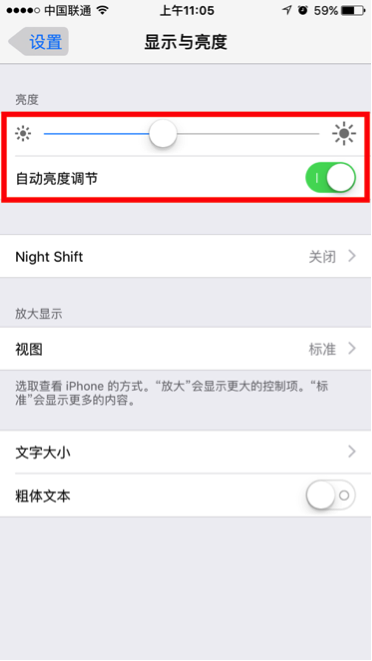
iPhone 使用 IPS 螢幕,背光板是耗電主力。實測亮度最低與最高之間,電流差距接近 300mA,這才是真正的大頭。自動亮度依賴環境光感測器,關掉它改為手動也能省下一些。
「設定 — 顯示與亮度」
2. 減少 Wi-Fi 的無效搜尋
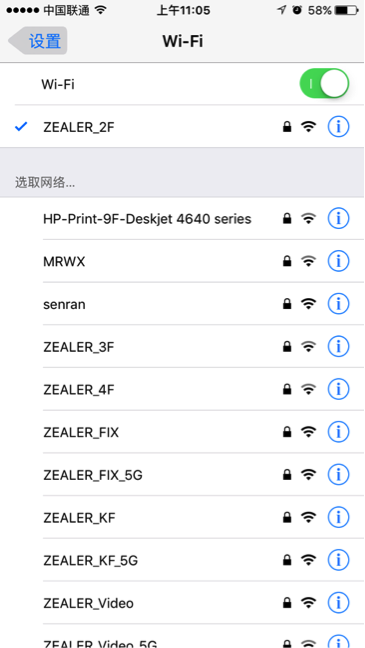
在沒有 Wi-Fi 的環境下,讓系統持續搜尋熱點確實費電,記得手動關掉。
「設定 — Wi-Fi」
3. 留意訊號與行動網路
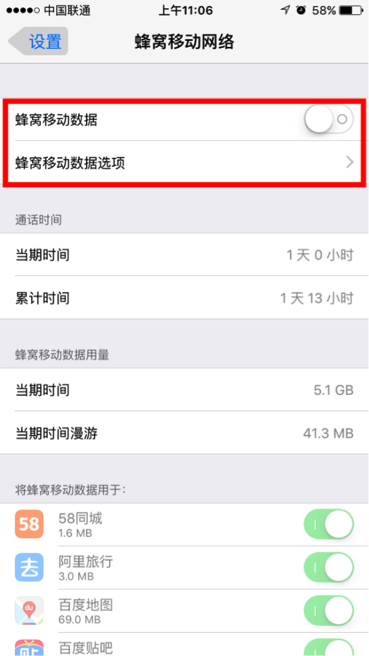
訊號差時手機會頻繁搜尋基地台,功耗明顯上升。此外 2G/3G/4G 切換或連線不穩都會加劇耗電。順帶一提,Wi-Fi 助理會在 Wi-Fi 訊號弱時自動改用行動數據,建議關閉——流量通常比電量貴。
「設定 — 行動網路」
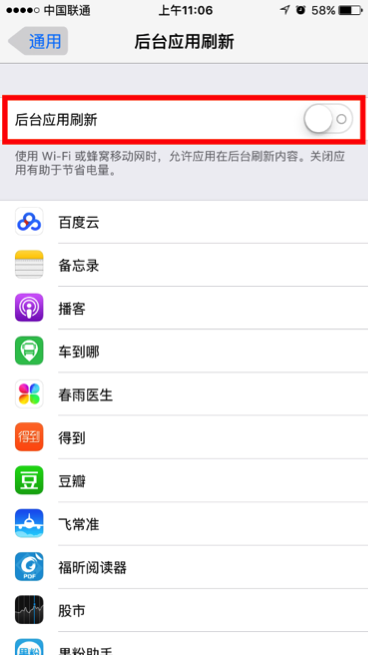
4. 關閉後台應用刷新
先到「設定 — 電池」看用量排行,找出耗電最多的 App,再到「一般 — 後台應用刷新」關掉不需要的那些,或直接全關。
「設定 — 一般 — 後台應用刷新」
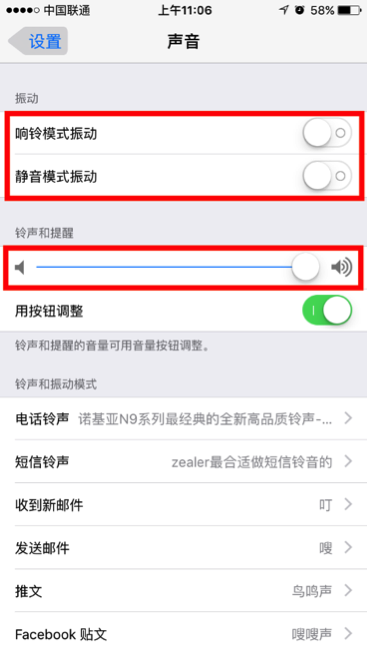
5. 關掉震動並調小音量
震動馬達啟動時相當耗電。實測音量最大與最小播放同一首歌,電流差距約 100mA;震動開關切換的差距約 50mA。
「設定 — 聲音 — 震動」
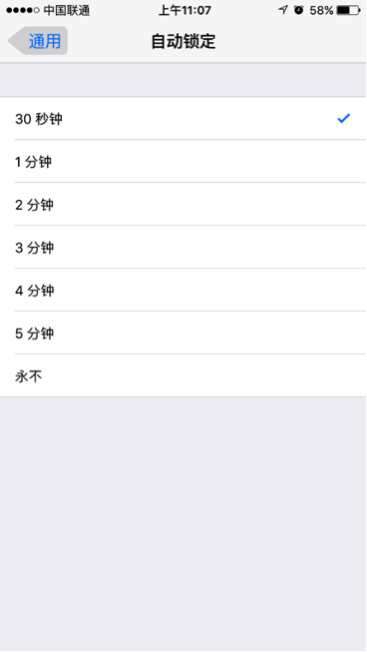
6. 縮短自動鎖定時間
本質上就是減少亮屏時間,在不影響使用的前提下設為最短。
「設定 — 一般 — 自動鎖定」
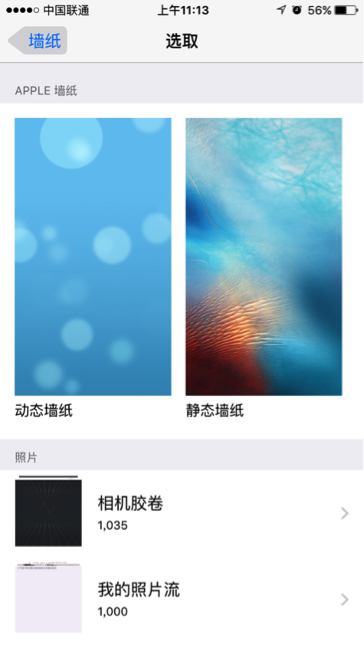
7. 關閉動態壁紙
動態壁紙調用重力感測器,硬體持續運作,耗電自然明顯。
「設定 — 壁紙」
8. 管理自動下載與系統更新
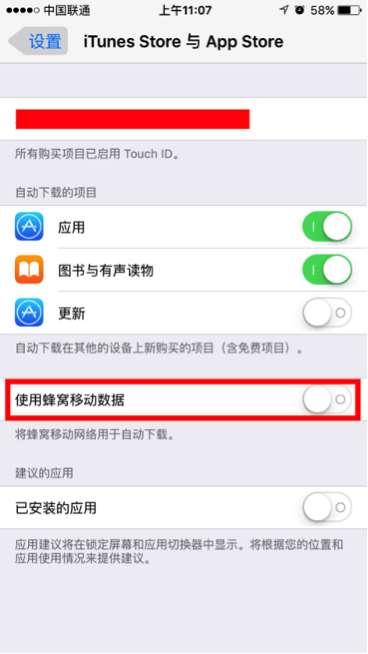
進入「設定 — iTunes Store 與 App Store」,關閉「使用行動數據」,就能限定只在 Wi-Fi 環境下更新;想更徹底就把自動更新全部關掉。
「設定 — iTunes Store 與 App Store — 關閉使用行動數據」
9. 精簡 iCloud 同步項目
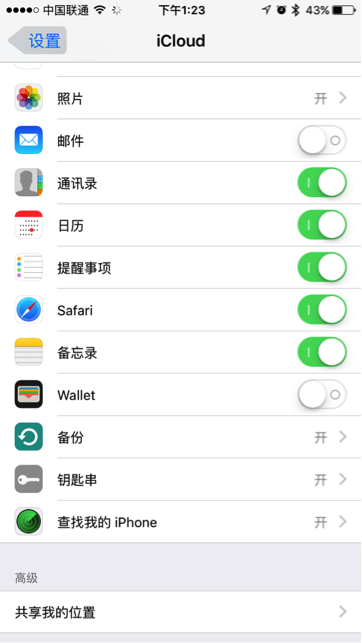
iCloud 能同步郵件、通訊錄、行事曆、提醒事項、Safari、備忘稿、Passbook、鑰匙串、照片與文件資料。其中照片、文件、鑰匙串、Passbook 這幾項若用不到,關掉能減少背景同步的資源消耗。
「設定 — iCloud」
10. 調整郵件推送頻率
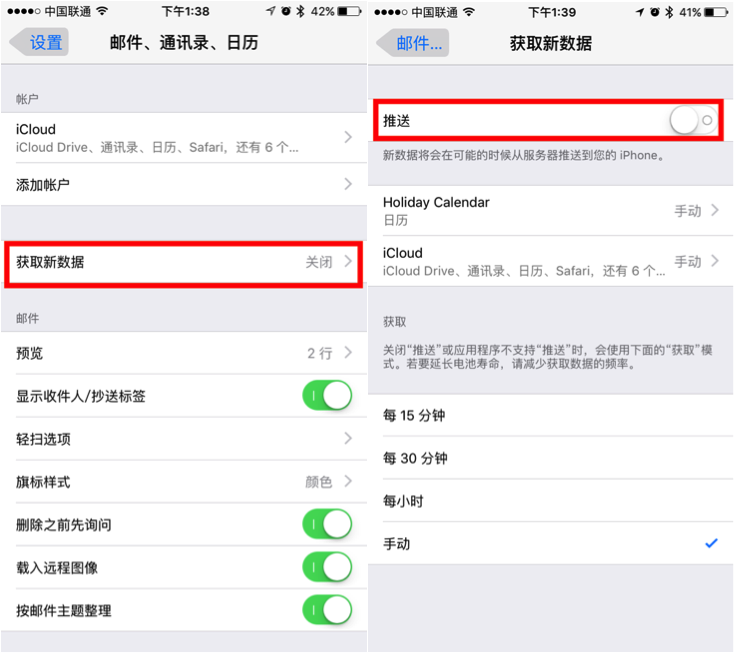
進入「設定 — 郵件、通訊錄、日曆 — 擷取新資料」,關閉推送或改為每 15 分鐘、30 分鐘、每小時手動擷取。
「設定 — 郵件、通訊錄、日曆 — 擷取新資料」
11. 精簡通知
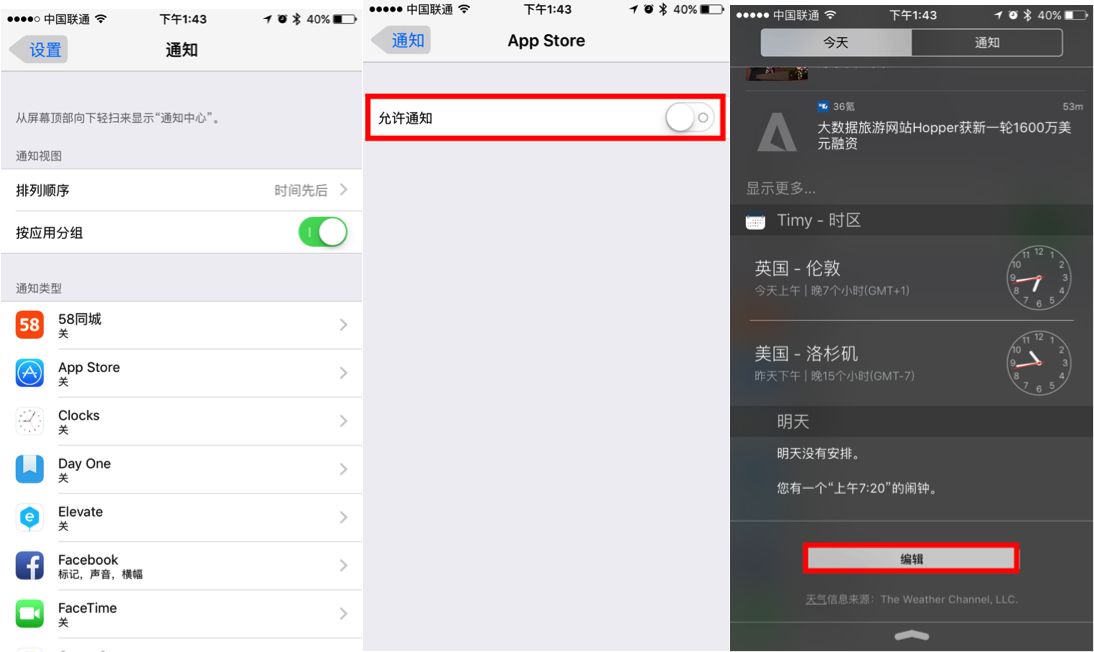
每次推送都會喚醒系統。到「設定 — 通知」關掉不需要的 App 通知;下拉的通知中心也可以點最下方的「編輯」,移除用不到的項目。
「設定 — 通知」
12. 管理定位服務
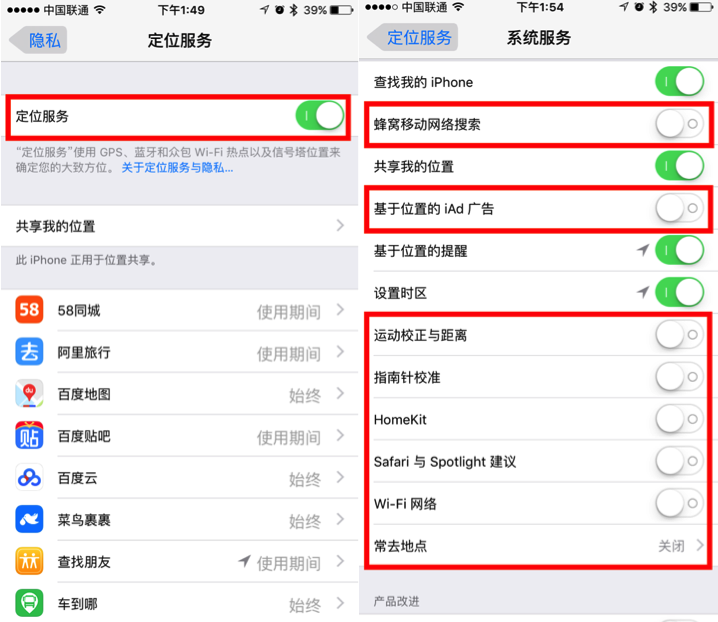
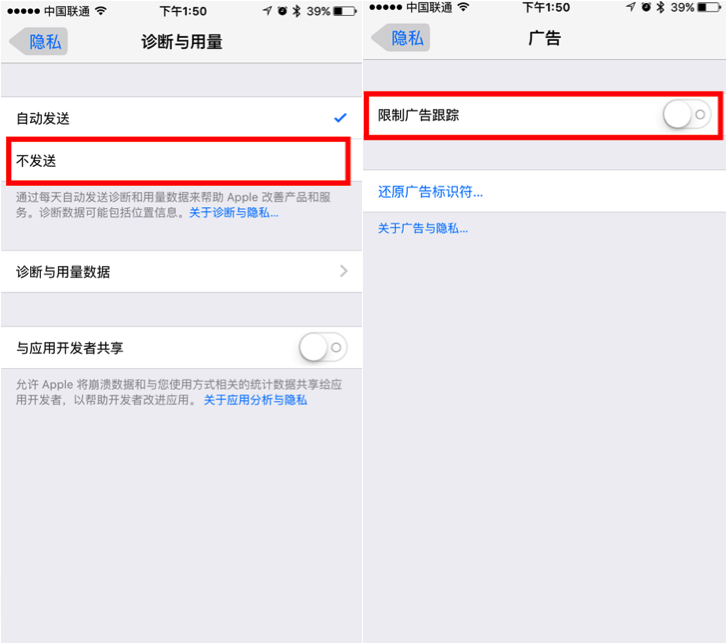
GPS 在背景執行時耗電相當可觀。除了地圖類應用,多數 App 索取位置只是為了推送廣告,可以設為「永不」。此外在「定位服務 — 系統服務」中,可關閉診斷與用量、附近熱門應用、常去地點、Wi-Fi 網路、位置提醒、iAd 等項目。
「設定 — 隱私 — 定位服務」
13. Siri
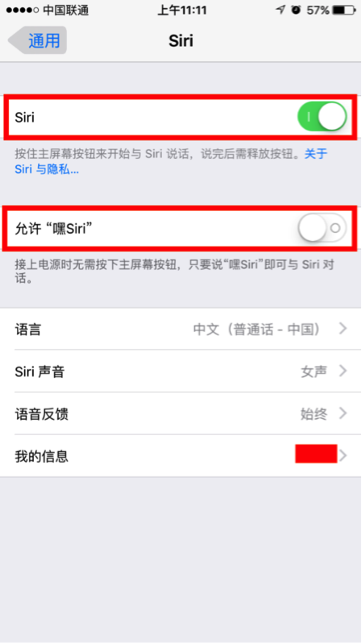
Siri 需要連網才能運作,「嘿 Siri」更是讓協處理器在待機時持續待命,耗電難免。
「設定 — 一般 — Siri」
14. 閃光燈與手電筒
閃光燈本質是一顆大功率雙色溫 LED。拍照時設為自動即可,別長時間開著;手電筒用完隨手關掉。
總結
螢幕是最大的耗電源,把亮度與亮屏時間管好,就解決了大部分問題。其餘如 Wi-Fi、訊號、行動網路、定位、背景更新、通知推送,單項都不驚人,但積少成多。最根本的,還是養成良好的用機習慣。
- 上一篇文章: iPhone 越獄後圖標不見了?一行指令救回來
- 下一篇文章: iPhone 7 Plus 怎麼刪除「文字替換」的快捷詞