
PandaReader 中文電子書閱讀器使用教學
編輯:iOS 相關教學
Panda Reader 是網龍公司為 iPhone 設備開發的閱讀器,搭配 iPhone PC Suite 轉換後的電子書資源,能在手机上獲得相當順手且人性化的閱讀體驗。
目前版本為 1.1.0,1.1.3 以上已加入加密、閱讀歷史紀錄與刪除電子書等功能。
PandaReader 下載地址
電子書轉換
使用 iPhone PC Suite,你可以很方便地把網路上取得或自行編輯的 txt、umd 格式電子書轉換為 html 格式,之後就能用 Panda Reader 閱讀。
閱讀操作
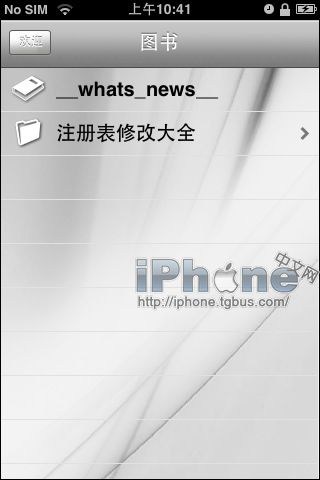
轉檔完成後打開 Panda Reader,進入書庫即可看到手机裡現有的電子書。用手指左右滑動清單可刪除書籍;上下撥動則可捲動頁面。
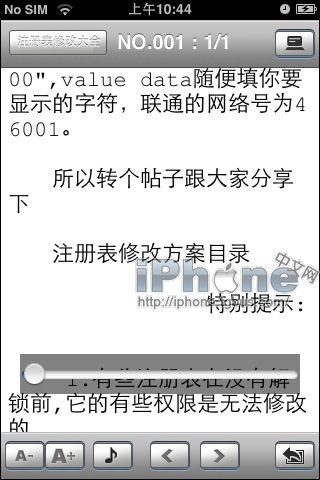
全螢幕閱讀時,輕點螢幕一下即可叫出快捷列:左上角按鈕回到該書目錄;右上角進入設定,可調整字級大小、字色、文字編碼、滑動速度、翻頁效果、分頁大小與搖動換色開關;下方中央的滑桿能快速跳轉到檔案的任意位置;A-/A+ 縮放字型;音符按鈕可叫出 iPod 播放器邊聽邊讀;</> 翻上下頁;右下角按鈕則可一鍵回到上次閱讀的位置,接著看下去。
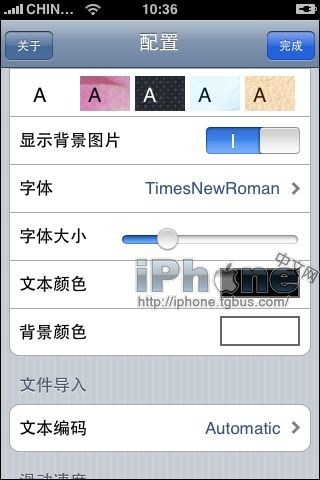
開啟「歷史記錄」可看到讀過的文章清單;點「上次閱讀」則直接續讀上次的位置。另外,閱讀時的配色方案還可以透過搖動 iPhone 來切換。
密碼管理
在密碼管理中可以為電子書設定密碼:點「設定密碼」,輸入原密碼(預設為空,不需填寫)再輸入新密碼即可變更。輸入解密密碼後,Panda Reader 會進入解鎖狀態,可瀏覽所有加密內容;但若退出程式再進入,仍需重新輸入解密密碼。「清除密碼」則會回復為預設的空密碼,之後閱讀不再需要驗證。
- 上一篇文章: 新手入門:圖文並茂教你架設家庭 Wi-Fi
- 下一篇文章: 如何自己製作一個 PXL 安裝檔