
iOS 8.3 正式版刷機教程:用愛思助手一鍵完成
編輯:iOS 8 教學
想避開 OTA 升級可能的殘留問題,用電腦刷機是更乾淨的做法。以下以愛思助手為例說明。
刷機前必看
1. 最重要的一點:先把重要資料備份好,以防萬一。
2. 傳輸線別用延長線或機箱前置 USB,盡量直接插主機板後方的 USB 埠,供電才穩定。
3. 確認裝置沒有開啟啟用鎖,或至少知道 Apple ID 帳號與密碼,否則刷完可能卡在無法啟用的狀態。
4. iOS 8.3 目前尚未推出越獄工具,已越獄的使用者請審慎評估。若刷完出現應用閃退,可用愛思助手的「修復閃退」功能處理。
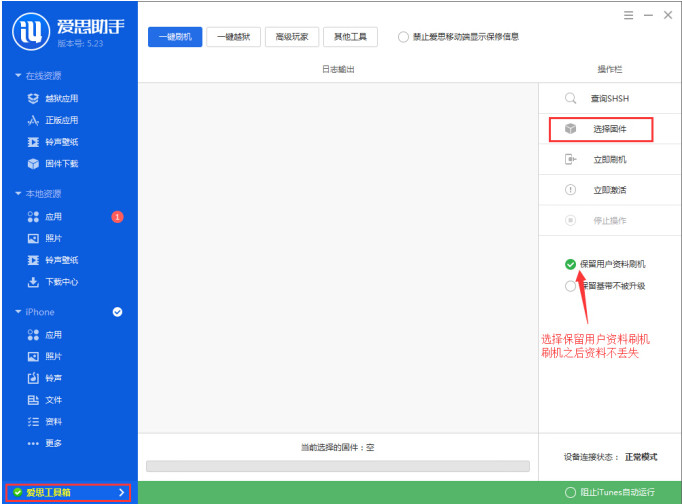
5. 刷機時勾選「保留使用者資料刷機」,完成後資料不會被清空。
操作步驟
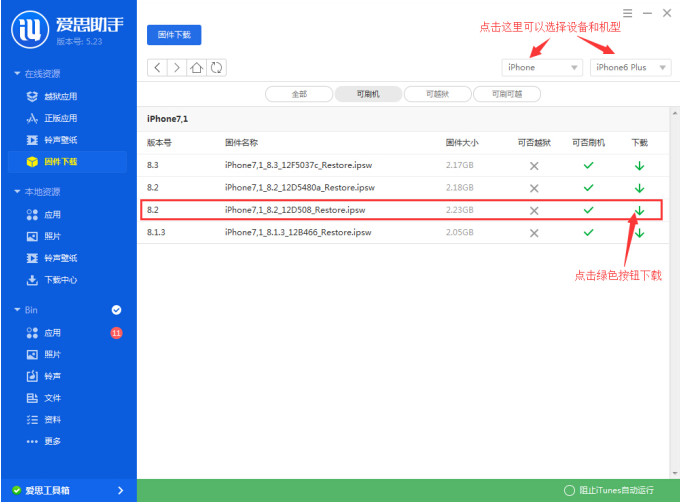
1. 安裝並開啟最新版愛思助手,連上手機後進入「線上資源 → 固件下載」,下載對應機型的 iOS 8.3 固件。
2. 固件下載完成後,點擊左下角「愛思工具箱」中的「一鍵刷機」,在右側按「選擇固件」指定剛剛下載的檔案,並記得勾選「保留使用者資料刷機」。
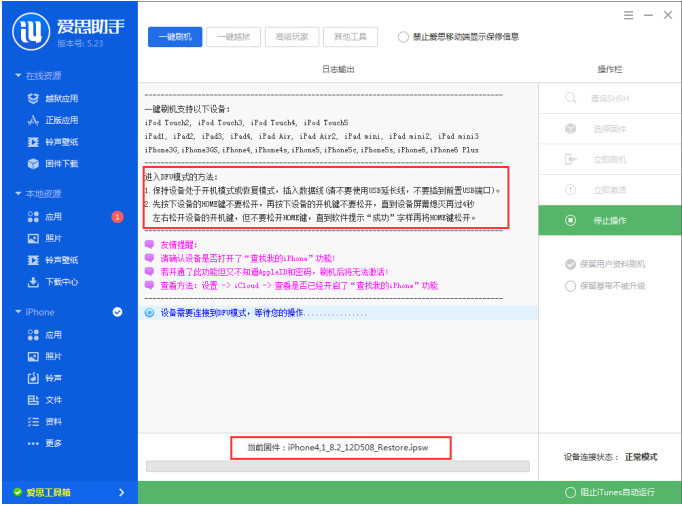
3. 點擊「立即刷機」,此時畫面會提示進入 DFU 模式,這個步驟需要在手機上以實體按鍵手動完成。
4. 進入 DFU 模式後,刷機程序會自動開始執行。
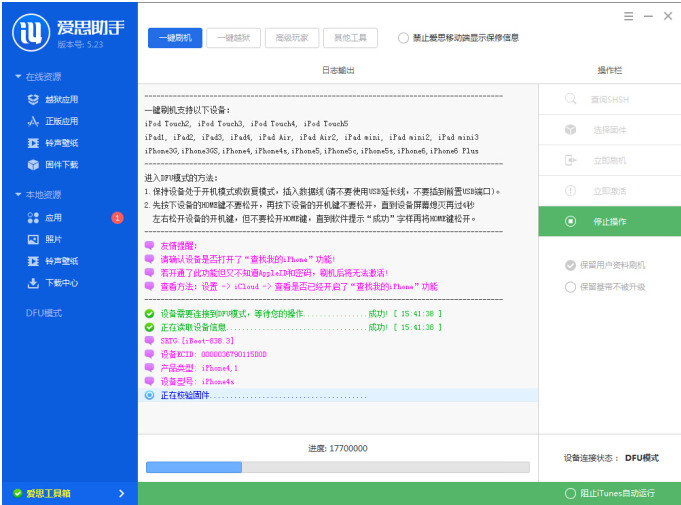
5. 等待進度跑完,全程不要拔線或關閉程式。
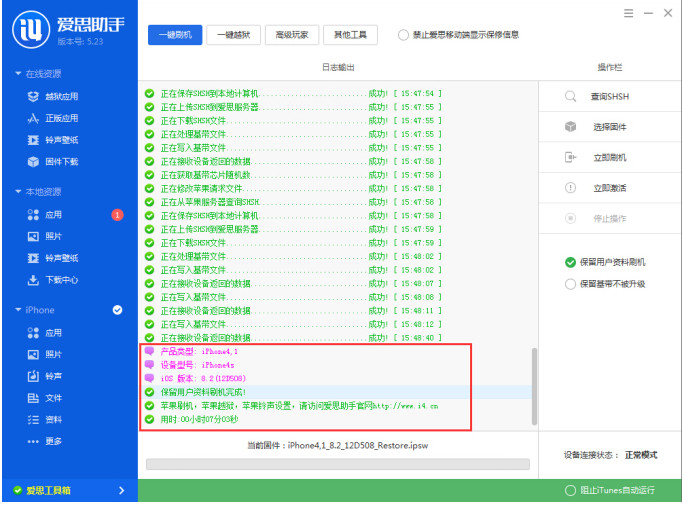
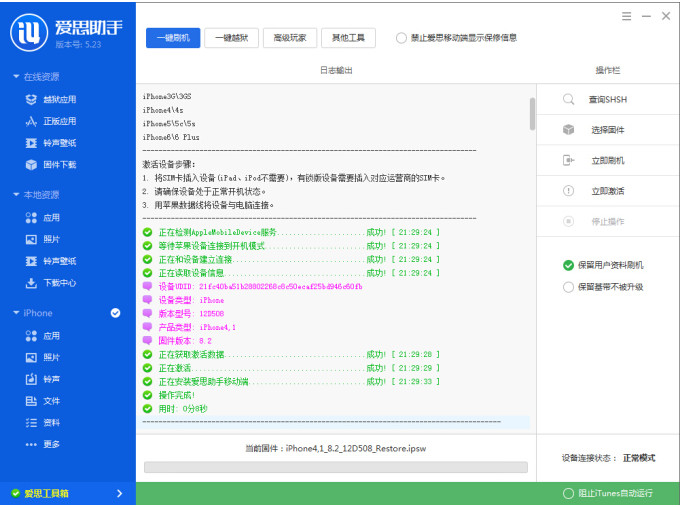
6. 刷機完成後點擊「立即啟用」,即可快速完成裝置啟用。
- 上一篇文章: iOS 8.3 降級回 iOS 8.2 圖文教程,趁驗證還開著快做
- 下一篇文章: iOS 8 怎麼在通知中心加入行動數據快速開關