
iOS 8.3 降級回 iOS 8.2 圖文教程,趁驗證還開著快做
編輯:iOS 8 教學
蘋果昨日釋出 iOS 8.3 正式版,大批使用者第一時間搶著升級。經過一天多的實際使用,各項問題陸續浮現:第三方輸入法失效、通話雜音明顯、無法用 Touch ID 購買 App Store 應用等等。若你後悔了想退回 iOS 8.2,可以參考以下流程——但要緊的是,iOS 8.2 的驗證目前尚未關閉,動作要快。
需要提醒的是,蘋果通常會在新版發布後幾天內關閉舊版驗證,一旦關閉就無法再降級,所以這個方法並非長期有效。
事前準備
先下載 iOS 8.2 正式版固件,並確認該版本驗證仍在開放中。
方法一:官方恢復
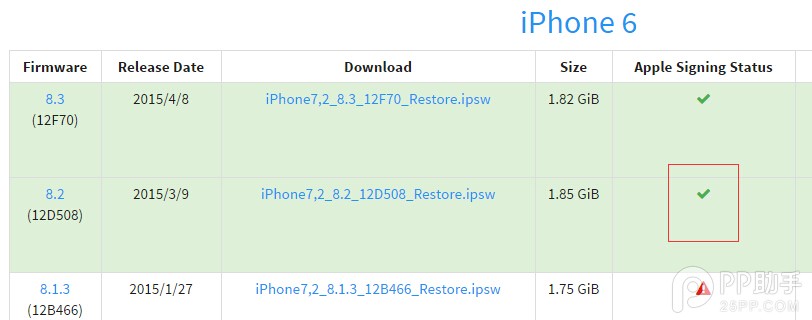
適用於 iOS 8.2 驗證尚未關閉的情況。在查詢頁面中,若 iOS 8.2 那一欄顯示綠色小勾,代表仍可降級。
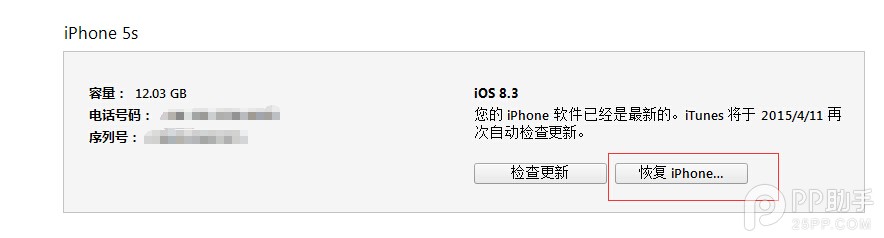
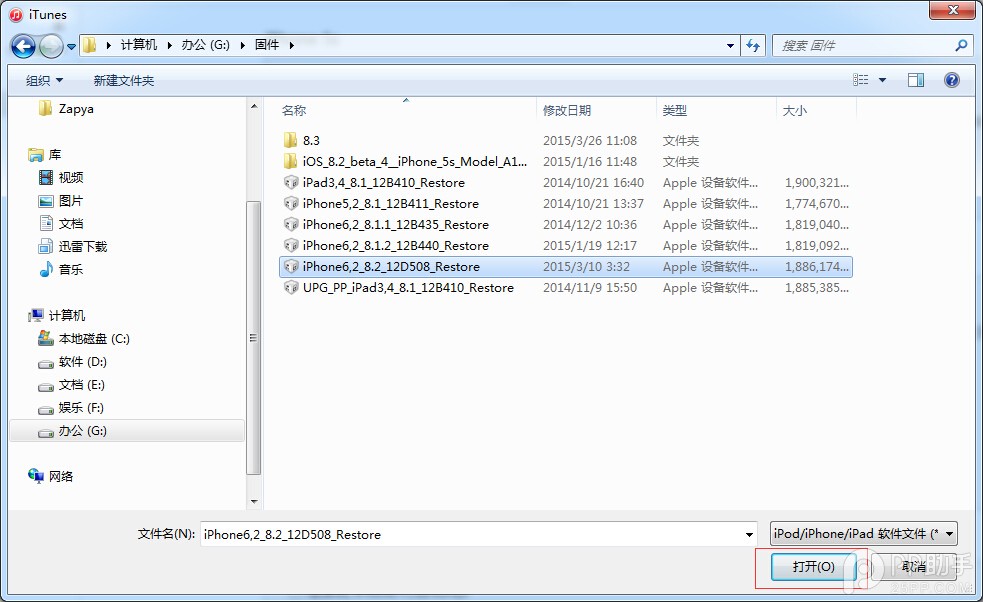
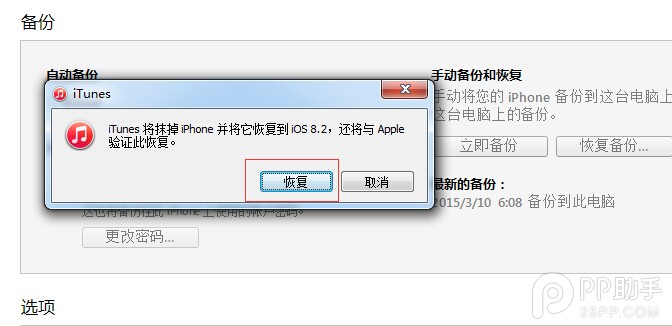
操作時把 iPhone、iPad 或 iPod touch 連上電腦並開啟 iTunes,按住鍵盤 Shift 鍵(Mac 為 Option 鍵)點擊「恢復」,選擇剛下載好的 8.2 固件,等待流程跑完即可。
方法二:DFU 模式恢復
這種方式需要進入 DFU 模式,會清空裝置上的所有資料,請務必先完成備份。
1. 先讓 iPhone 關機,接著按住 Home 鍵約 8 秒,用 USB 線連上電腦。若裝置已開機,則先按住電源鍵 3 秒,接著同時按住電源鍵與 Home 鍵,數到第 10 秒時放開電源鍵,並持續按住 Home 鍵,直到電腦識別出處於 DFU 狀態的 USB 裝置。
2. iTunes 會偵測到一台等待恢復的裝置,點擊確定。
3. 按住 Shift 鍵點擊「恢復」,選擇 iOS 8.2 固件。
4. 裝置開始重新刷機,恢復為全新系統。
5. 完成後在 iTunes 點選「設定為新裝置」。
兩種方式都能達到降級目的,差別在於會不會保留資料。若選擇 DFU 路線,記得事先備份,事後再從備份還原。
- 上一篇文章: iOS 8.3 值得升級嗎?五個已知問題先評估
- 下一篇文章: iOS 8.3 正式版刷機教程:用愛思助手一鍵完成