
iPhone、iPad 怎麼加入農曆日曆?訂閱 .ics 的兩種做法
編輯:iOS 7 技巧
iOS 7 之後內建日曆不再顯示農曆,想看傳統節氣與農曆日期,得自己訂閱一份日曆檔。做法是透過「已訂閱的日曆」功能加入 .ics 網址,之後系統會自動同步更新。
方法一:手動訂閱(以 2014 年為例)
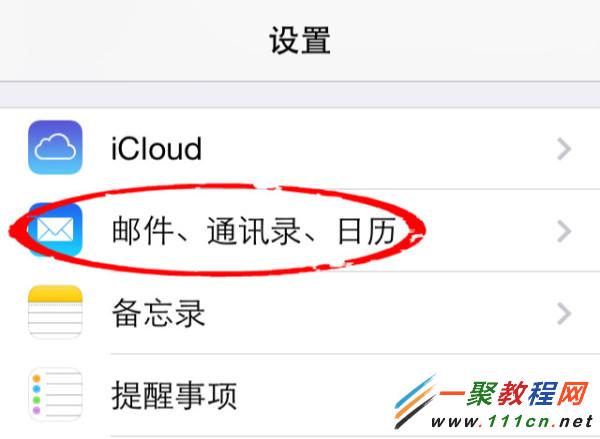
1. 開啟「設定」→「郵件、聯絡人、行事曆」。
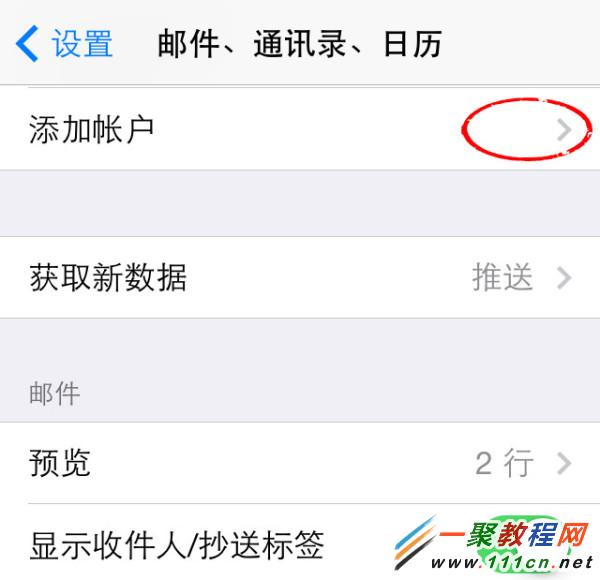
2. 點「新增帳戶」。
3. 在帳戶類型中選擇「其他」。

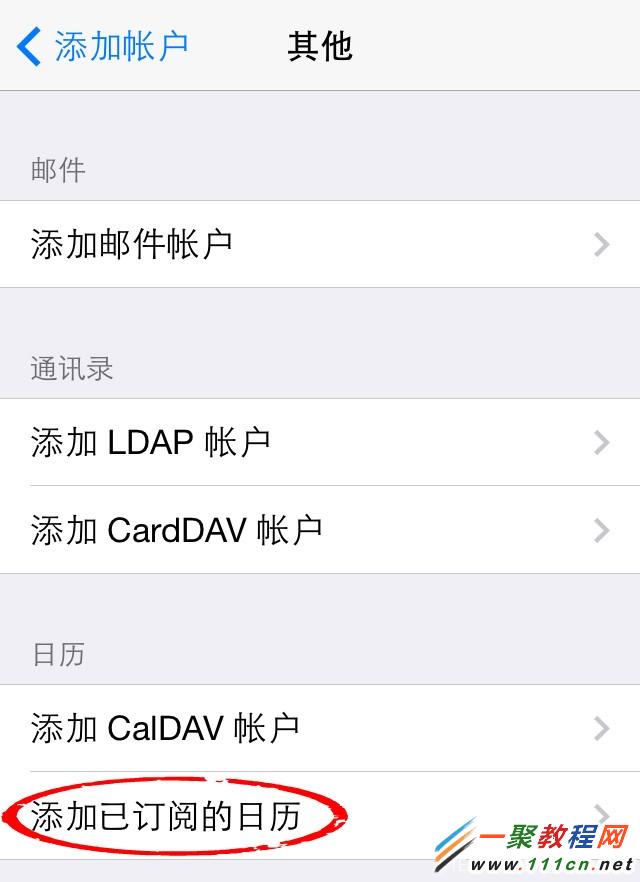
4. 滑到最下方,點「新增已訂閱的日曆」。
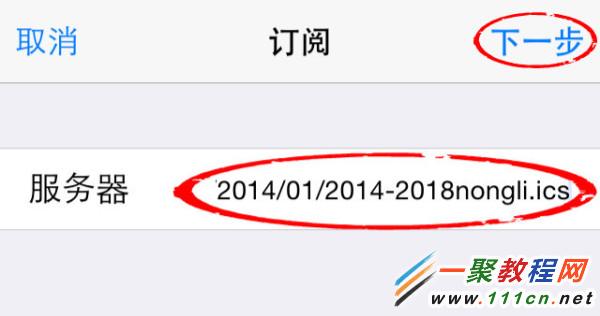
5. 在伺服器欄位貼上訂閱網址,例如 https://static.teanie.com/2014/01/2014-2018nongli.ics,再按下一步。網路上也有其他提供 .ics 農曆檔的來源,可自行選用。
6. 確認後點右上角「儲存」。
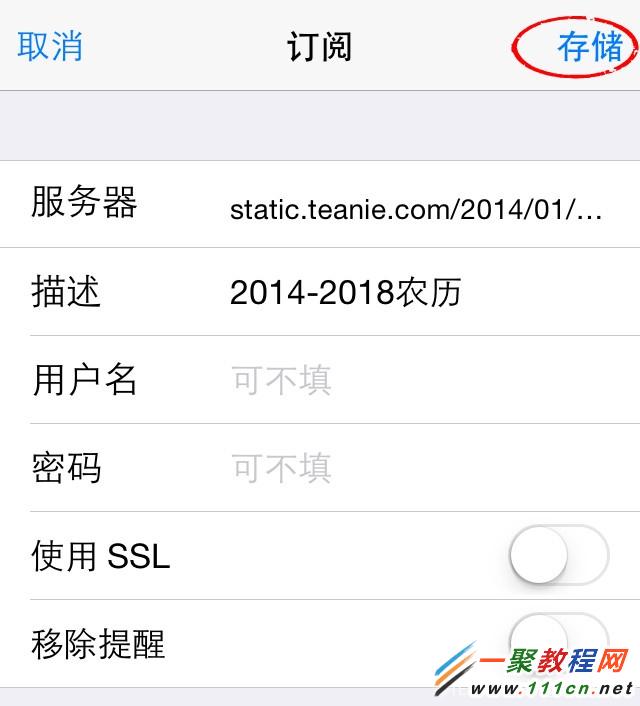
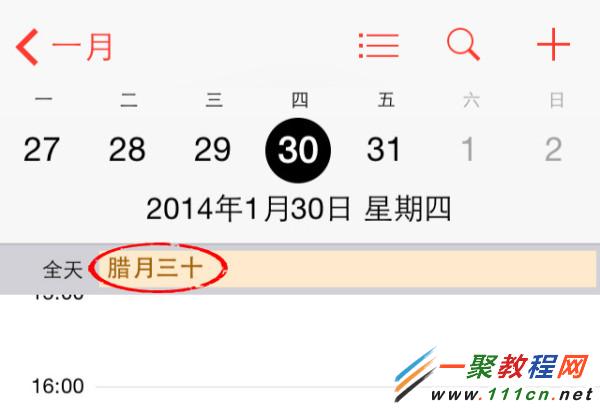
7. 回到「日曆」App,稍待片刻就會看到農曆日期顯示。
方法二:換用支援農曆的日曆 App
其實現在更省事的做法是直接安裝支援農曆的第三方日曆應用,或在 iOS 14 之後的系統中,於「日曆」→ 月檢視裡直接開啟「備用日曆」並選取「農曆」——系統已內建此功能,不必再訂閱外部來源。
訂閱式日曆的注意事項
更新頻率由來源決定。訂閱的日曆不會即時更新,系統會依「設定」→「帳戶」→「取得新資料」的排程去抓。若節日顯示不對,多半是來源本身沒更新到當年。
移除方式。到同一個「帳戶」頁面,點進該訂閱項目,最下方有「刪除帳戶」。直接關閉顯示開關也可以暫時隱藏。
來源可信度。.ics 檔會被匯入你的日曆,雖然不會執行程式碼,但仍建議使用來源明確、廣泛被引用的網址,避免不明站台。
- 上一篇文章: iPhone 支付寶錢包閃退怎麼辦?從 Safari 設定與記憶體排查
- 下一篇文章: iOS 7 到底要不要越獄?把代價與好處攤開來看