
iOS 8 省電六招:從耗電排行到背景刷新
編輯:iOS 8 教學
iOS 8 用戶最常抱怨的其中一項,就是續航似乎不如 iOS 7。電力表現其實與使用習慣高度相關,以下六招可以實際改善。
1. 先看誰在偷電
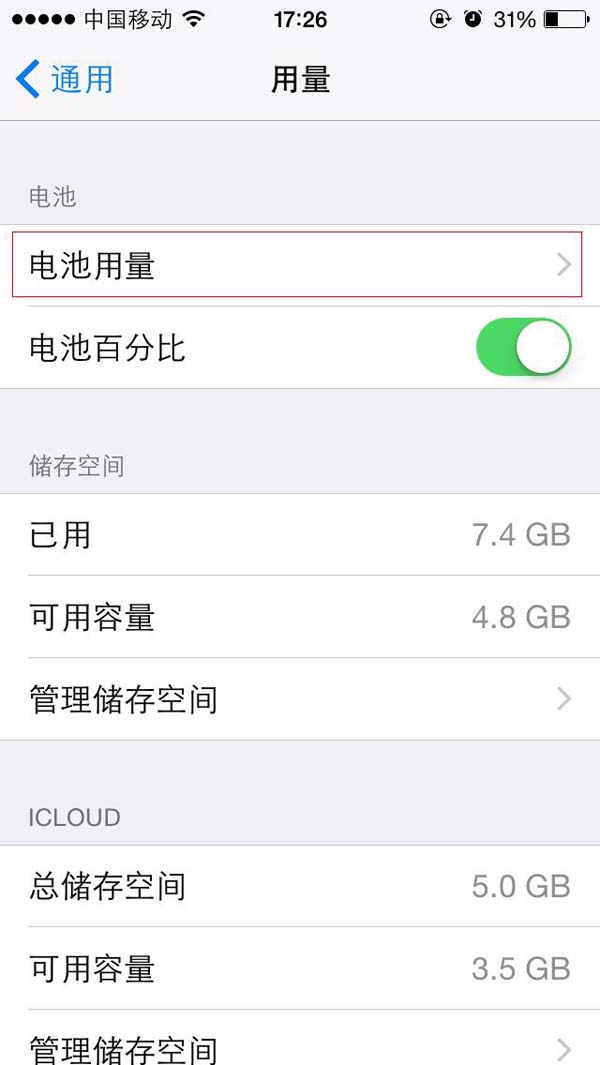
iOS 8 新增了逐項 App 的耗電統計,路徑是「設定-一般-用量-電量用量」。系統預設顯示最近 24 小時,點右側的「過去 7 天」還能看更長期的趨勢,一下就找出耗電大户。
2. 收緊定位服務權限
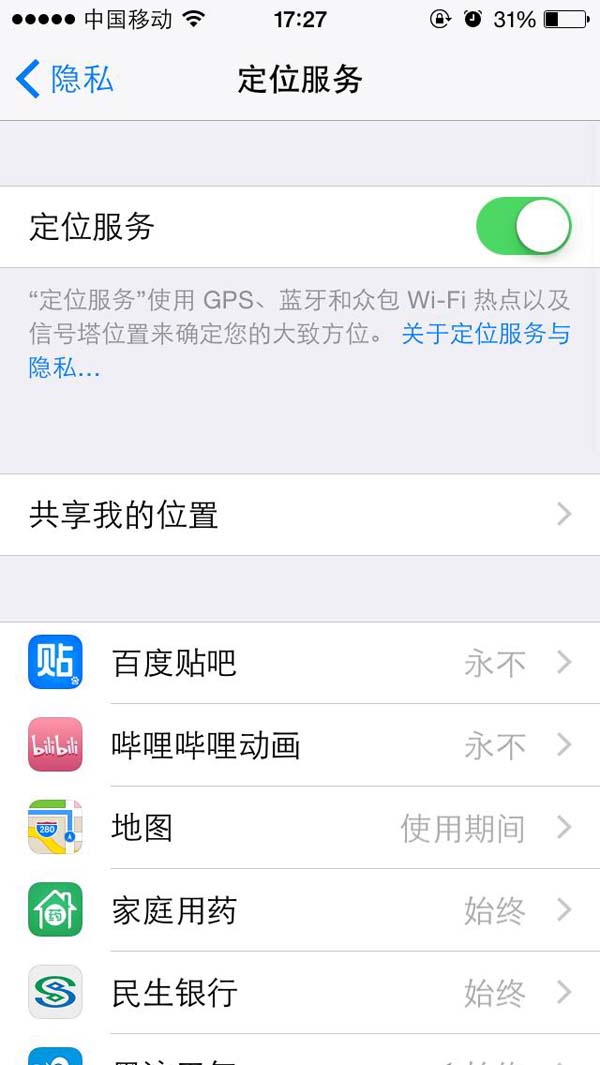
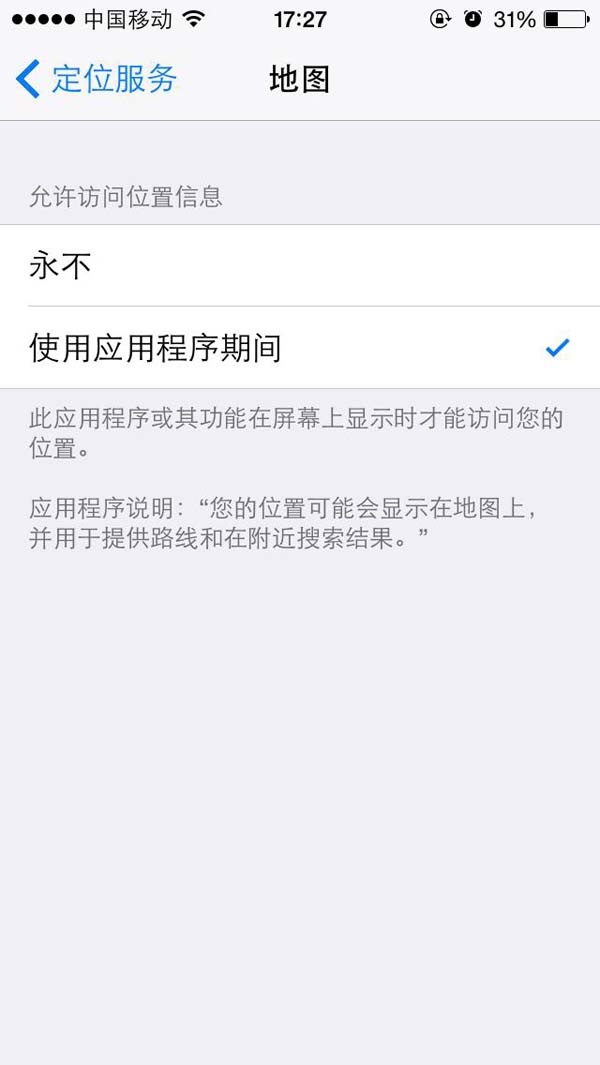
每次裝新 App 都跳出「是否允許存取位置」,很多人順手就按了「好」。但持續定位是續航殺手,值得回頭檢查哪些程式真的需要。iOS 8 新增「使用 App 期間」選項,可讓程式僅在前台取用位置,背景不再持續追蹤。
3. 關掉背景 App 重新整理
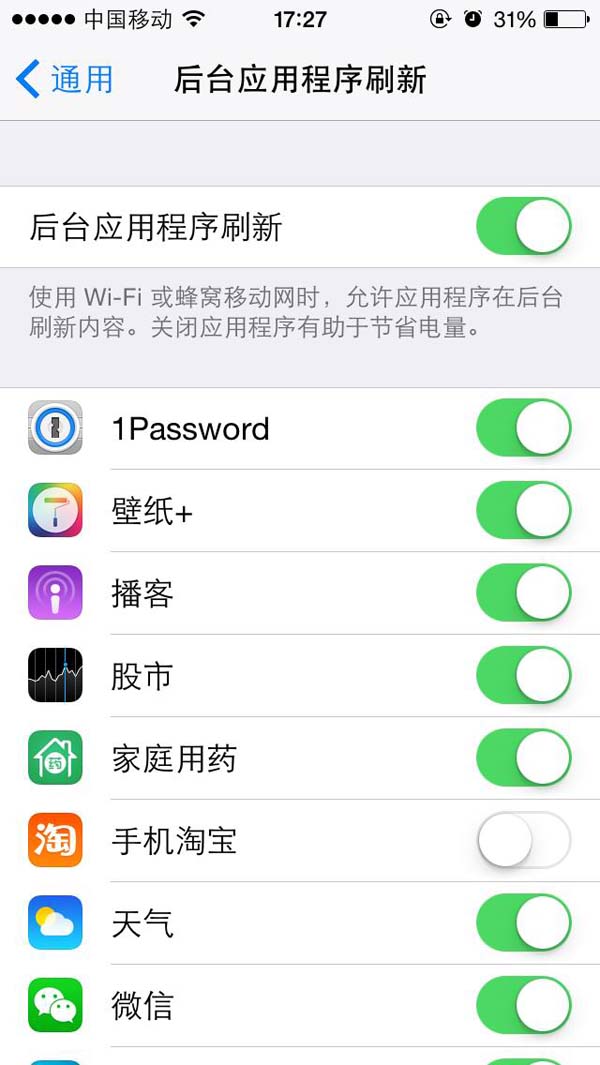
這個 iOS 7 起加入的功能讓程式在背景持續更新,對記憶體吃緊的舊機型特別傷。路徑:「設定-一般-背景 App 重新整理」,把不需要的逐一關閉。
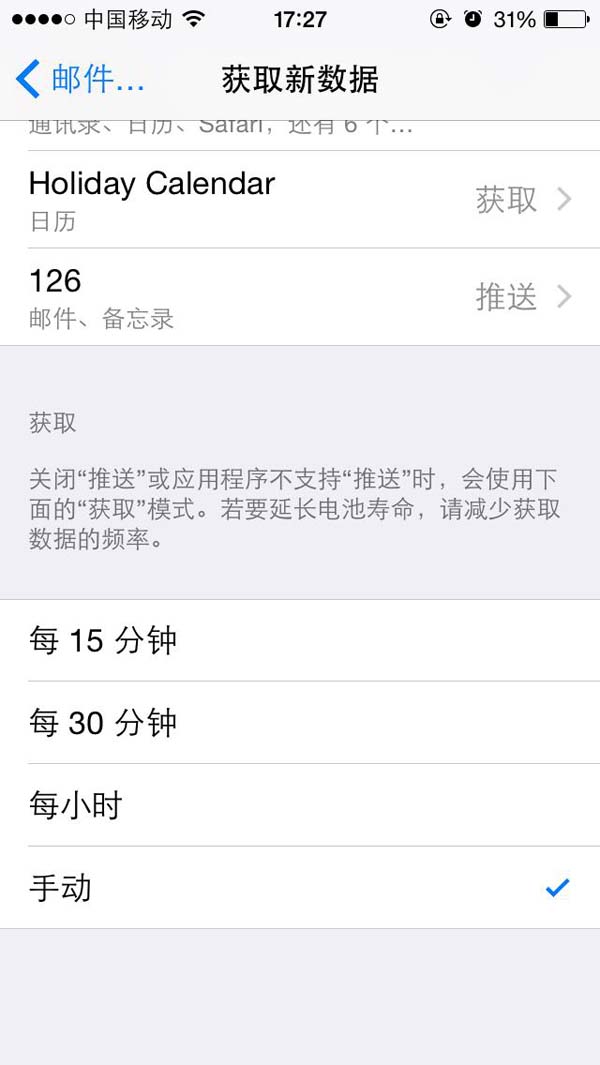
4. 郵件改為手動收取
即時推送很耗電。若沒有大量緊急郵件,把收信方式改為手動能省下可觀電力。路徑:「設定-郵票、聯絡人、日曆-擷取新資料-手動」。
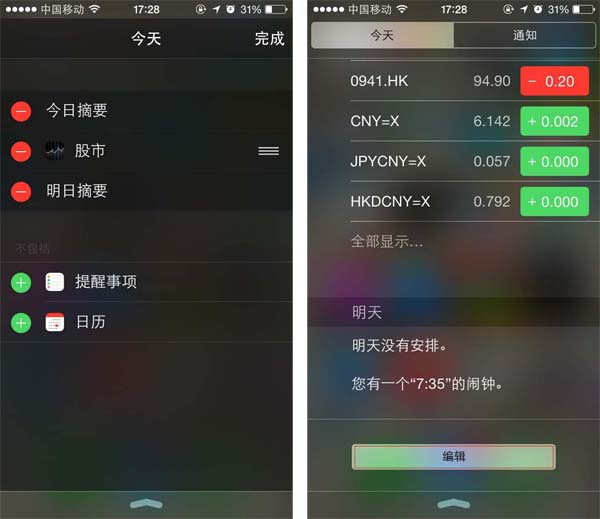
5. 精簡通知中心的小工具
「今日」檢視中的行程摘要、股票與第三方 Widget 都在背景運作。重新檢視哪些真的會看,點「編輯」再點前方的紅色「-」移除即可。
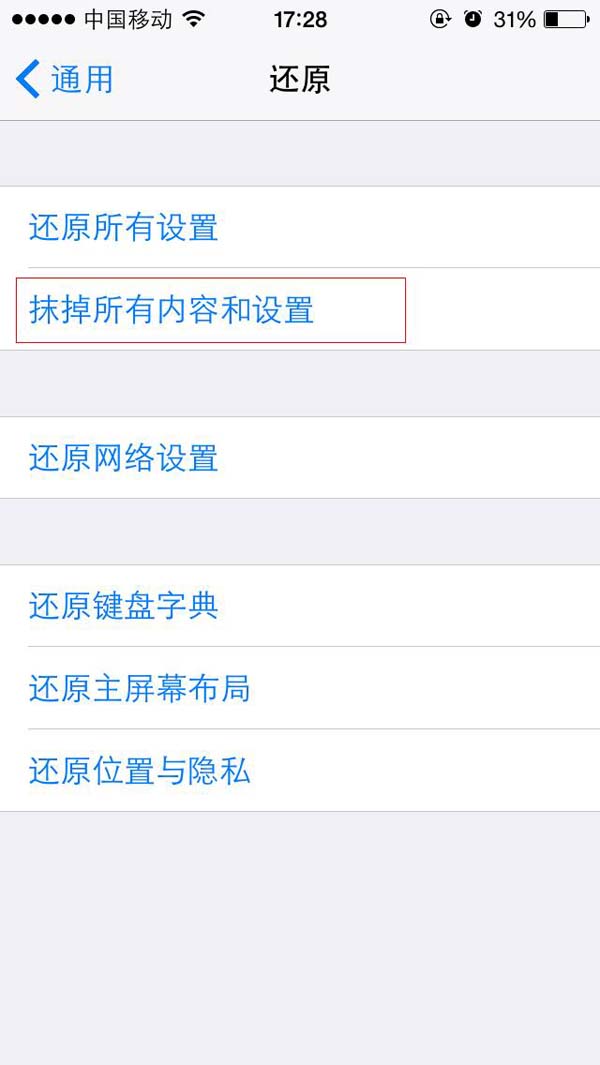
6. 最後手段:抹掉重設
如果前面五招都試過,電量還是異常流失,可以考慮把資料備份到 iTunes,接著到「設定-一般-還原-抹掉所有內容和設定」,重啟後選擇「設定為新的 iPhone」(啟用時不要還原備份),最後再用 iTunes 把資料灌回來。這招能清掉累積的設定衝突,但屬於最後手段。
- 上一篇文章: iOS 8 Wi-Fi 不穩定的兩步排查法
- 下一篇文章: iOS 8 怎麼限制廣告追蹤,別讓廣告跟著你跑