
修改 hosts 為 iTunes 下載提速:實測流程整理
編輯:iOS 相關教學
iTunes 下載 App 或韌體時速度常常慢得令人抓狂,偶爾還會跳出錯誤訊息。網路上流傳的解法之一是繞道:找出對自己網路環境回應最快的伺服器 IP,寫進 hosts 檔,讓 iTunes 改連那台主機。
步驟一:用 Ping 工具找出最快 IP
開啟 PingInfoView 這類批次 ping 測試工具。
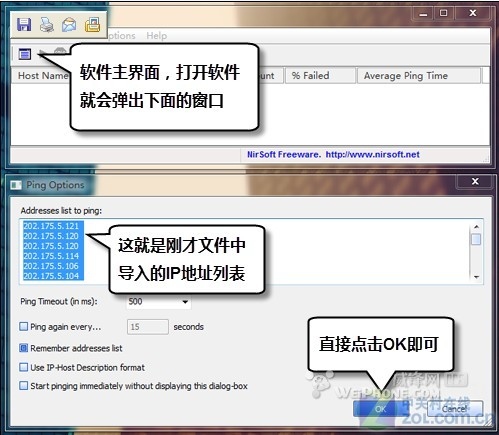
在主介面按下彈出視窗中的「OK」開始測試。
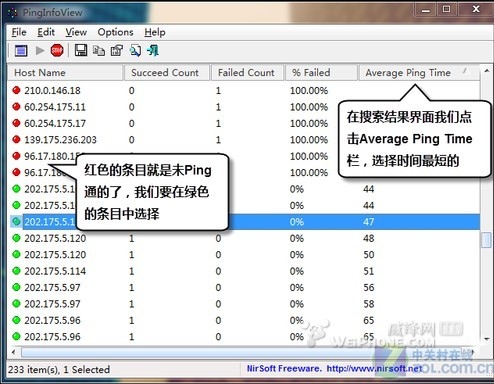
測試清單中挑出平均回應時間最短的那個 IP。為了便于判讀,可以先把其他欄位隱藏,只留下關鍵資訊。
步驟二:取得對應的伺服器網域
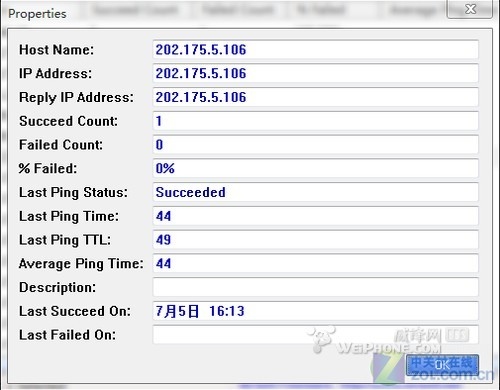
雙擊結果列表中的項目可查看詳情,從中把 IP 位址複製出來。iTunes 請求的 CDN 網域是在一段連續範圍內浮動的,因此需要建立多組對應關係。作者提供的壓縮檔裡已附上一份批次替換用的文字檔,省去逐行手打的麻煩。
步驟三:寫入 hosts 檔
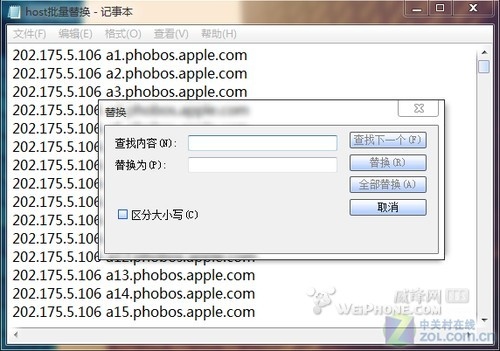
打開壓縮檔中的批次替換文字檔,裡面列出了全部對應項目,只需把前方的 IP 全部替換成你剛挑出的最快位址。
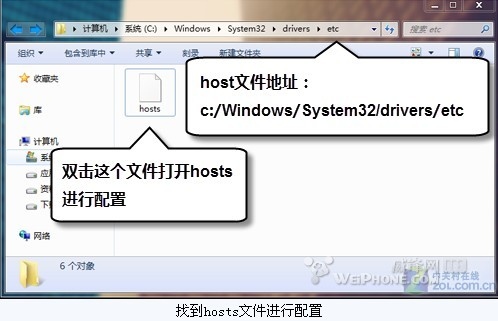
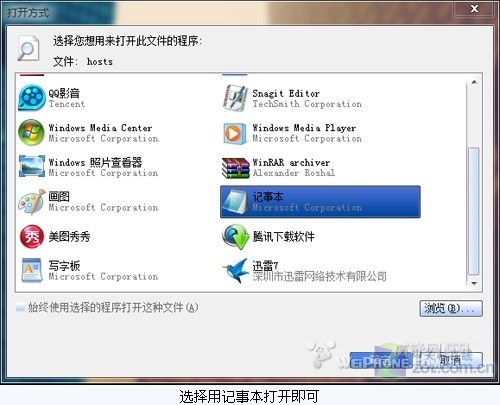
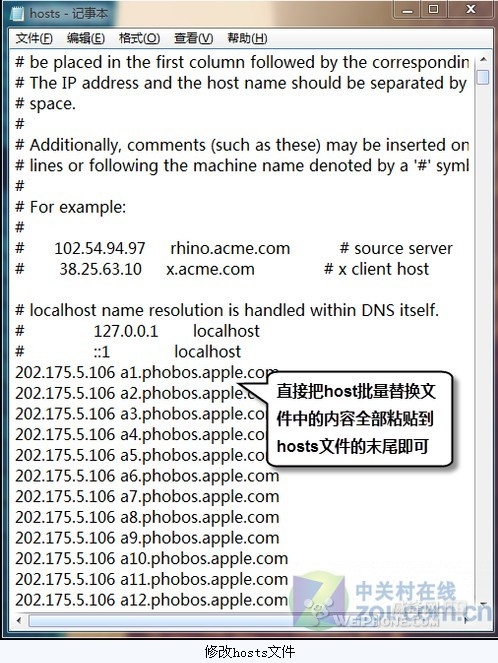
把內容複製到系統的 hosts 檔(位於 C:\Windows\System32\drivers\etc)並存檔,修改即完成。
效果如何
分享者以 NetLimiter 監看 iTunes 的實際下載速率做前後對比,原文稱修改後速度提升接近 60 倍,家用寬帶環境下大致能跑到理論下行速度的八成左右。
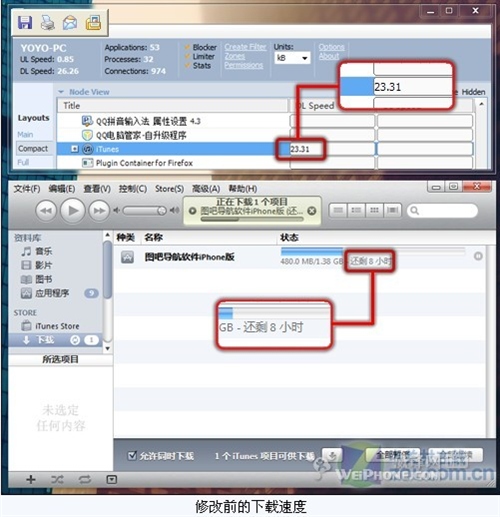
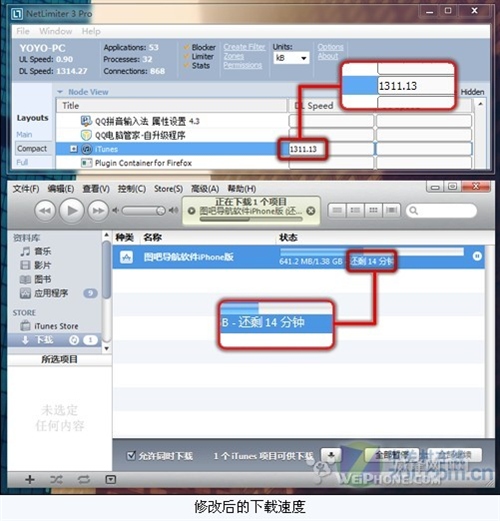
需要提醒的是,這個數字高度取決於個人網路環境與當時的 CDN 狀態,並非人人都能複製。修改 hosts 前請先備份原檔;若之後出現無法連線或錯誤 3194 等狀況,把新增的那段內容刪掉即可還原。
- 上一篇文章: iTunes 怎麼安裝?Windows 安裝步驟與注意事項
- 下一篇文章: 讓來電顯示小頭像:Outlook 與 Gmail 兩種做法