
讓來電顯示小頭像:Outlook 與 Gmail 兩種做法
編輯:iOS 相關教學
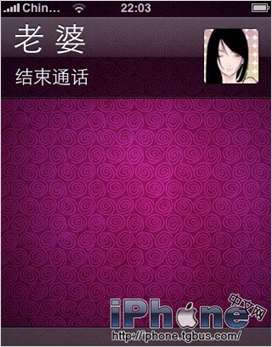
最近常被問到怎麼讓 iPhone 來電時顯示聯絡人小頭像。其實不難,關鍵是透過電腦端的通訊錄同步把照片一起帶進手機。
方法一:用 Outlook 2007 建立聯絡人再同步
步驟 1:開啟 Outlook 2007,選擇「聯絡人」。

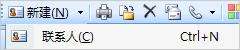
步驟 2:點「新增」→「聯絡人」。
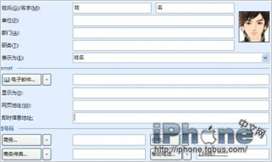
步驟 3:在聯絡人視窗中填寫資料,右側人像框處即可加入頭像。建議使用 100×100 的正方形圖片,顯示效果最穩定。
步驟 4:若要繼續新增下一位,按「儲存並新增」;只建這一位則按「儲存並關閉」。
步驟 5:聯絡人建立完成後,開啟 iTunes 並連接 iPhone。
步驟 6:先點「資訊」,勾選「同步通訊錄」。
把頁面捲到最下方,勾選「通訊錄」,按下「套用」完成同步,來電就會顯示小頭像。
名稱顛倒怎麼辦
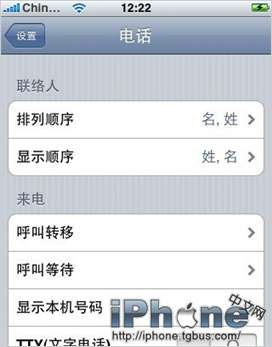
同步後若發現姓名順序反了,到「設定 → 電話」,把「排序方式」與「顯示方式」都設為「名字、姓氏」即可。

方法二:用 Google 通訊錄(Gmail)
嫌裝 Outlook 麻煩的話,只要有 Gmail 帳號就行。在電腦端登入 Google 聯絡人,新增聯絡人並上傳相片,然後在 iPhone 的「設定 → 郵件、聯絡人、日曆」中新增 Google 帳號並開啟「聯絡人」同步即可。
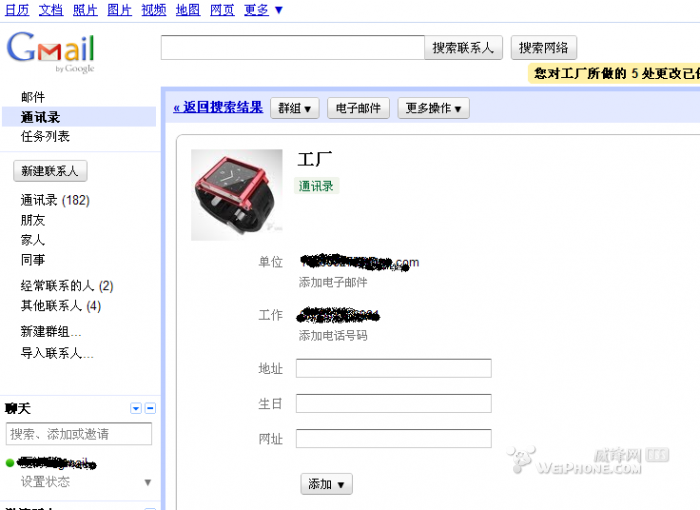
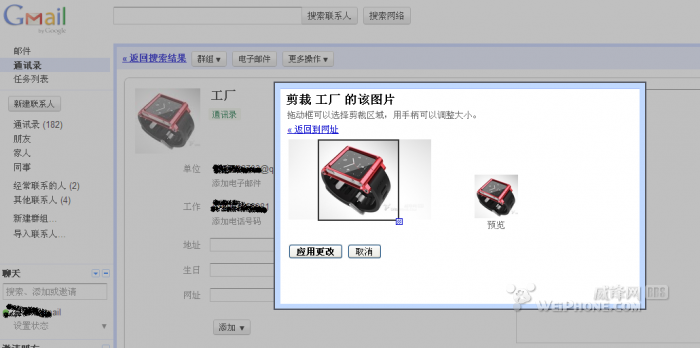
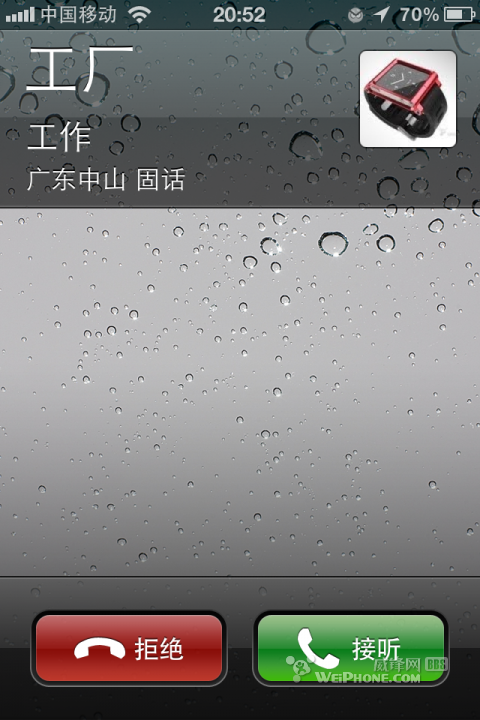
這個做法的好處是無線同步、跨裝置一致,換手機時頭像也會跟著走。
- 上一篇文章: 修改 hosts 為 iTunes 下載提速:實測流程整理
- 下一篇文章: 全景照片也能當桌布:Go Desk 的分割取景技巧