
全景照片也能當桌布:Go Desk 的分割取景技巧
編輯:iOS 相關教學
iOS 6 的全景模式能拍出視角很寬的照片,可惜系統不允許把這種長條圖直接設為桌布,得先裁切成螢幕比例。Cydia 上的 Go Desk 插件正是針對這個痛點設計的(需越獄環境)。
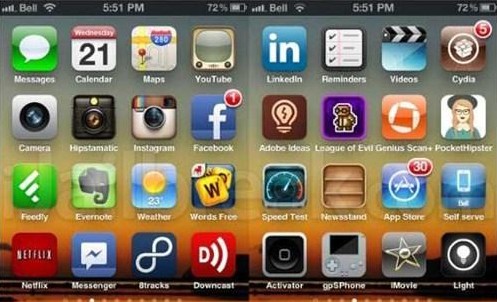
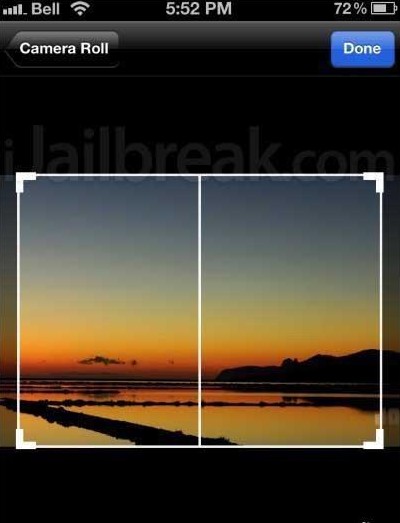
根據它在 Cydia 上的說明,Go Desk 支援高解析度桌布輸出。從相簿挑好照片後,畫面會給你兩個並排的長方形框:左框決定實際顯示在桌面上的範圍,右框則是可延伸的取景邊界。右框拉得越大,最終能呈現的寬度就越完整。
操作方式很直覺——拖曳長方形四個角調整範圍,用雙指捏合縮放背景圖整體大小,直到構圖符合預期再套用。完成後,這張全景照就能橫向鋪滿桌面,滑動頁面時呈現連續延展的效果,比裁成方圖有趣得多。
小提醒:插件依賴越獄,iOS 升級後通常需要等待作者更新;若不想越獄,也可以先用系統相簿把全景照裁成 16:9 或螢幕比例再設為桌布,效果雖不如插件靈活,但不需任何前置條件。
- 上一篇文章: 讓來電顯示小頭像:Outlook 與 Gmail 兩種做法
- 下一篇文章: iPhone「其他」容量佔太多?不越獄也能清回來