
iOS 開發除錯技巧大全:從斷點、NSLog 到 LLDB 與 Instruments
Debug 是 iOS 開發者每天都要面對的功課。這篇文章把常用的除錯手段整理成一份清單,從最基礎的斷點操作,一路到 LLDB 命令、Instruments 效能分析與 Xcode 的視圖除錯功能。
目錄
一、心態:先認識 Bug
二、斷點的基本操作
三、全局斷點與條件斷點
四、打印的藝術:NSLog 與僵屍物件
五、LLDB 命令
六、Instruments 效能分析
七、Xcode 視圖除錯
八、iOS 模擬器除錯功能
一、先端正心態
任何程式碼都有 Bug,這是定理。Bug 不是什麼羞於見人的事,它是程式在成長過程中必然會遇到的「病」,有病就得治。
更實際的定義是:軟體做了規格書說它不該做的事、沒做規格書說它該做的事、或是在難以理解、難以使用、速度太慢等方面達不到使用者期待。除錯的目的在於「證明程式有錯」,而不是證明它無錯,所以心態上應該是戰略上藐視、戰術上重視。
二、斷點的基本操作
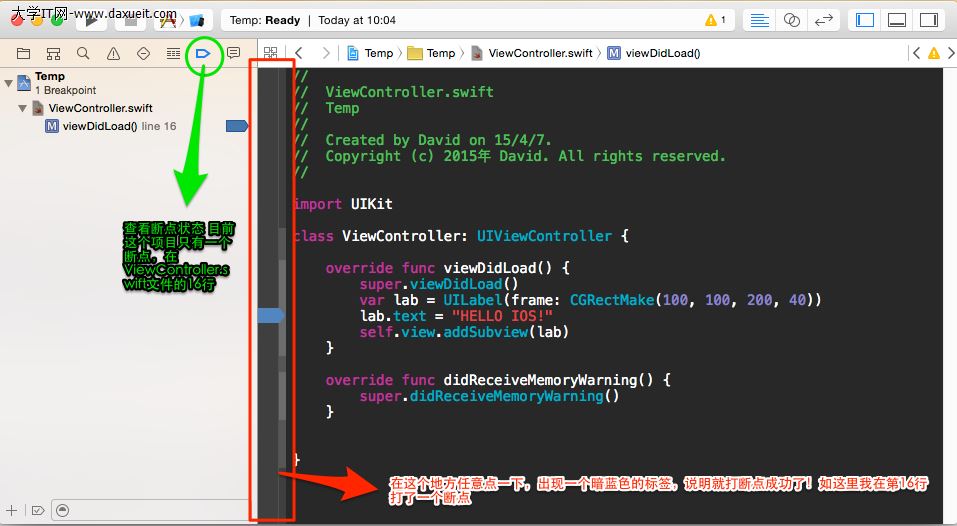
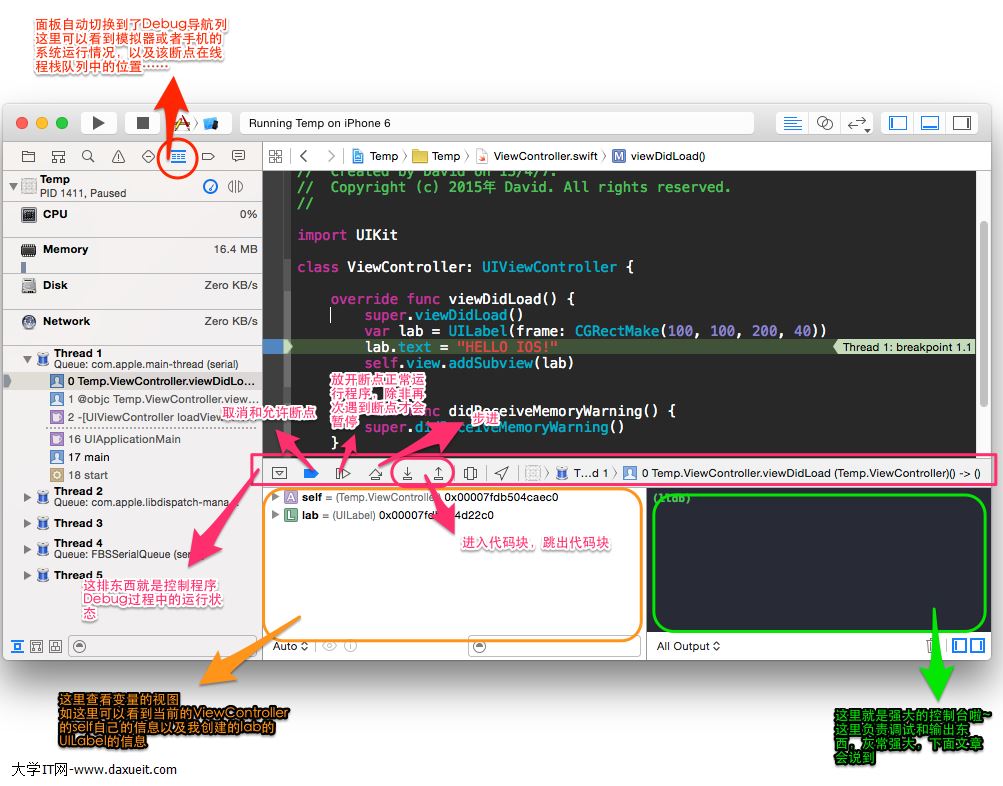
Xcode 不分 Debug 模式與 Run 模式,兩者無縫切換:沒有斷點時就是正常執行,一旦執行程式碰到斷點就自動進入除錯狀態,不像某些 IDE 需要切換到滿是按鈕的除錯面板。
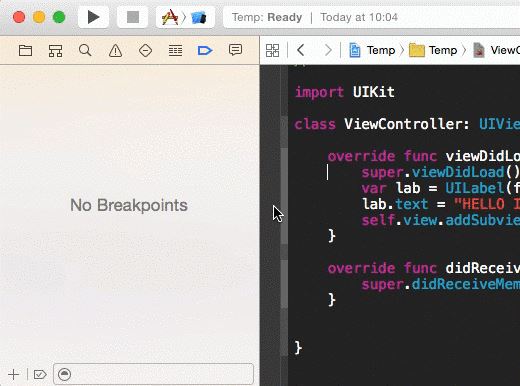
基本操作:點擊行號左側邊欄建立斷點,再點一次暫時停用(不刪除),把斷點拖出邊欄則是刪除;右鍵可開啟更多選項。
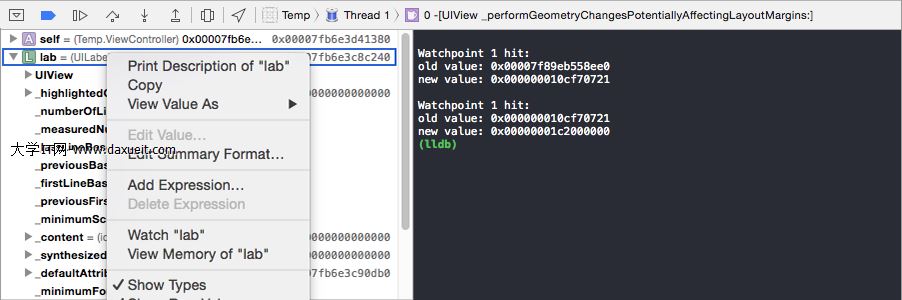
也可以監視變數:在物件檢視中右鍵目標物件並選擇 Watch,之後每當該變數更新,新值就會被印到 console。這在追蹤 UI 狀態變化時特別方便。
三、全局斷點與條件斷點
3.1 全局斷點(Global Breakpoint)
有些錯誤發生的位置離崩潰點很遠,執行程式後只跳到 main 迴圈或 AppDelegate,甚至只給一個 EXEC_BAD_ACCESS。這時可以建立全局斷點:
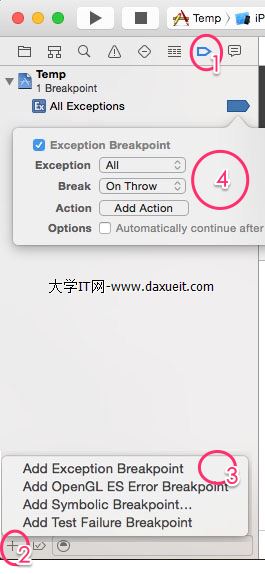
在 Debug 導航面板加上 Exception Breakpoint,程式一遇到例外就會自動停在最原始的出錯行,而不是停在系統的堆疊深處。
3.2 條件斷點(Conditional Breakpoints)
若斷點位於一個會執行幾十萬次的迴圈裡,每次都停下來簡直是災難。此時可以設定條件:

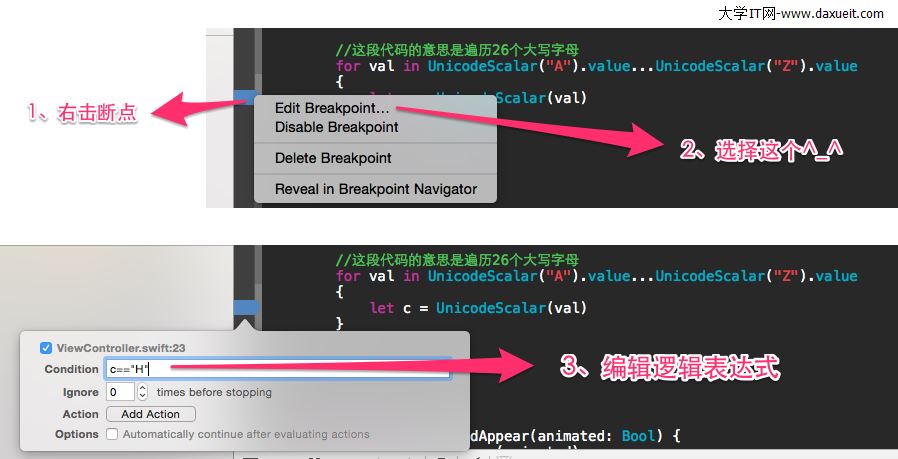
設好條件後,只有當 c == "H" 時才會觸發,其餘情況直接略過。

3.3 斷點的 Action
編輯斷點時可以看到 Add Action 選項,能在命中時自動執行腳本、執行 LLDB 命令、播放音效或印出訊息。
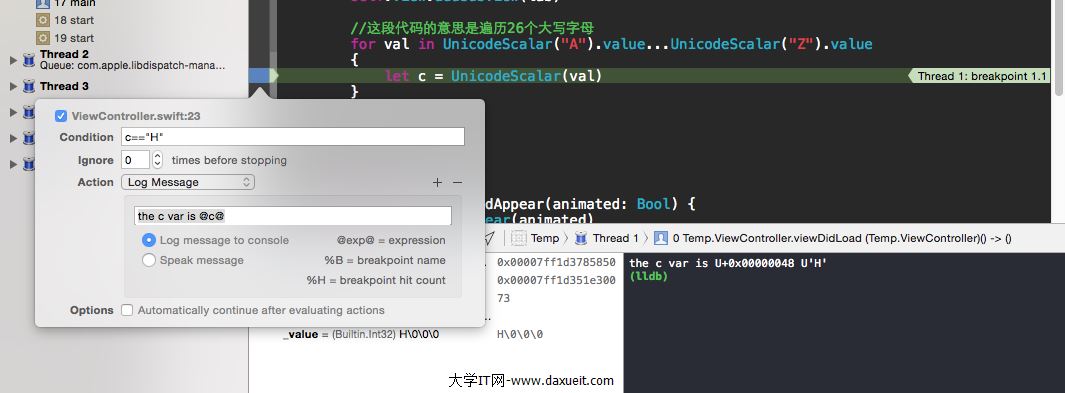
其中 Log Message 最實用:不必在程式碼裡到處寫 NSLog,直接在斷點上印出想要的表達式即可,也省下反覆重新編譯的時間。
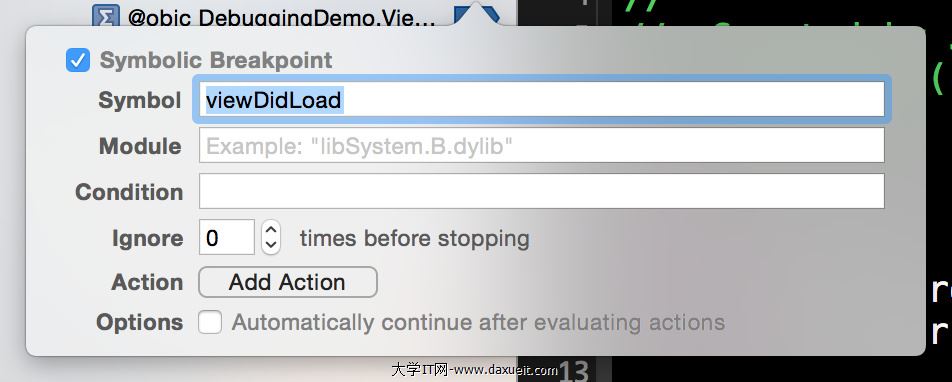
3.4 符號斷點(Symbolic Breakpoint)
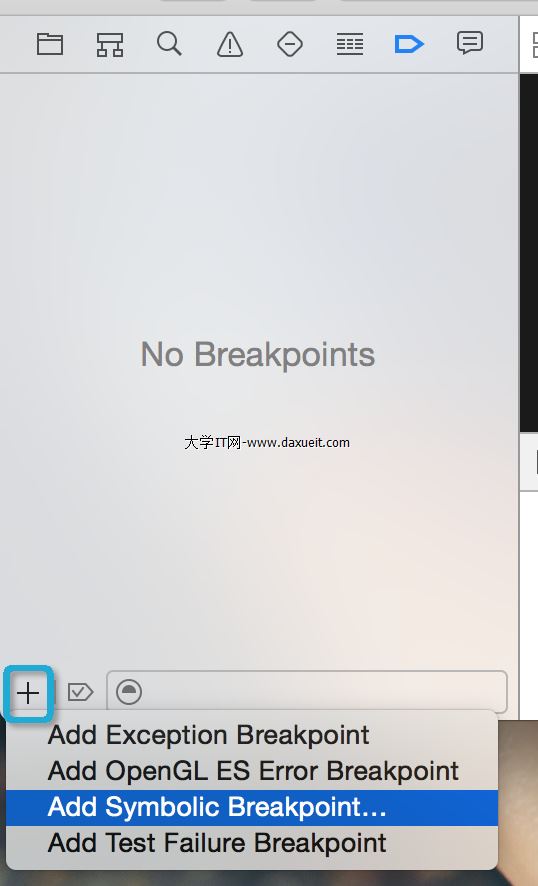
在 Symbol 欄位填入 viewDidLoad,之後 App 中所有 viewDidLoad 被呼叫時都會中斷。
也可以只針對特定類別,寫成 [ClassName viewDidLoad](Objective-C)或 ClassName.viewDidLoad(Swift)。
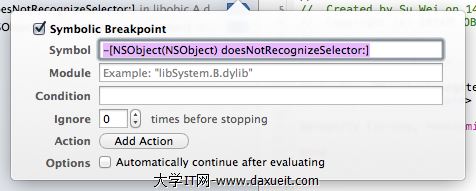
實務上很有用的一招:遇到 unrecognized selector sent to instance 0x... 這類錯誤時,可以用符號斷點搭配該 instance 位址快速定位是誰收到了不存在的訊息。
四、打印的藝術
ARC 讓記憶體管理簡單許多,但在物件生命週期中追蹤關鍵事件依然重要,畢竟 ARC 並未完全排除記憶體洩漏與存取已釋放物件的可能。
4.1 強化你的 NSLog
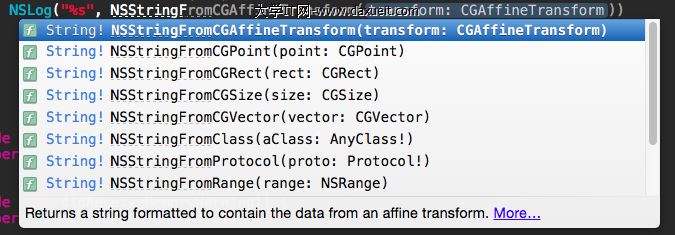
系統的 NSLog 輸出資訊偏少,可以用巨集加上檔案名稱、行號與函式名稱:
#define NSLog(format, ...) do { \
    fprintf(stderr, "<%s : %d> %s\n", \
        [[[NSString stringWithUTF8String:__FILE__] lastPathComponent] UTF8String], \
        __LINE__, __func__); \
    (NSLog)((format), ##__VA_ARGS__); \
    fprintf(stderr, "-------\n"); \
} while (0)
要注意 NSLog 本身的效能並不差但也不算便宜,在高效能路徑或 Swift 專案中可以考慮改用 os_log。
4.2 開啟僵屍物件(NSZombie)
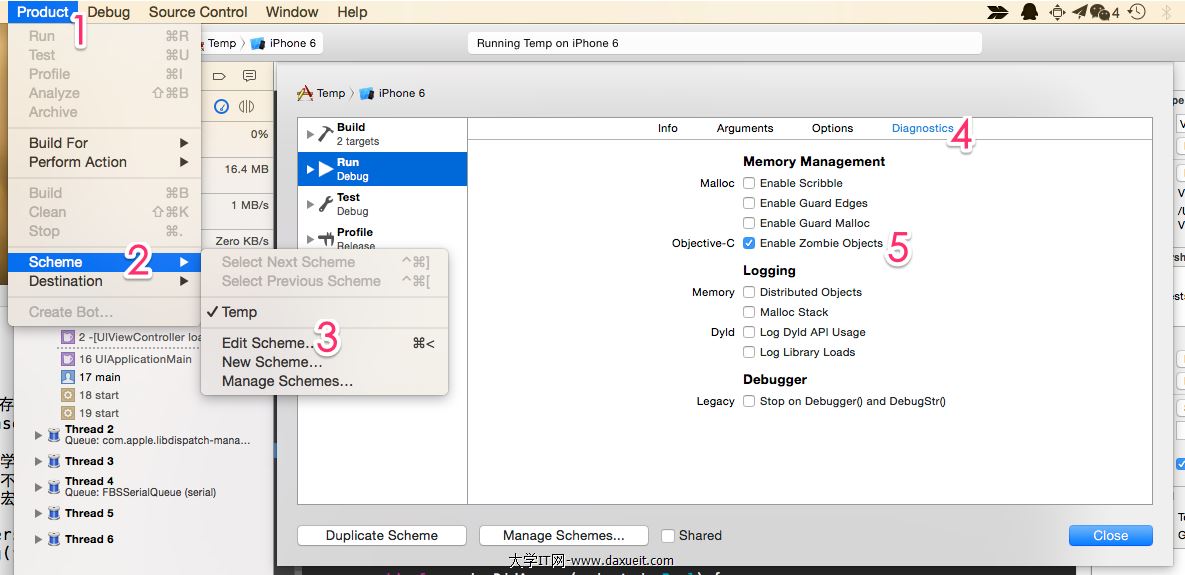
在 Scheme 的 Diagnostics 中勾選 Zombie Objects,Xcode 會把已釋放的物件保留成「僵屍」。當程式誤存取該物件時,Xcode 能告訴你它的類別、位址與釋放時機,訊息比單純的 crash log 具體得多。此選項僅供除錯使用,切勿在正式環境開啟,且僅支援 Objective-C。
五、LLDB:進階除錯的命令列
看到 console 出現 (lldb) 提示符號,就代表可以下命令了。LLDB 是 LLVM 工具鏈的除錯器,能做的事遠比在程式碼裡加 NSLog 多:
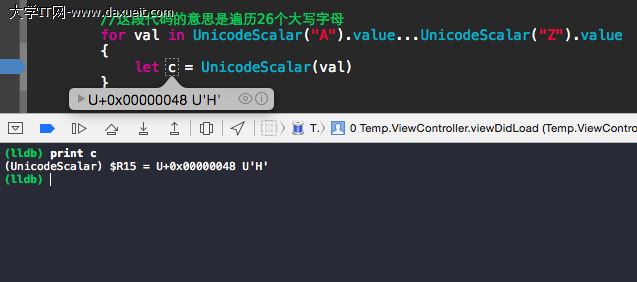
例如想查看變數,不必再改程式碼重新編譯,直接下 po variableName 即可。
更進一步,可以用 thread 相關命令竄改暫存器與回傳值,讓同一份編譯產物測試 switch 的各個分支或 if/else 的不同條件,不必為了造資料而反覆修改程式碼。此外它還能設定各種斷點、呼叫 Python 插件、操作底層、控制線程,本文提到的絕大多數除錯技巧都能用 LLDB 完成。
延伸閱讀:《The LLDB Debugger》、《About LLDB and Xcode》、《LLDB 除錯命令初探》、《與除錯器共舞 - LLDB 的華爾茲》。
六、Instruments:效能與記憶體分析
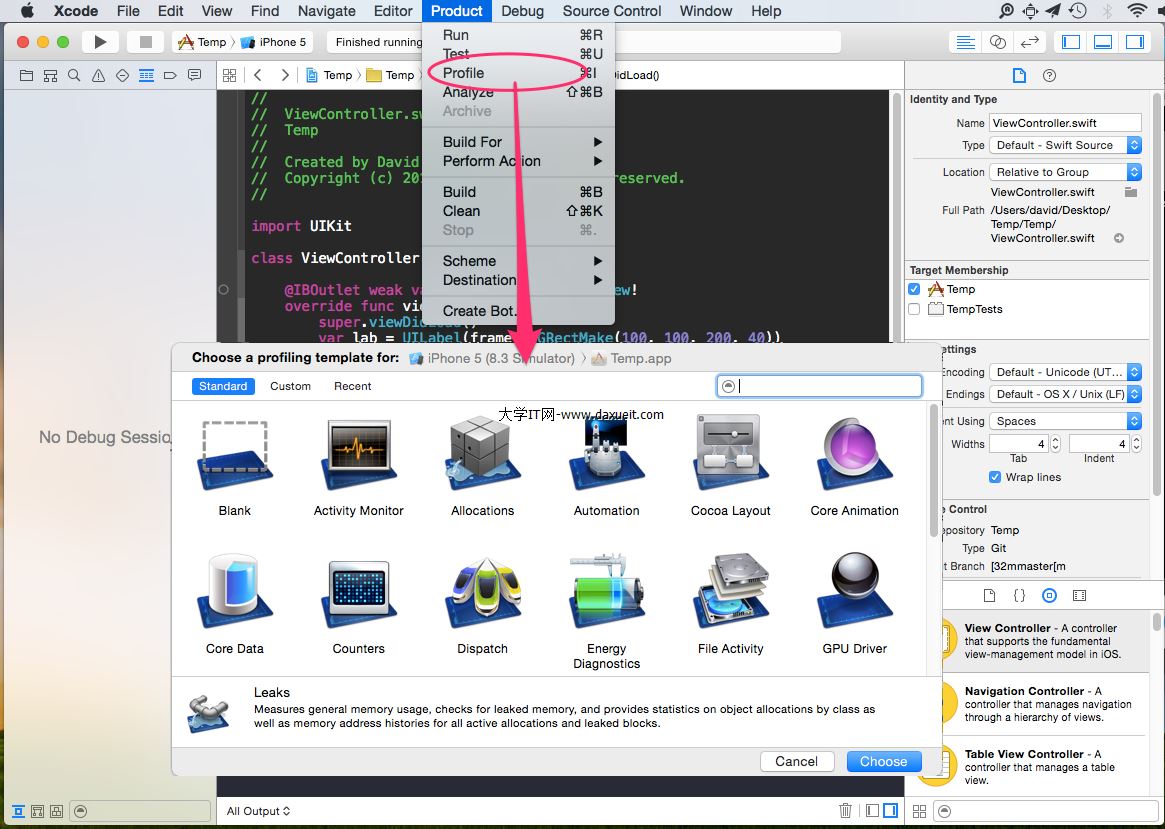
市面上任何一款表現出色的 App,幾乎都會用 Instruments 做過效能與記憶體分析。它內含多種工具:Leaks(記憶體洩漏)、Allocations、Time Profiler、Core Animation 等。

6.1 先用 Analyze
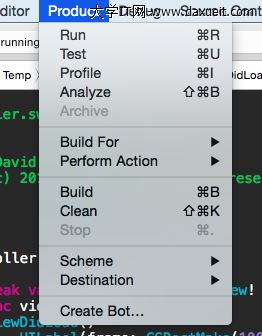
Product → Analyze 是靜態分析,能快速找出記憶體管理問題、以及繼承時父類別方法缺失等常見疏漏。對 iOS 工程師而言,No Warning、Pass Analyze 應該是基本要求;累積幾百個警告的專案,問題遲早會在 production 爆發。
6.2 再用 Leaks
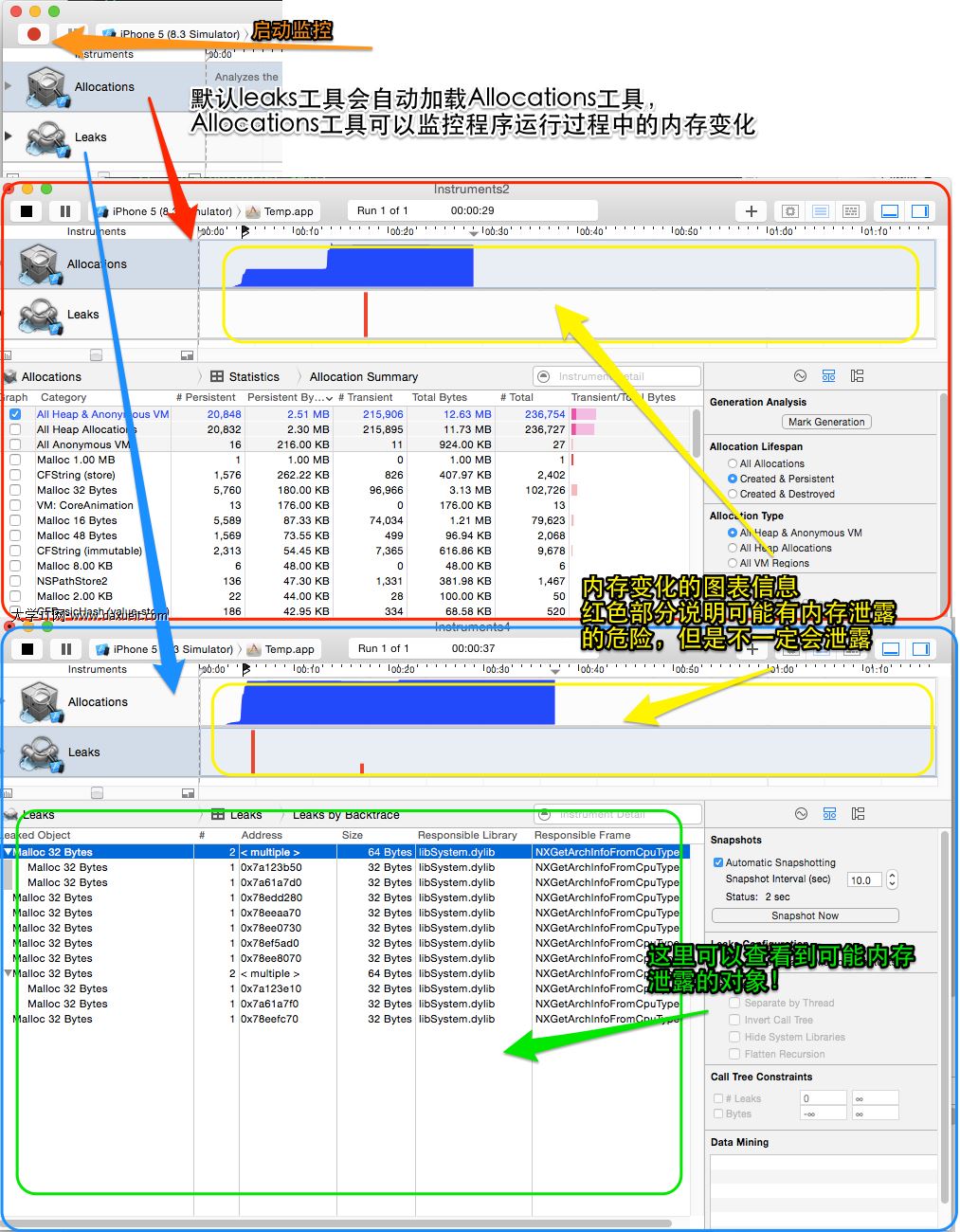
靜態分析通過後,用 Leaks 抓那些躲得比較深的洩漏。
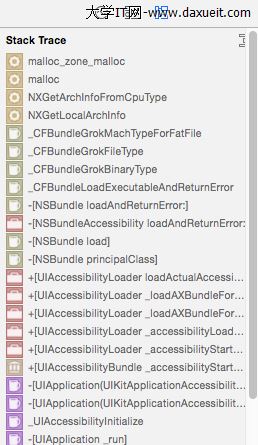
若提示某物件有洩漏風險,還能展開側邊欄查看完整的物件引用鏈,點擊即可直接跳回對應程式碼。
七、Xcode 視圖除錯
有些問題藏在 xib 與 storyboard 裡:某個 constraint 設定不當、view 巢狀邏輯有誤,或是團隊協作時 Git 衝突弄壞了檔案。這類問題用純文本開啟 XML 幾萬行看到眼睛發痠,效率極低。
7.1 範例專案
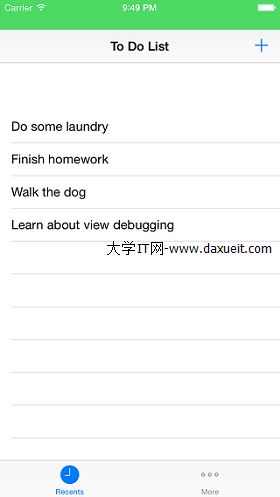
從 https://github.com/tutsplus/ViewDebugging 下載範例專案並開啟。這是一個簡單的待辦清單 App,含少數視圖控制器、AppDelegate 與一個 storyboard。

執行後會發現 table view 完全沒有顯示資料。打開 FirstViewController.swift 可看到:
var mockNotesDataSource: [String] = [
    "Do some laundry", "Finish homework",
    "Walk the dog", "Learn about view debugging"
] {
    didSet { self.tableView.reloadData() }
}
資料源明明有四筆,畫面卻空白,問題顯然出在視圖層。
7.2 啟用視圖除錯

執行 App 的過程中,點擊工具列底部的 Debug View Hierarchy 按鈕,或從選單選擇 Debug → View Debugging → Capture View Hierarchy。
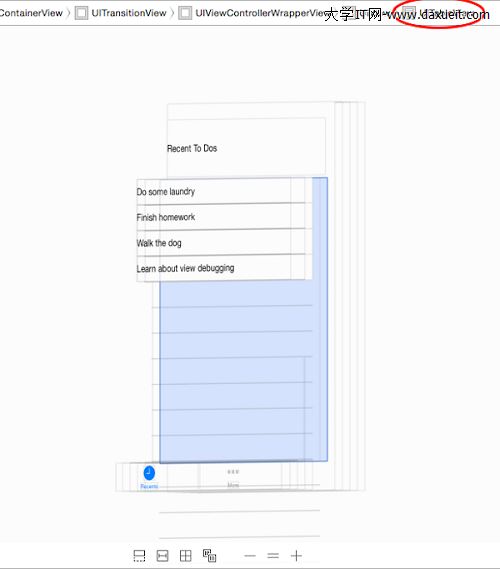
Xcode 會拍下目前視圖階層的快照,以三維方式呈現各視圖的位置、層級、尺寸與交互關係。
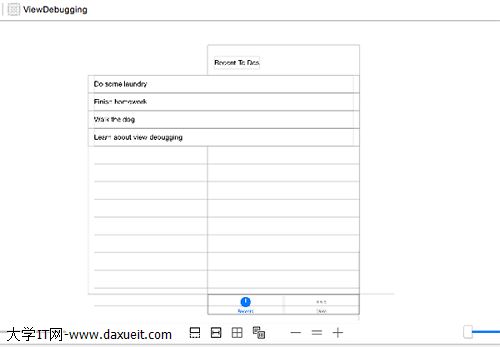
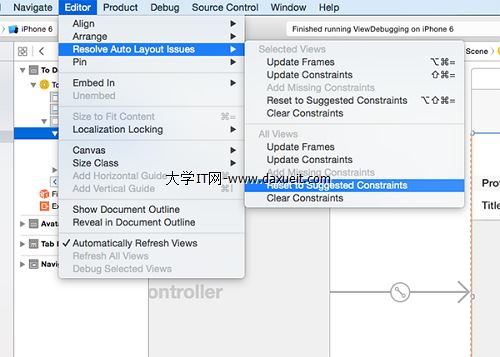
從三維圖可看出 cell 寬度異常,於是暫停程式、選取 Main.Storyboard,點擊 table view 後執行 Editor → Resolve Auto Layout Issues → Reset to Suggested Constraints,重新執行即恢復正常。
7.3 操作方式與檢查器
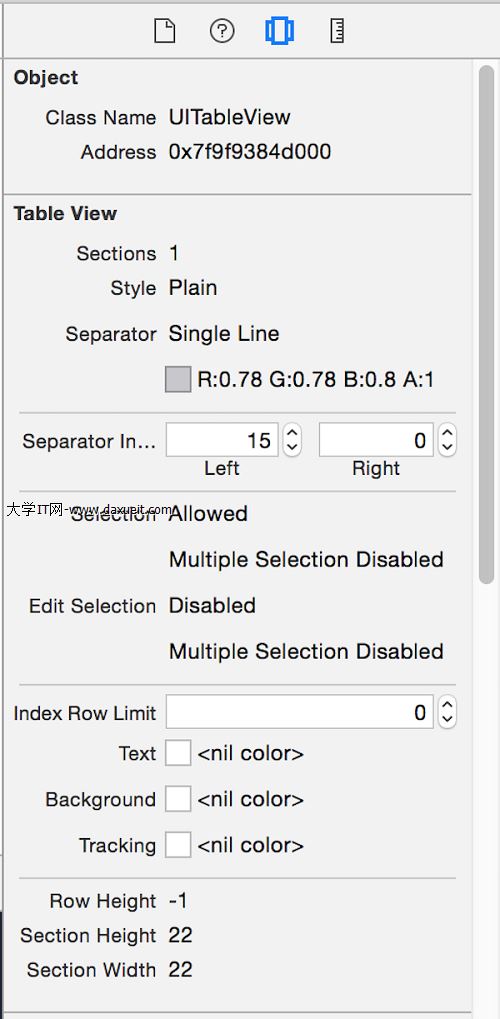
拖曳三維圖的邊緣可旋轉、傾斜視角;選取某個視圖後,Xcode 會高亮它並在右側顯示 Object 與 Size 檢查器。過去只能靠 NSLog 或斷點才能看到的視圖屬性與 Auto Layout 約束,現在都能直接檢視。
除錯區的九個控制項,由左至右分別是:

調整視圖間距、顯示被裁切的內容、顯示約束、重置檢視範圍、切換檢視模式(僅內容/僅框線/兩者)、縮小、復原、放大,以及調整可見視圖範圍的滑桿。
7.4 視圖層排序問題
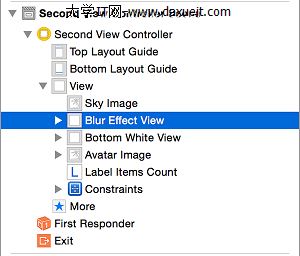
切到 "More" 分頁,畫面乍看正常,但模糊效果沒有出現。拖動間距滑桿把視圖拉開後:
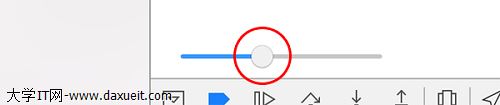
會發現圖片「下方」還藏著一個視圖,正是那個「消失」的視覺效果視圖。
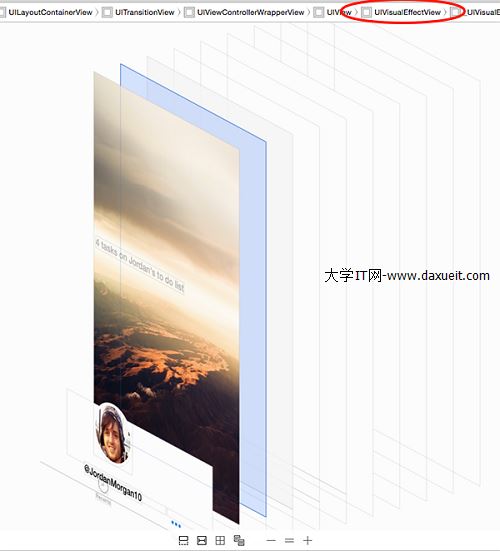
Xcode 的文件大綱是以遞增順序堆疊視圖,也就是說列表最上層是階層的基礎。修正方式很簡單:把 Blur Effect View 往下拖到 Sky Image 之後即可。
八、iOS 模擬器的除錯功能
8.1 Color Blended Layers
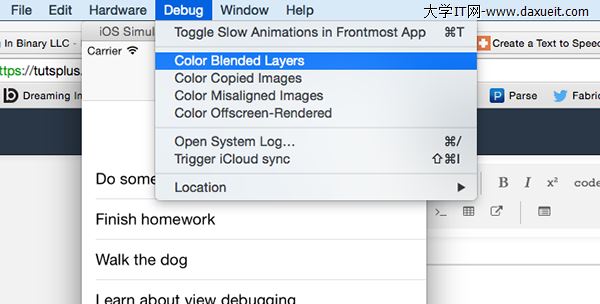
Debug 選單中的 Color Blended Layers 會用紅色與綠色覆蓋畫面,標示哪些圖層可被合成、哪些是透明的。混合圖層屬計算密集操作,應盡量使用不透明圖層。
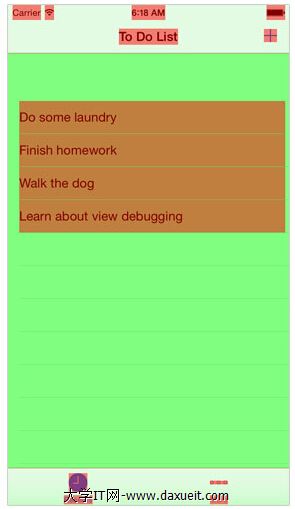
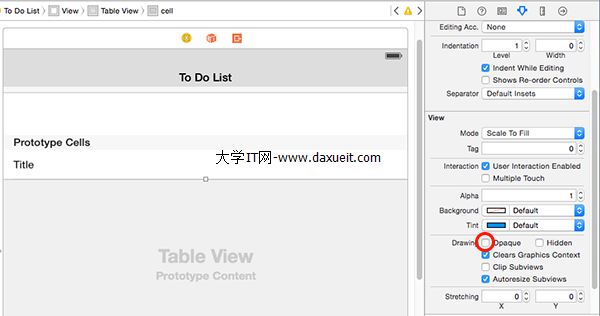
蘋果在 iOS Simulator User Guide 中也提到,滾動類視圖應使用不透明圖層。若內容背景本來就是白色,把 cell 的 Opaque 勾選起來,終端使用者看不出差異,滾動卻會明顯順暢。
8.2 其他實用選項
Toggle Slow Animations in Frontmost App(快捷鍵 Command-T):放慢 App 中的動畫,適合除錯複雜動畫。
Color Copied Images:為 Core Animation 複製的圖片加上藍綠色覆蓋層。
Color Misaligned Images:圖片邊界未與目標像素對齊時加上洋紅色;若使用非整數比例繪製則加上黃色。
Color Off Screen-Rendered:為離屏渲染的內容加上黃色覆蓋層。
Toggle In-Call Status Bar(Hardware 選單):模擬通話中的狀態列樣式,用來檢查導航欄在這種情境下的排版是否正確。
此外模擬器也能除錯 Core Location 問題,可指定特定經緯度;若 App 使用 iCloud,也能手動觸發同步事件。
結語
以上技巧涵蓋了 iOS 開發中常見、常用與部分進階的除錯手段。它更像是一份索引:每一項背後都有更深的細節值得研究。
本文未涵蓋的還包括 crash log 分析、測試工程,以及各種優秀的第三方除錯工具,有興趣可以進一步自行搜尋。但掌握這份清單,日常除錯的效率應該就能有明顯提升。


- 上一篇文章: iOS 多線程 GCD 入門:任務、隊列與同步/異步的行為差異
- 下一篇文章: iOS 列表多圖片下載:三級緩存與異步加載的完整實踐