
Apple Watch 一週深度評測:戴上手之後,生活哪裡變了
4 月 10 日,Apple Watch 正式開啟預購;從下單到實際到手,還得再等兩週以上。與其急著下結論,不如看一份真正戴过几天的心得。以下整理自國外編輯的一週使用紀錄。
美國有個形容詞用來描述高品質物品:「Museum Quality(博物館品質)」。把博物館放在品質之前,代表一種近乎苛刻的標準——因為博物館的選擇本身就是保障,而它的聲譽繫於挑選有多嚴格。在 Apple Watch 身上,我又看到了這種質感。
4/10 紐約:戴在手上的熟悉感
最重要的感覺,是熟悉。Apple Watch 的佩戴與操作方式都和傳統腕錶高度相似,如果你之前戴過錶,會立刻上手。
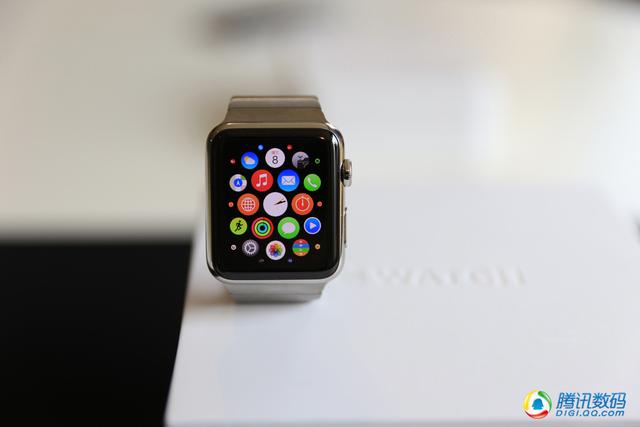
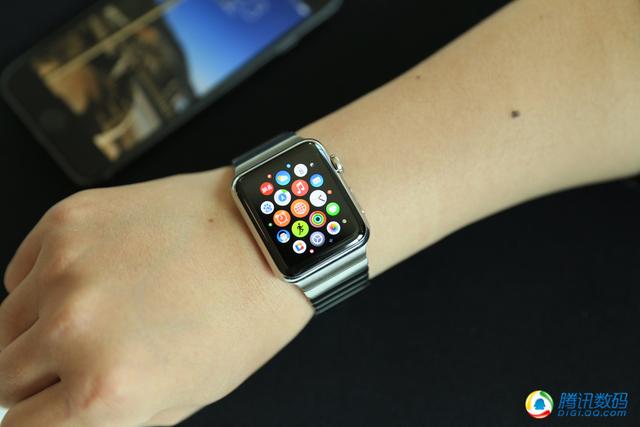
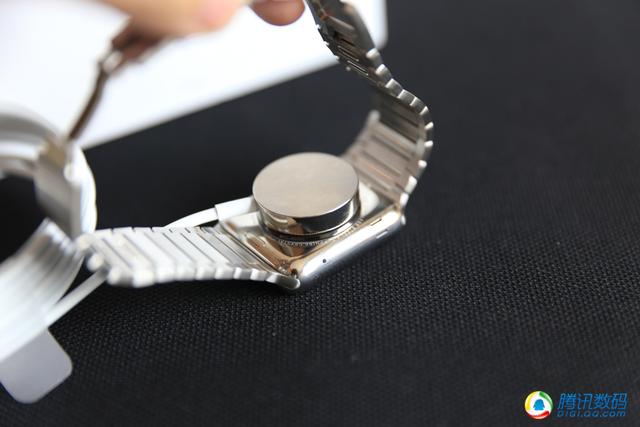
搭配不鏽鋼鏈帶的版本戴上手腕,找回那種熟悉的重量感。它有明顯的錶冠,蝴蝶扣的設計與多數腕錶如出一轍,戴卸方式幾乎相同。我可以自己輕鬆卸下幾節錶鏈調整長度:按下背面的按鈕就能鬆開搭扣,靠近蝴蝶扣的十幾節每一節都能拆,盒子裡還附了一個絨布袋,用來收納拆下的鏈節。
仔細觀察後會發現,全鋼錶帶其實偏薄,蝴蝶扣也做得不那麼厚重。戴這款錶最關鍵的是把長度調到合適——太鬆會很尷尬,後面我會細談。另外強烈建議愛運動的人再買一條運動錶帶,別試著戴全鋼或米蘭尼斯錶你去跑步。
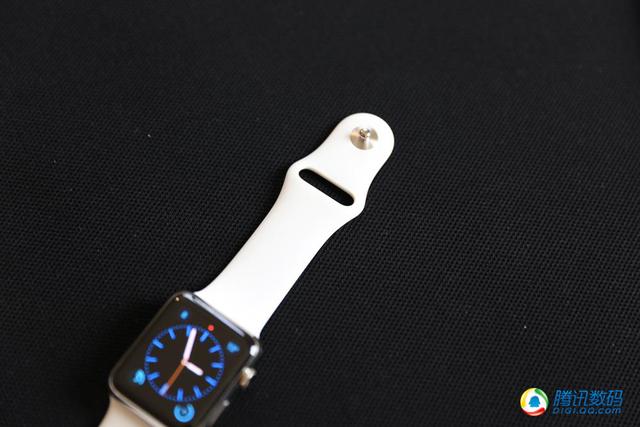
拿到錶時也附了白色運動錶帶,於是我試了換錶帶——這件看似簡單的事,後來變成我每天都會做的動作。錶殼後方有上下兩個按鈕,按下後錶帶沿凹槽滑出即可。不過全鋼錶帶不能這樣硬拆,否則容易拗斷蝴蝶扣,得先拆成兩節再分別取下。
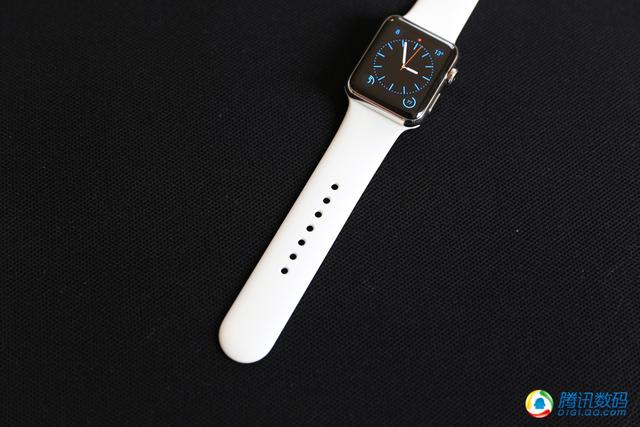
白色運動錶帶非常漂亮,附長短兩個尺寸,多出來的部分往內收好就不影響活動。唯一擔心的是汗水久了會不會變色。
其實每條錶帶根部與錶殼相接處都有三個橡膠凸起負責固定,中間那顆可按壓,是拆卸的關鍵。裝回時不能太用力,否則會從另一側滑出;而卡到位的手感非常輕微,錯位時肉眼幾乎看不出來。想到跑步途中錶可能甩出去,還是乖乖確認一下比較好。
運動錶帶之所以必要,是因為錶背的心率感測器必須貼緊皮膚才能讀出準確數據,而這組數據是計算卡路里的基礎。戴全鋼鏈帶跑步時,錶背與手腕之間會有縫隙,夜跑時甚至能看到手腕透出的綠光——感測器工作時會發出綠光,貼合時是看不到的。
4/1 華盛頓:自拍與導航的利器
最重要的是貼心。導航與自拍是背包客的必用功能,當它們被移到腕上,你確實能空出一隻手做別的事。
自助旅行最需要地圖。以前我得不停掏出手機確認路線,這在陌生城市其實有風險;戴著 Apple Watch 就完全不同——你可以像看錶一樣低頭瞄一眼,旁人根本察覺不到,被盯上的機率自然降低。
當時 Apple Watch 可使用蘋果地圖與搜狗地圖,國外最受歡迎的 Google Maps 則尚未登場。我習慣出門前先在手機規劃路線,之後照著錶上的指示走。令人遗憾的是,蘋果地圖不支持公車路線,只有開車與步行兩種模式,這點相當不便。
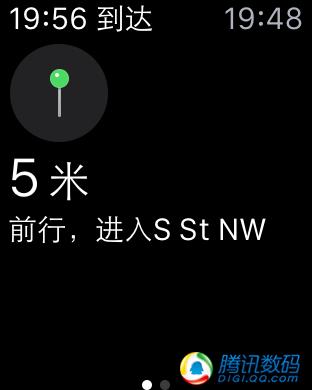
吐槽先放一邊。設定好步行路線後,錶面會即時指引方向與距離;最棒的是快接近目的地時,錶會震動提醒你提高注意力——這功能對路痴來說簡直是福音,不用掏手機就能找路,還空出一隻手。
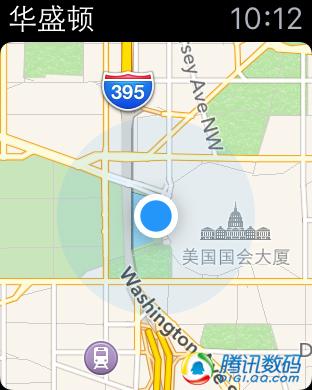
徒步找路時可隨時縮放地圖,操作方式不是雙指捏合,也不是 +/- 鍵,而是轉動錶冠。靈敏又自然,是相當優秀的輸入設計。
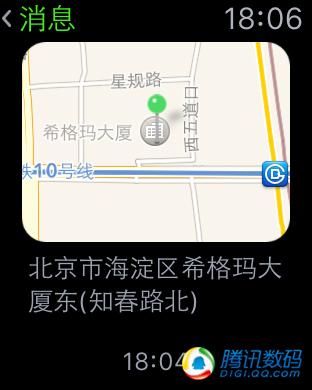
地圖也支援搜尋,輸入靠聽寫。室內安靜環境下辨識率不錯,但必須手動按下停止鍵,它不會判斷語意自動結束,這點有點笨。另外可能是高德資料的關係(蘋果地圖在國內採用高德資料),我說「希格瑪」後確實識別成「希格瑪大廈」,卻把我導航去了西安——難道不該先從離我最近的城市開始找嗎?
除了語音輸入,你也可以查看先前搜尋過的地點,或直接從通訊錄中的聯絡人地址發起導航。這就是蘋果地圖在腕上提供的全部簡化能力,沒有冗餘的花俏功能——那些留給手機就好。實際上,使用者需要慢慢適應這種「簡化思維」:別指望把所有功能塞進錶裡,開發者也必須對使用場景有足夠理解。手錶是全新形態,雙方都面臨挑戰。
說回旅行。任何背包客都懂那種孤獨:很多地方禁用自拍桿,於是回國後照片裡只有自己沒出現,恨不得事後把自己 P 上去。
發表會時我就注意到 Apple Watch 能遙控 iPhone 拍照,這在過去的智能手錶上很少見,人在華盛頓當然不能錯過。
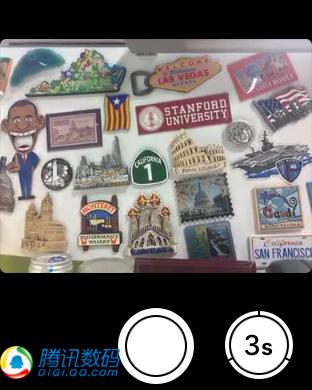
點開錶上的相機功能,iPhone 會同步啟動取景。錶面雖小,仍支援觸控對焦;功能簡化到只有拍照與三秒自拍兩種,可回看照片但不能錄影——對自拍而言已經夠用。
自拍時只要退後、按下三秒自拍,iPhone 閃光燈會提示倒數,之後是 11 張連拍,回手機挑最好的一張保存即可。用 Apple Watch 遙控拍的照片全部存在手機裡,錶本身不儲存,畢竟空間有限。若想在手機照片同步到手錶上查看,得設定儲存空間並指定相簿,但 Apple Watch 的容量上限只有 5.8GB,別一股腦把相簿全塞進去,實際上在錶上看照片也沒什麼感覺,還會排擠音樂等其他程式的空間。它當時也不支援 iCloud 照片串——說到底,它不是用來看照片的,也不是你的第二支手機。
遙控拍照的實際手感:首次啟動約 4–5 秒,若 iPhone 本來就開著相機會快很多;二次啟動幾乎是瞬間完成。錶面延遲不明顯,畫面與手機一致,能調對焦點但無法調曝光,算是小遺憾。想套特效得先在手機開好。自拍倒數只有 3 秒,10 秒那個選項實測無效。雖然 Apple Watch 平時很愛自動熄屏,遙控拍照時卻不會,大約 3–5 分鐘後才退出,取景構圖的時間相當充裕。
4/2 華盛頓:騎行不再孤單
最重要的是健康。這塊 Apple Watch 簡直煞費苦心,可說是全方位、全天候地催你動起來。
出發前我就有心理準備:華盛頓多數景點集中在 National Mall 周邊,單程就超過 3 公里,於是我決定租一輛自行車。
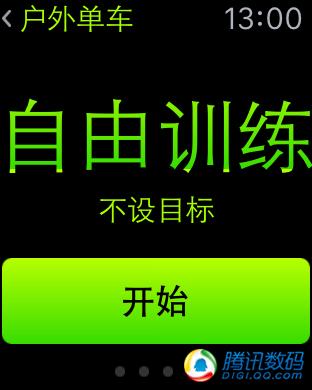
其實我更想試的是健身功能。當時支援跑步、單車、步行、划船、踏步、橢圓機等項目,也能選擇「其他訓練」。選定項目後,可按距離、卡路里或時間設定目標,也可以完全自由不設目標。
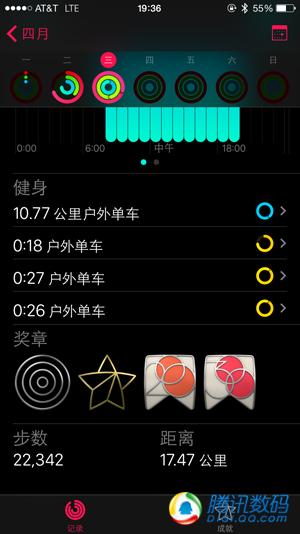
繞行 National Mall 時可隨時查看距離、時間與心率。有個細節設定很貼心:目標進行到一半時會有聲音與震動提示,提醒你該折返了。完成目標時同樣會提示,但記錄不會停止,方便你再衝刺一段;手動停止後即可查看完整數據。若是初次完成某項目,還會拿到成就徽章。
成就大致分為初次完成、2 倍(3 倍、4 倍)完成、一週健身滿 7 次、刷新每日燃脂記錄與累計 365 次等級別。從新手到資深都有對應獎勵,可見 Apple Watch 的設計初衷就是鼓勵持續運動。我毫不懷疑這些徽章日後會成為朋友圈的展示素材——當然,真正的重點不是拿到成就,而是讓大家知道你買了塊錶。
說到分享成就,這幾乎是每個健身手環的標配,但 Apple Watch 當時沒提供直接炫耀的管道——硬要說的話,你可以截圖再發出去。我倒覺得更該做個排行榜,還能互相督促。
繞行 National Mall 並往返阿靈頓公墓一圈後,一天下來竟騎了將近 20 公里,我一次入手三個成就,順便把當日健身目標也達成了。若想精確計算成果,記得在休息時按壓螢幕暫停。若沒暫停,時間與距離會持續累計,只是隨心跳放緩,卡路里消耗會下降,這樣的數據其實不準。
不同運動項目背後是一整套不同的演算法。裝置會調用內建的加速感測器、心率感測器與陀螺儀計量,並透過手機 GPS 晶片進行初次校正——大約使用 20 分鐘後完成校正,之後運動就不必帶手機。室內運動因收不到 GPS 訊號,加速感測器會成為主要依據。
騎車這項特別有意思:手腕扶在車把上相對靜止,因此更依賴心率感測器。就我的體驗,步行、跑步、單車我都試過,並刻意選了相同時長,即使心率相近,消耗的卡路里也不一樣——這正好說明它的計算方式是多樣的。
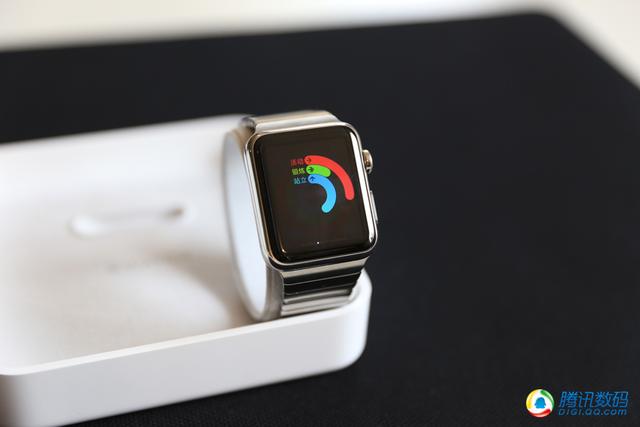
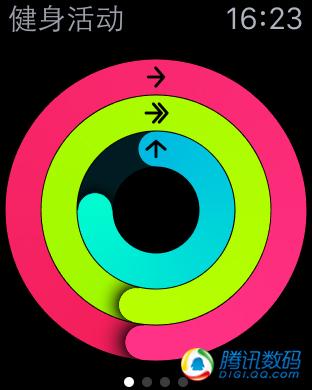
很多人第一次戴 Apple Watch 都看不懂那個「圓環套圓環」,直到發現手機裡多了一個「健身活動」App 才恍然大悟。它從卡路里、鍛鍊時間與站立次數三方面監測,圓環用來直觀呈現完成度(也可切換成數字)。完成任一項會跳出提醒,一週後(注意是自然週,不是七天)還會回顧並建議調整目標。庫克曾為此背書「久坐就是一種癌症」,所以就算是最討厭運動的人,大概也會為了讓圓環好看一點而動起來。
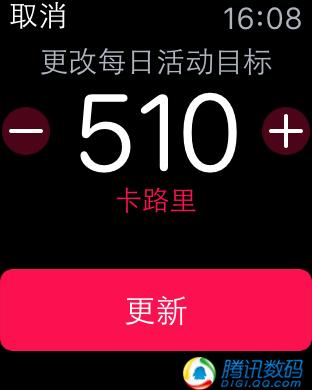
不過我發現一個限制:活動目標只能修改卡路里那項,「每天鍛鍊 30 分鐘」與「12 小時內每小時站立 1 分鐘」是硬性規定,改不了。查過相關衛生組織的建議後,我理解這是建立在專業研究之上的設定,確實不宜讓使用者隨意調整。
這份堅持值得肯定。我也提醒自己,這個基礎目標其實並不高,恐怕只是維持健康的下限。但當你養成每天查看「鍛鍊圓環」的習慣,就會發現堅持本身就是件重要的事。
充電方面,發表會上已展示 Apple Watch 支援無線充電。拿到充電器時,我覺得它像一個精致的聽診器,吸附到錶背即可充電,這無疑是穿戴裝置最合適的方式。有人擔心無線充電效率低,實測從完全沒電到充滿約兩小時,可以接受。續航上 Apple 也想盡辦法,例如 20 秒無操作就熄屏。實測兩種情境:極重度使用可撐滿 12 小時,正常使用約 18 小時沒問題。但我出門還是會帶充電線與行動電源——還特地換了雙 USB 孔的款式,因為 Apple Watch 沒電時,開著藍牙的 iPhone 大概也快了。現實問題是:戴著錶怎麼充電?答案是摘下來放包裡充。
一個細節:Apple Watch 的充電線長達 2 米,幾乎是行動裝置裡最長的。蘋果認為這樣能適應更多場景,而磁吸設計的好處是半夜摸黑起床時不會踢到線把錶掃到地上。至於 Edition 版的用戶,包裝盒本身就能充電,把手錶放回去即可——只能說,花錢的果然不一樣。
4/3 華盛頓–北京:錶會告訴你一切
最重要的是細節。無論 Glance 快捷檢視或 10 款精心設計的錶盤,Apple Watch 都是追求極致的產物。
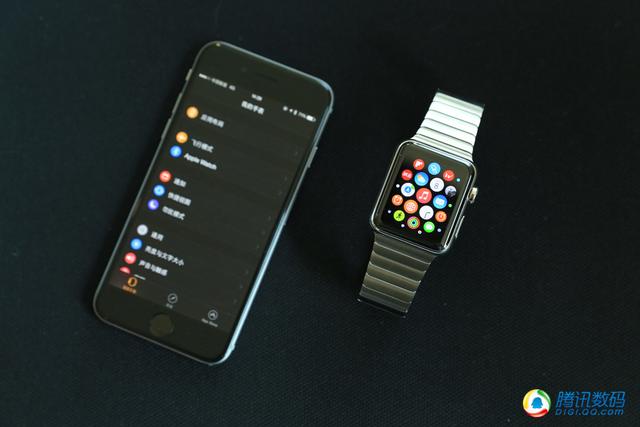
當你拎著大包小包退房、叫車、趕機場,手忙腳亂時最容易發生「手機放哪了」的意外。有人會說:你不是戴著 Apple Watch 嗎?看看它能幫上什麼忙。

我試著用它辦理入住。其實在來的火車上,我就把 Booking 的訂單放進 Passbook,資訊自然同步到手錶,向前台出示即可。但某些情況下櫃檯需要訂單編號,這時還是得掏手機——手機版 Passbook 顯示的資訊更完整,錶上沒有。這不能全怪 Apple Watch,Booking 自己的設計也有問題。
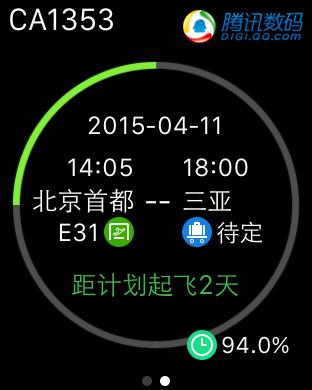
機場登機倒是完全不用掏手機。「航旅縱橫」的資訊已經足夠,抬起手腕就能看到航班、時間、飛行時長,與手機一致;積分卡也能顯示在 Passbook 上並附 QR Code 可掃。這兩步確實能省下手機動作,哪天連證件也省了就更好。
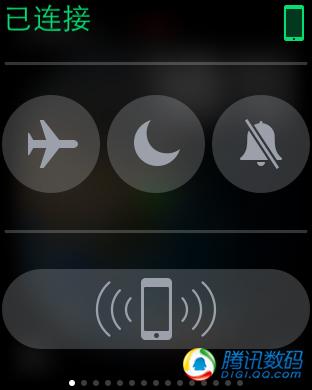
但在慌亂中要在小螢幕上找一個蠅頭小楷的 App 圖示,實在令人崩潰。我的解法是:在錶盤介面上滑開啟 Glance 快捷檢視,把常用程式放進去。它還會記住使用習慣,下次打開仍停在相同位置,不必在十幾個圖示間來回滑動。雖然只能預覽、無法深入操作,但像查看航班資訊已經綽綽有餘,載入速度也比直接開啟程式更快。
飛機上必須關機,即使美航允許開飛行模式,錶也拿不到什麼資料。關不關錶,可是未來考驗空服員的難題了。沒有 iPhone 支援時,Apple Watch 能看時間、記錄健身、聽歌與看照片(前提是已經同步進來),大致就這些。錶本身也有飛行模式,效果等同切斷藍牙;若擔心耗電還可切到省電模式,這時就真的只剩看時間。
說到時間,飛機上還有一件能打發無聊的事:調錶盤。這塊蘋果極費心思。當時提供 10 款樣式,多數可自訂顏色與顯示內容,也期待上市後能有更多錶盤加入,不過蘋果暫時還沒打算開放給第三方。
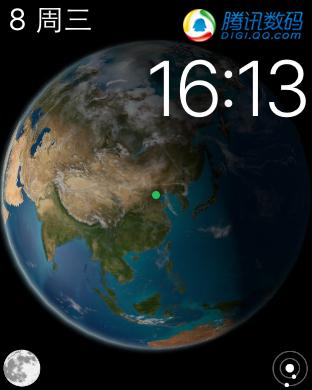
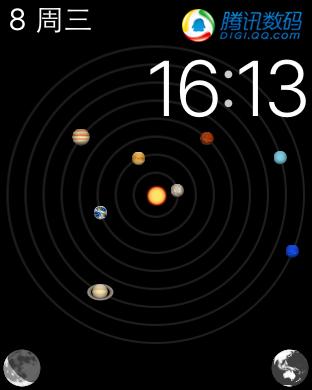
10 款不算多,但從細節能看出蘋果追求的是質而非量。例如名為「天文」的表盤,主畫面是一個帶晨昏線的地球俯視圖,會即時標示你在地球上的位置,轉動錶冠可查看不同時區(實際上是拖動晨昏線);更酷的是點擊左下角能看到「飛來」的月球,右下角還提供一個「上帝之眼」,可檢視整個太陽系八大行星——戴上它,你會意識到自己在宇宙中多麼渺小。這種表盤,大概只有蘋果會認真去做。
「太陽」與「動態」兩個錶盤同樣有意思;較傳統的款式則提供高度自訂:日期、溫度、雙時區、日出日落、鬧鐘、碼錶、電量都能安排到四角,「簡約」錶盤甚至能調指針顏色與刻度樣式。有選擇障礙的人大概能玩上一週還是拿不定主意。
4/4 北京:工作三件寶
最重要的是踏實。如果有東西能讓你把我的手機擱在一旁安心做事,那就是 Apple Watch——它不錯過任何提示,就是這麼可靠。
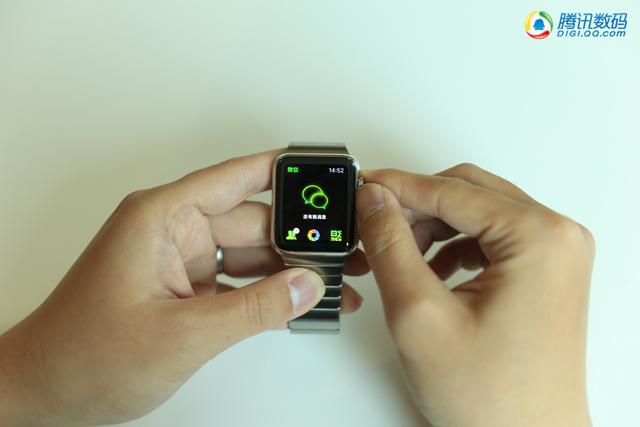
回到北京,工作立刻壓上來。郵件、電話與微信是大家离不开的「三件寶」,也是許多人睡前不敢關機的理由。Apple Watch 若想真正進入生活場景、減少人們掏手機的頻率,就必須把這三件事處理好。
很多人難以想像對著手錶講電話是什麼體驗,感覺像 007。實際上電話響起時,你會很自然地抬手接聽——錶就在腕上,堪稱順手。也不必擔心小喇叭聽不清楚,我在戶外吵鬧處測試過,除了驚訝於它的通話品質,唯一要克服的是在人群裡對著手腕說話的心理障礙。
Apple Watch 确实是少數能通話的錶,錶身左側集成了麥克風與揚聲器,通話時得稍微挽起袖子以免遮住。出乎意料的是它不支持藍牙通話,也就是說若你在意隱私,還是得切回 iPhone。
一個細節:從 Apple Watch 撥出電話時,iPhone 的通話功能在後台運行,點擊頂部綠色通話條即可切回手機繼續講,但僅限一次。之後若需要輸入數字(例如打客服),就只能回手機操作。
另一個有趣的功能是 Digital Touch。錶冠下方特設一側鍵,你可將 12 位聯絡人設為「朋友」,以 12 點方向排列,轉動錶冠即可快速滑動選擇。別以為這是升級版的「個人收藏」——它能做的是在這 12 位好友之間傳送心跳或手繪圖案。當手腕真的感到對方的心跳節奏時,還真有點小激動。蘋果顯然期待這種非文字溝通能流行起來,前提是對方也得有一支 Apple Watch。所以更精準的描述是:這是土豪之間的一種默契。
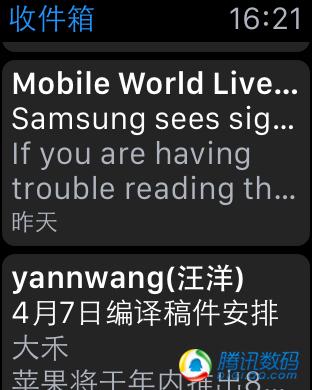
電話之後是郵件。現在郵件用得少了,逐漸被微信取代,但部分行程與備忘仍得靠它。同樣別指望在錶上讀長篇郵件——我測過幾種格式,只有純文字正文能完整顯示,含表格、特殊排版或附件的都顯示不全。不過對多數郵件來說,看到主題就懂意思了。Apple Watch 甚至不讓你在錶上回覆郵件,我也實在想不出誰會在錶上敲完一封信。蘋果再一次表明:Apple Watch 是提示與速覽工具,真正的工作交給手機。
再來是微信。就目前而言,一支智能手錶能否戴得出門,很大程度上取決於它對微信的支持程度——問問自己能接受沒有微信的日子嗎?
3 月初的發表活動上,蘋果官方只演示了少數第三方應用,微信是其中之一,也是唯一入選的中文應用,同時還是 Apple Watch 商店下載量第一的程式。種種「第一」說明蘋果對它的重視:要打入華人市場,微信是關鍵敲門磚。
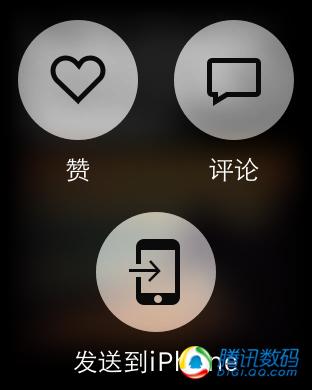
發表會後我對錶版微信有過各種猜想,卻沒料到能看朋友圈。你敢說自己泡在微信的時間裡,有一半以上不是在看朋友圈嗎?簡化之後,這個功能被搬上了手腕:轉動錶冠捲動內容,比觸屏還順手,甚至能用 Force Touch 按讚或留言(語音輸入),就差加上一行「本評論來自 Apple Watch」。而且朋友圈訊息可以「傳送到 iPhone」,看到重要內容能存到手機細看——畢竟錶上預覽效果有限,相信這是微信團隊為 Apple Watch 做的特別考量。
不過有個細節:朋友圈一次載入 15 條,點「更多」再載入 15 條,但基於記憶體考量,先前的 15 條無法回看,只能重新進入。你還是得適應這套精簡模式——這畢竟不是手機。
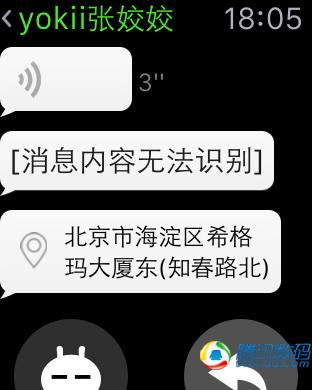
此外,錶版微信也提供訊息提醒。各種類型我都試過:群訊息、圖片與傳送位置(非共享即時位置)都完美支援,收到好友位置後可直接啟動導航,無縫切換。更厲害的是小影片也支援,只是被拆成 6 格 GIF 動畫——也許是我打開的方式不對?
遺憾當然也有:語音訊息完全不受支援(儘管錶上有揚聲器);也別想在錶上搶紅包(我倒覺得微信該加個搖一搖,天然的晃動場景)。不過回覆方式相當豐富,除了 11 個快速回覆(暫時無法自訂),表情與語音輸入都支援,表情共七大類,很多都是微信上的高頻圖案,基本能滿足快速回覆的需求。
我發現微信在保留基本訊息與朋友圈之外,還選了一個看似不重要、實際上非常適合腕上操作的功能:雷達加朋友與二維碼。熟悉微信的人都知道,這兩招能極速完成互加好友,本質上是一種「遞名片」的社交動作。如今它被延伸到錶上,形成全新場景——我能想像以後見面寒暄完,抬手就能互加好友,不必掏手機,簡潔又優雅。
所以在挑選「錶版功能」這件事上,微信做了很好的示範:只有真正適合在手腕上完成的簡化操作,才值得放上去。對開發者而言,如果你不替使用者做選擇,使用者就會替你做出選擇——把你淘汰掉。
4/5 北京:誰說 Apple Watch 不能娛樂
最重要的是節奏。從沒有人懷疑 Apple Watch 的多才多藝,它甚至想當客廳裡的「管家」。
我一直認為 Apple Watch 的標準搭檔是一副藍牙運動耳機——當你獨自跑步時,這個需求會立刻浮現。過去看到跑者多半戴有線耳機,而 Apple Watch 的出現,或許正是藍牙耳機發展的契機。
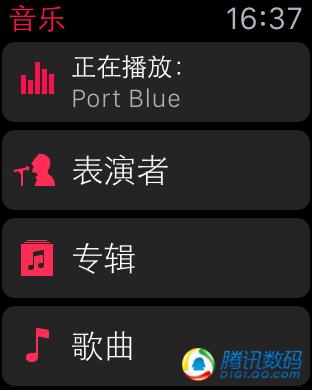
配對藍牙耳機不難,接下來要把歌曲從手機匯入 Apple Watch。順帶一提,你熟悉的 QQ 音樂、酷狗、蝦米都得先放一邊——當時 Apple Watch 只支援自家音樂應用播放,也就是說如果你的 iPhone 音樂庫空空如也,得先接電腦用 iTunes 同步一次。
同樣別把整庫音樂塞進錶裡,它的音樂容量上限只有 2GB。其實這個空間不算小,你可以不定期同步不同播放清單,但同步時必須處於充電狀態(兩者透過藍牙溝通),所以得等一會兒。
戴著錶與藍牙耳機跑步,比帶手機輕鬆太多:沒有線材束縛,重量也輕。雖然現在運動前要開「音樂」與「健身」兩個程式,但未來這類整合只會越來越多。強烈建議把「音樂」放進 Glance 快捷檢視,跑步時就不必在那個「密集恐懼症畫面」裡找圖示了。健身與音樂不該分家,Apple Watch 配藍牙運動耳機,就是最酷的運動裝備。
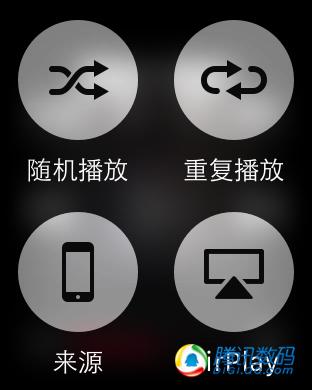
把玩一會音樂播放後,我發現它還有更大的野心:成為媒體播放的控制中心。你可以用 Force Touch 選擇由手機或錶播放(錶若連了藍牙耳機就走耳機)。這個場景切換看似簡單,但當你坐在客廳面對電視、機上盒與音響時,手機與手錶哪個更有遙控器優勢?答案顯然是時刻戴在手上的 Apple Watch。我猜想未來一定會朝這個方向發展。
4/6 北京:一套邏輯與一個故事
最重要的是輕鬆。Apple Watch 可能是最智能的錶,卻不讓你感到任何上手門檻,與 iPhone 幾乎無縫。
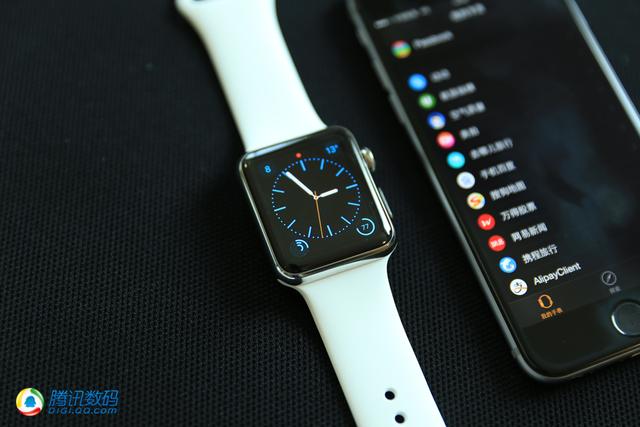
用了將近一週,我發現自己根本沒主動設定過它——這可不是我以往的風格。原因很簡單:Apple Watch 預設繼承了 iPhone 的大部分設定,所以你能「零起點」上手,不用操心裝程式,也不必逐個調整預設值,屬於戴上就走的裝置。
這背後有一套邏輯:買 Apple Watch 的前提必然是 iPhone 用戶,蘋果只要把手機上既有的設定搬過來就好,就像電腦安裝軟體時選「預設」那樣。
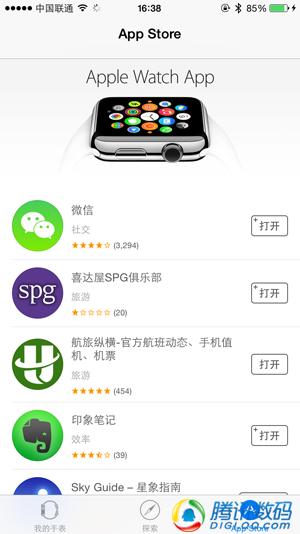
出於好奇,我今天還是進設定翻了翻。升級 iOS 8.2 後手機裡多出的那個「Apple Watch」圖示,想必讓很多人心癢難耐。實測之後,這個應用被使用到的頻率高到足以放進首屏:所有與錶相關的選項都在這裡設定,也能進入商店安裝程式。但要注意,裝到錶上的軟體刪不掉,只能選擇不顯示——原生程式更是強制安裝並顯示,跟 iPhone 一樣。
仔細研究 Watch App Store 後有兩點發現:其一,它和所有 iOS 軟體一樣分區,依帳號判定;其二,它不會有新程式上架提醒,因為錶上的軟體與 iPhone 是一體的——要裝錶版程式,必須先裝或更新 iPhone 端。這也解釋了為何你會陸續看到更新說明裡寫著「支援 Apple Watch」,以及為何錶上軟體只能隱藏不能刪除。若不想錯過,可在設定中打開「自動下載」,iPhone 上有適配程式時就會自動裝進錶裡。
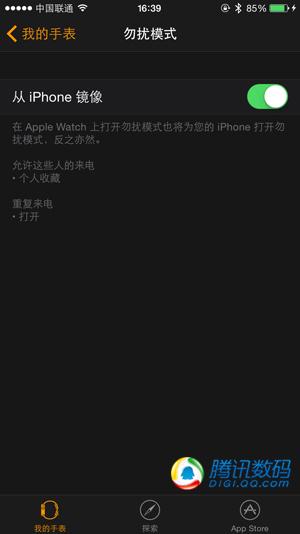
你也不必逐個設定通知開關。Apple Watch 的策略是「鏡像 iPhone」——不是畫面鏡像,而是參數與提醒的鏡像:你在 iPhone 上怎麼設定某個程式,錶上就繼承同樣規則。我在手機關掉郵件提醒,錶上就不會跳出通知,只在我主動打開時顯示。
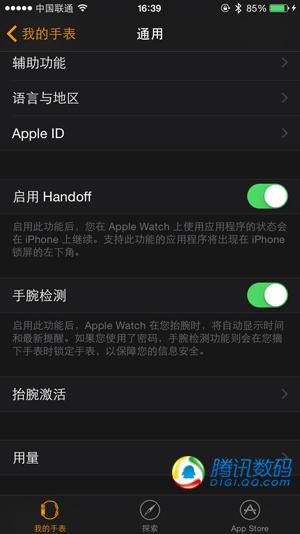
設定裡還有兩個很有意思的小項目。第一個是「手腕偵測」。多數智能手錶與手環都有這功能,但除了抬腕亮屏,Apple Watch 還多了一道密碼保護。很多人嫌麻煩——一支錶還要輸入密碼?實際上它只在你摘下錶時才強制要求輸入。你可能覺得錶離手後就沒隱私了,但一旦 Apple Pay 在各地開放,錶就是支付工具,那時你絕不會希望錶被偷後還能被人刷走信用卡。這個密碼,主要是防盜刷。
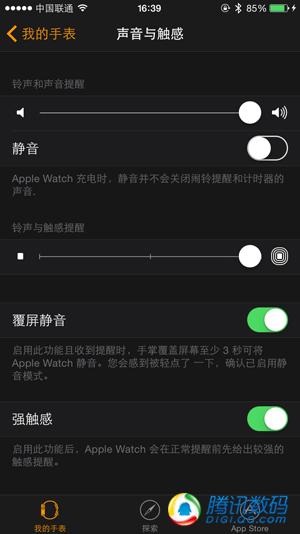
第二個是「Prominent Haptic(強觸感)」。很多人沒注意到它的存在。開啟後,在通知真正送達之前,錶會先震動一下作為預告。場景是這樣的:即將有電話或訊息進來時,Apple Watch 先震一下,讓你意識到「馬上要來了」。你可能覺得,不就多震一次?但當你戴著錶坐在靜音會議室裡,就會明白這有多重要。
這裡可以補一段背後的技術故事。每一代 iPhone 內的震動馬達其實都不相同,拆解就能看出它持續在進步;但開發 Apple Watch 時遇到了一個難題——最初的震動馬達足足有一支錶那麼大,這顯然不可行。那是三年前的事了。如今 Apple Watch 內部置入 Taptic Engine,它比許多手機中的高頻震動馬達更小、更精巧,震動方式足以讓你分辨不同類型的推送,甚至有高度擬真的心跳 Heartbeat。還有更細節的設計:用錶冠捲到底時也會震動提示,而這些提示之間的細微差異,你都是能感受到的。所以放心開靜音吧——說了這麼多,Apple Watch 其實是想讓大家安靜優雅一點,別讓全世界都知道你買了塊新錶。
總結:因 Apple Watch 而改變
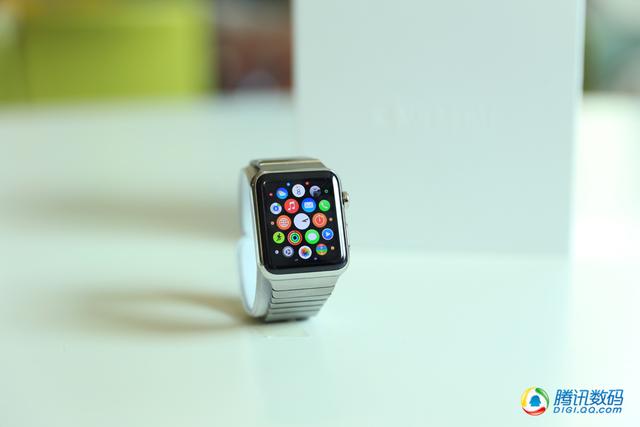
Apple Watch 對所有人都是一次全新體驗。我試過不少智能手錶,但這是第一款讓我真正想天天戴在手上的產品。要求其實不高:一,要有接近傳統錶的出色外觀與佩戴感;二,不能讓我漏掉手機上的重要提示。Apple Watch 兩點都做到了。
不可否認,做到這兩點的手錶並非只有它一家,但 Apple Watch 與 iPhone 之間的互動邏輯,加上背後強大的應用生態,讓我難以抗拒。簡單說,我每天睜開眼就會期待 Watch 商店裡出現新程式——這在其他系統的手錶上很難奢望。
戴了一週多,我沉迷於它的錶盤設計,喜歡轉動數位錶冠,愛玩 Force Touch,甚至因為它而運動得更多,也承認它達到了所謂的「Museum Quality」。但我並不認為每個人都需要一支智能手錶。
Apple Watch 是給喜愛健身、追求酷物與潮流的人的玩物,是 iOS 的一次延伸,自然也是果粉不會錯過的選擇;同時,它也是那些厭倦傳統錶、想嘗試時尚科技族群的目标。對這些人而言,4 月 10 日的預覽與試戴預約不容錯過,4 月 24 日更是「大日子」——除了官網與 Apple 零售店,也可到各地授權經銷商預約。
相處一週的過程中,我確實也看到了初代產品的不足,但我更相信這是一款精心打磨的作品、一次出色的亮相。不必期待人人都戴上它,但智能手錶的生態圈,已經因為 Apple Watch 而改變了。
- 上一篇文章: 獵魔通緝令 iOS 版何時公測?審核卡關,開服順延
- 下一篇文章: Apple Watch開箱影片全球首曝 不鏽鋼錶殼搭米蘭尼斯錶帶