iOS 9.1 升級圖文教學:iTunes 與 DFU 兩種做法
蘋果今日正式推送 iOS 9.1,距離 iOS 9.1 beta5 發布僅一週。本次更新以 Live Photo 優化為主,並修復了多個系統 BUG。
先說風險:目前已知 iOS 9.1 封堵了部分 iOS 9.0-9.0.2 的越獄漏洞,這意味著升上去很可能就無法再越獄。已越獄的用戶請審慎決定。
支援機型
iPhone 4s、iPhone 5、iPhone 5c、iPhone 5s、iPhone 6、iPhone 6 Plus、iPhone 6s、iPhone 6s Plus,iPad 2、iPad 3、iPad 4、iPad mini、iPad Air、iPad mini 2、iPad Air 2、iPad mini 3、iPad mini 4,以及第五代與第六代 iPod touch。
升級前注意事項
1. 蘋果可能在未來 72 小時內關閉 iOS 9.0.2 的驗證,一旦關閉就無法再降級回 iOS 9.0.2。
2. 已越獄的設備無法透過 OTA 升級,建議使用 iTunes 方式。
3. iOS 9 的激活策略收緊,切勿輕易嘗試黑機升級。
方法一:iTunes 升級/恢復
注意:以 iTunes 恢復會清空設備上所有資料,請先備份。另外,已越獄的設備在升級時可能出現未知錯誤,若失敗並自動進入恢復模式,重新連接 iTunes 再恢復一次即可。
1、依機型下載對應的固件版本。
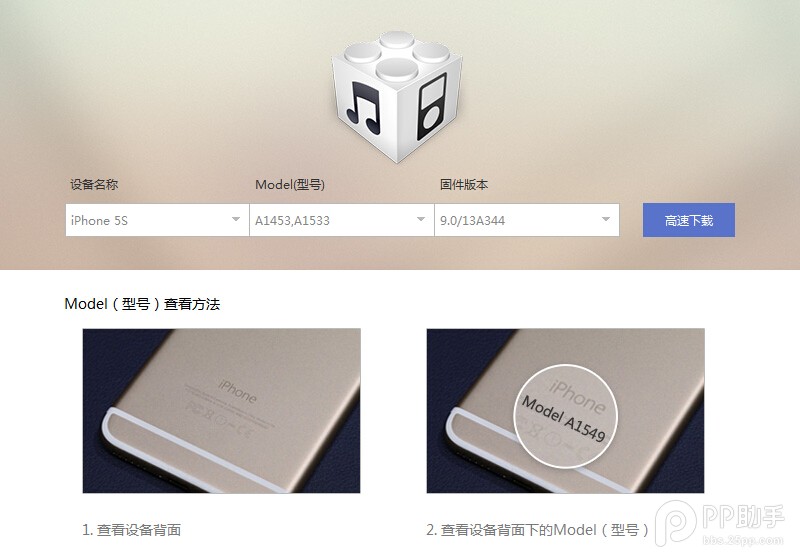
2、將設備連接電腦並打開 iTunes。
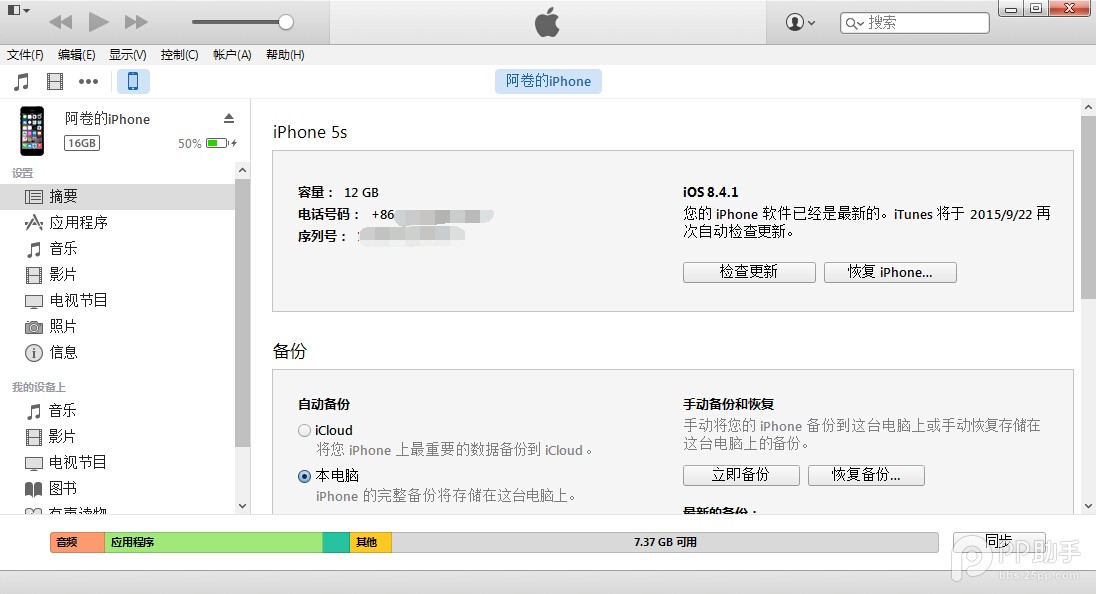
3、按住鍵盤 Shift 鍵(Mac 為 alt 鍵)並點擊 iTunes 的「檢查更新」。
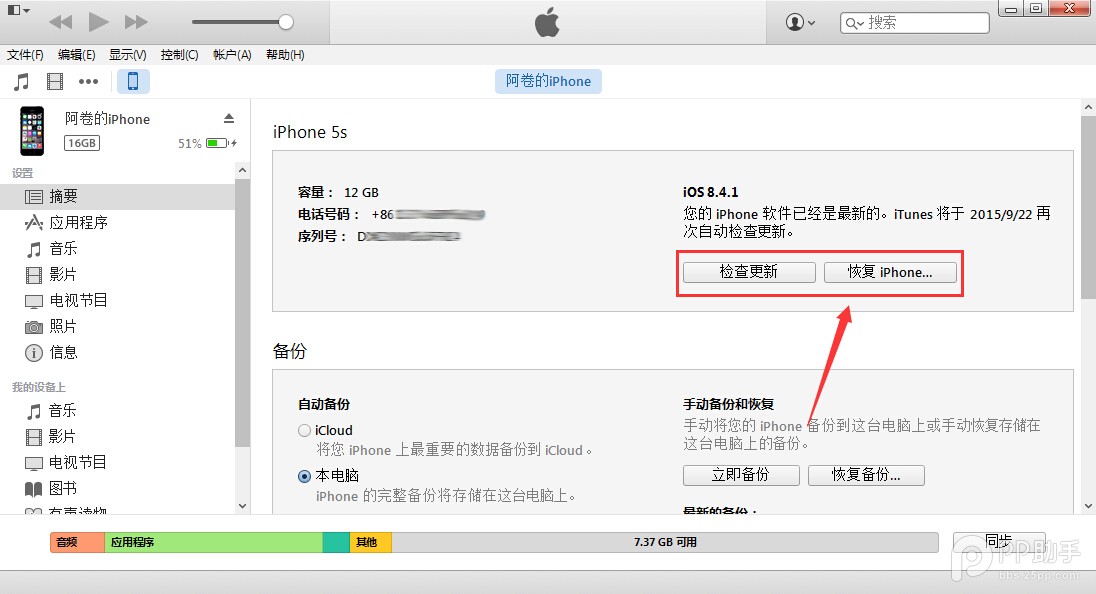
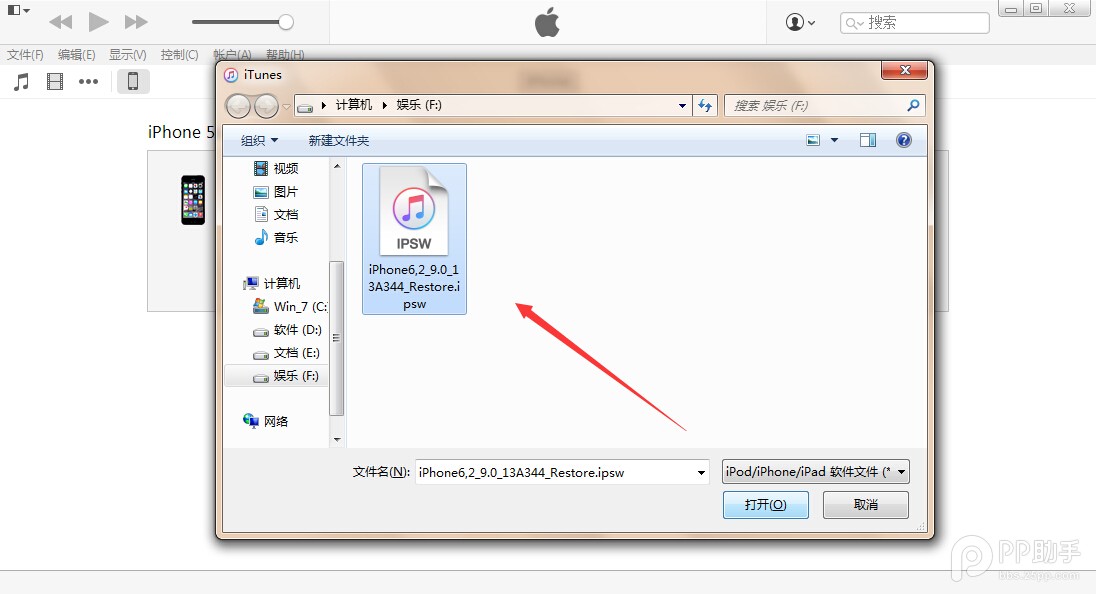
4、在彈出的視窗中選擇已下載好的固件,點擊「更新」後等待 iTunes 執行。
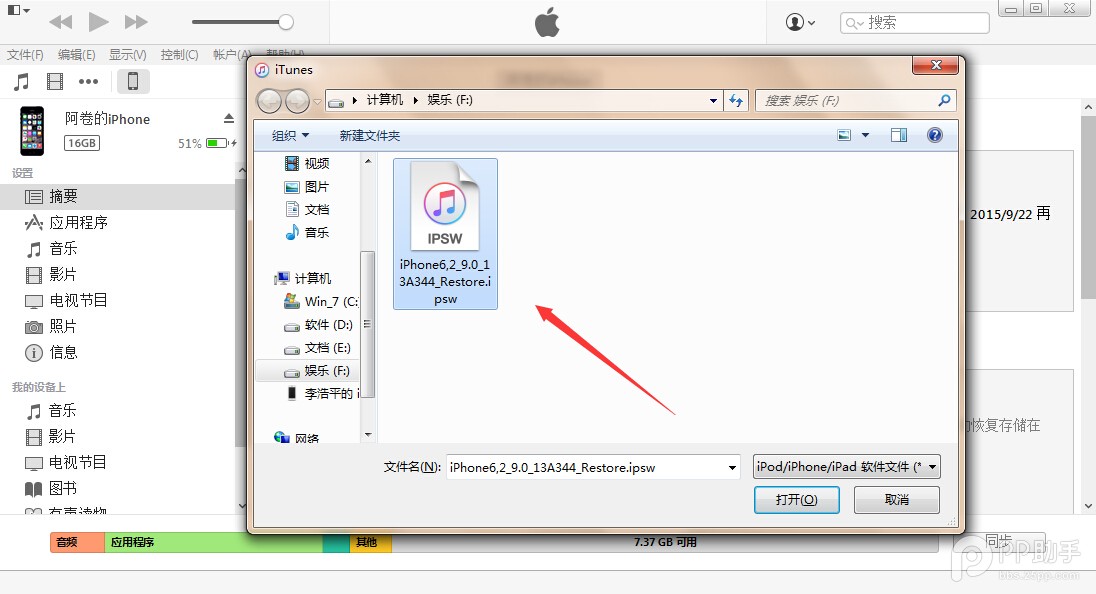
5、耐心等待更新完成,之後依畫面提示完成激活即可正常使用。
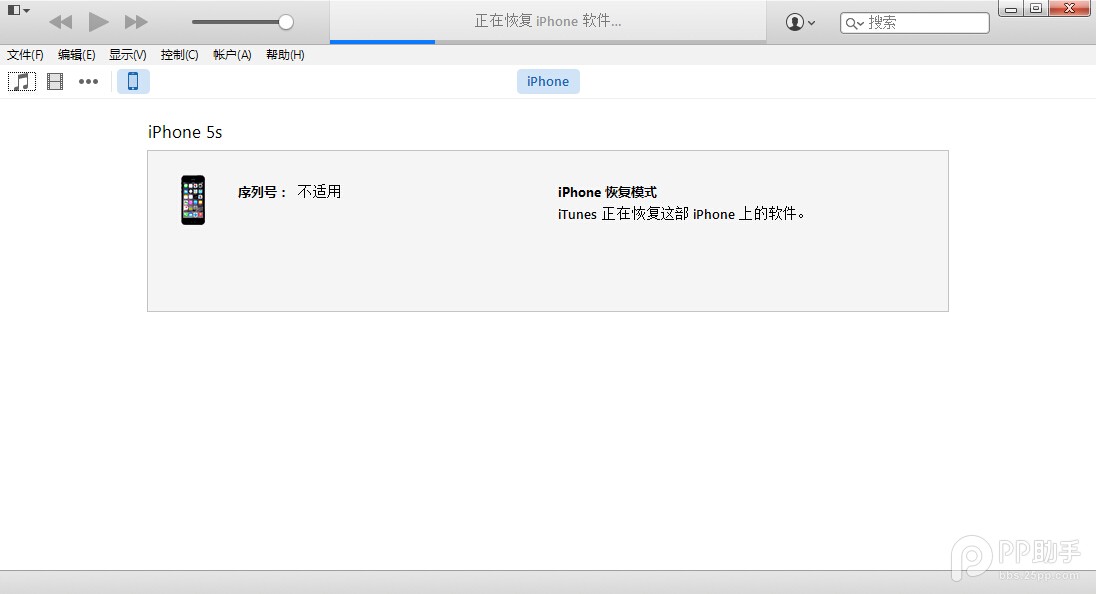
方法二:DFU 模式強制升級
(此方法會抹除設備上所有資料,請注意備份)
1、打開 iTunes,先中斷設備與電腦的連接。同時長按 Home 鍵與電源鍵約 8 秒強制關機;關機後持續按住 Home 鍵,接著用 USB 線連接電腦。也可以先按住電源鍵 2 至 3 秒,然後同時按住電源鍵與 Home 鍵,數到第 10 秒時放開電源鍵、繼續按住 Home 鍵,直到電腦識別出 DFU 狀態下的 USB 設備即進入 DFU 模式。
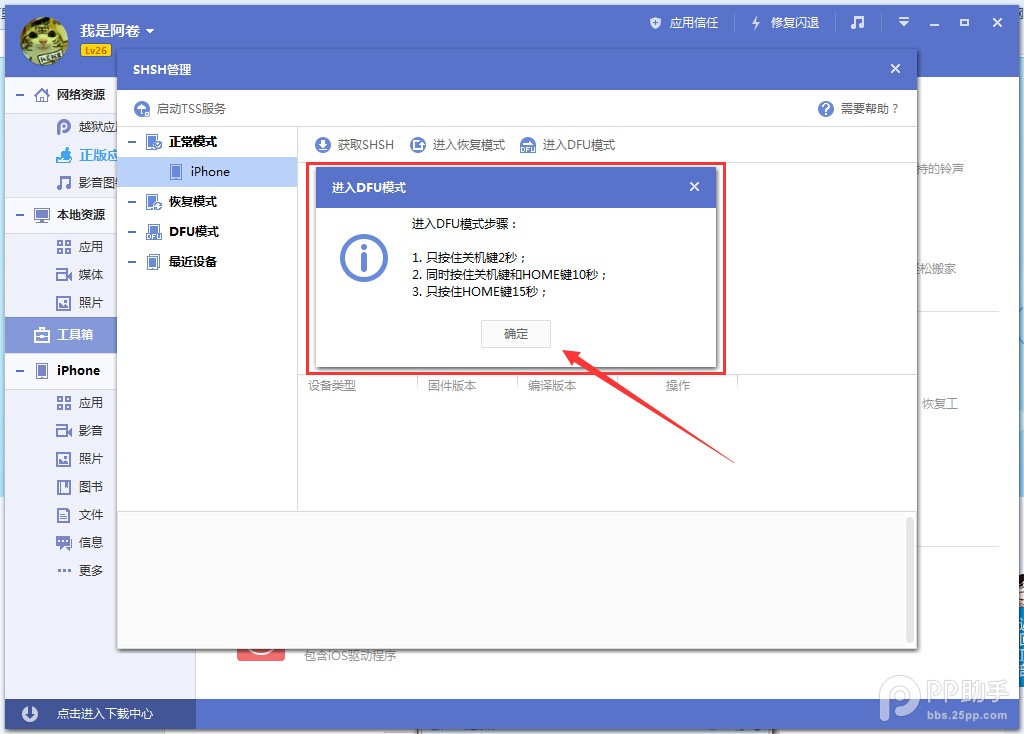
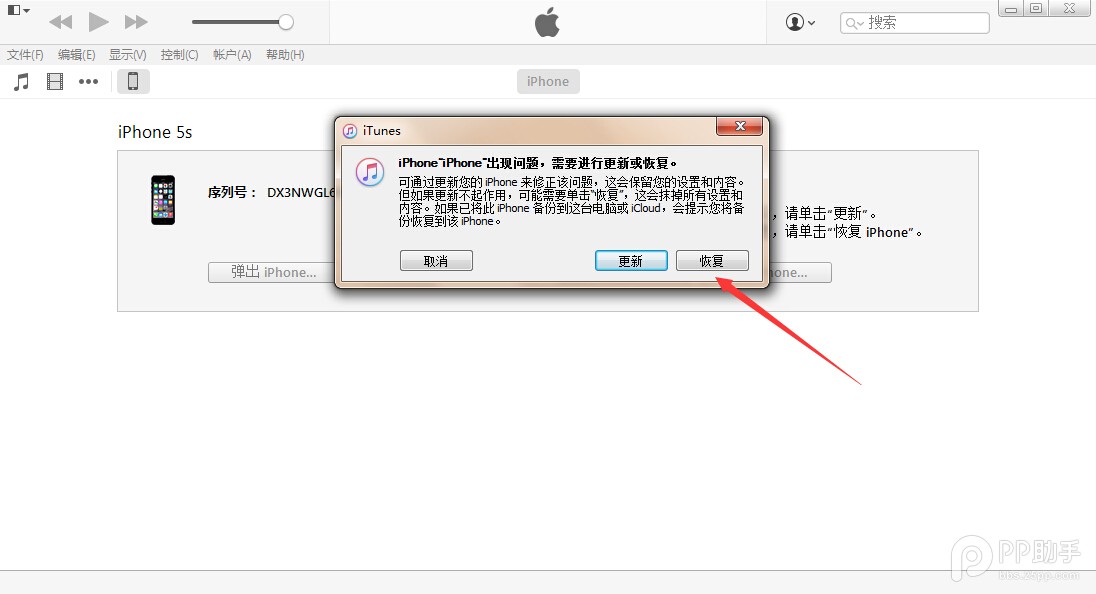
2、iTunes 會偵測到一台等待恢復的設備,按住 Shift 鍵並點擊「恢復」,選擇固件開始刷機。
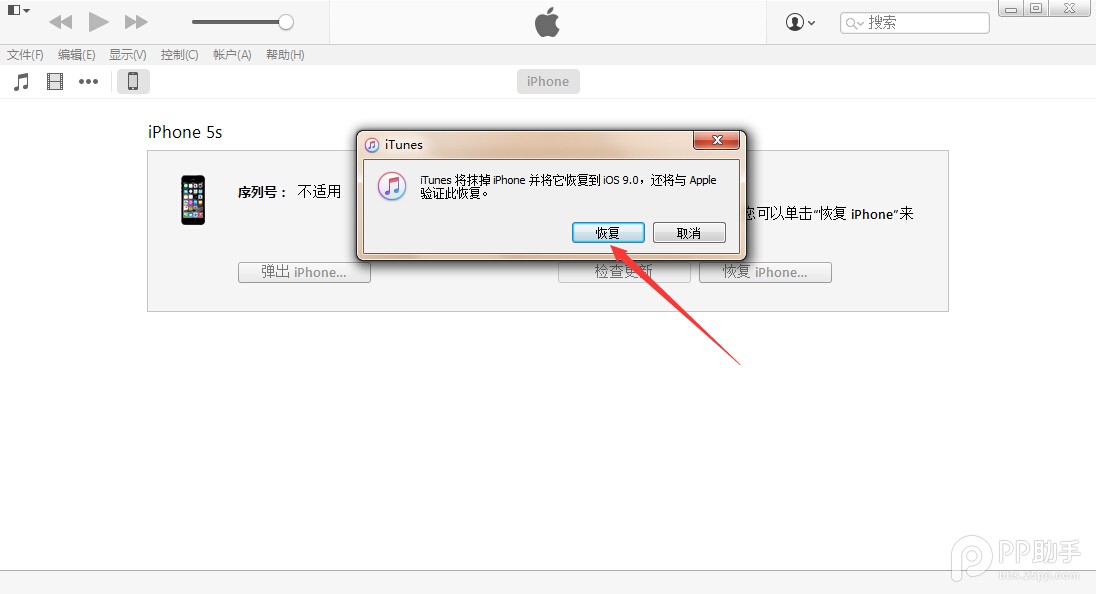
3、設備會開始重新刷機,完成後即為一套全新的系統。