
Apple Watch使用Apple Pay完整指南
Apple Watch可用於支援非接觸式支付的店家。透過iPhone上的Apple Watch App設定Apple Pay後,即使沒帶iPhone,也能用手錶完成付款。
若要使用Apple Pay,請注意:若取消配對Apple Watch、停用密碼或關閉手腕偵測,Apple Pay將無法使用。
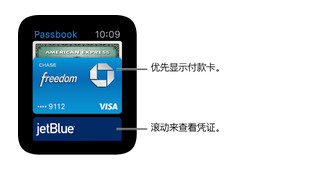
最多可加入八張信用卡或借記卡。在Passbook中,付款卡會顯示在卡片堆疊上方,卡號後四到五位會顯示於正面。
在Apple Watch上設定Apple Pay:即使iPhone已設定,仍需在Apple Watch App中新增要使用的手錶付款卡。路徑:【我的手錶】>【Passbook與Apple Pay】>【新增信用卡或借記卡】>【下一步】。若iTunes Store或App Store已有支援卡片,可輸入安全碼;否則可用相機拍攝卡片資訊。部分發卡銀行可能要求驗證,依畫面選擇驗證方式並輸入驗證碼。
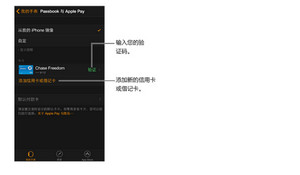
新增其他卡片:在Apple Watch App中重複【我的手錶】>【Passbook與Apple Pay】>【新增信用卡或借記卡】。
設定預設付款卡:在Apple Watch App中選擇【我的手錶】>【Passbook與Apple Pay】>【預設付款卡】。
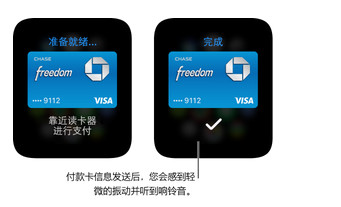
付款時:連續按側邊按鈕,左右滑動切換付款卡,將Apple Watch錶面靠近非接觸式讀卡器數公分內。完成後會有輕點回饋與提示音。
查看裝置帳號:在Apple Watch App中進入【我的手錶】>【Passbook與Apple Pay】,點選付款卡,即可查看用於付款的「裝置帳號」後幾位。
移除付款卡:在Apple Watch的Passbook中選取卡片,用力按壓後選擇「刪除」;也可在iPhone的Apple Watch App中選擇卡片後按「移除」。
若Apple Watch遺失或被竊,可至iCloud.com登入帳戶,進入【設定】>【我的裝置】,選擇該裝置並移除付款卡;也可聯絡發卡銀行。
- 上一篇文章: iPhone手寫輸入法進階技巧:多字連寫與表情輸入
- 下一篇文章: iPhone Touch ID無法辨識?常見原因與排除方法