
教你在 iPhone 郵件客戶端裡收發 QQ 郵箱郵件
編輯:iOS 相關教學
今天的智能手機已經無異於一台口袋電腦,收發郵件自然不在話下。本篇教程要說的,是如何在 iPhone/iPod touch 的內建郵件客戶端中配置 QQ 郵箱,以下實例以 iPod touch 為操作對象。
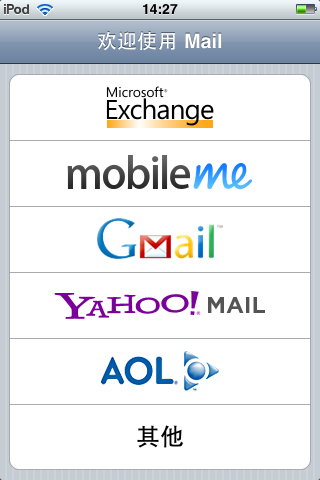
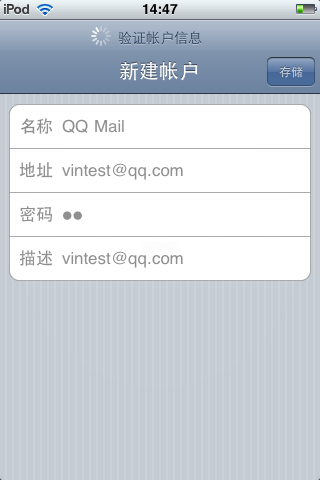
打開「Mail」,選擇「其他」,新建一個郵件帳戶,填入你郵箱的完整地址,然後點擊「存儲」。
小技巧:點擊存儲後,iPhone 會自動把相關參數補全。如果你希望手動調整配置(例如改用 IMAP 協議,或指定服務器地址),可以故意輸錯密碼——驗證失敗後系統就會帶你進入手動設置頁面。
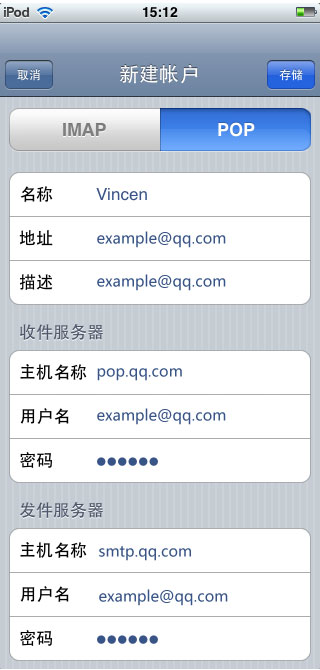
默認情況下,iPhone/iPod touch 採用 POP 協議收信,參數如下:
收信服務器:pop.qq.com
發信服務器:smtp.qq.com
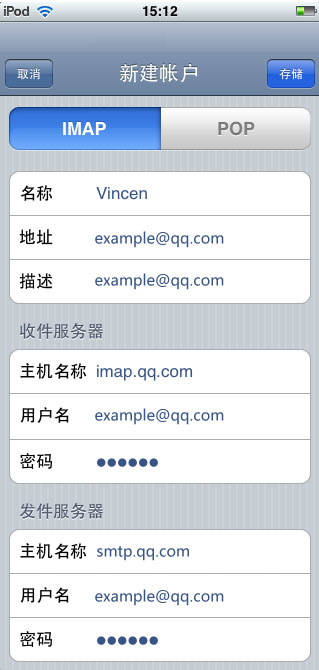
若你更希望使用 IMAP 協議(IMAP 的好處是郵件保留在服務器上,多設備同步更整齊),在頁面上方切換到「IMAP」標籤,並按下表填寫:
收信服務器:imap.qq.com
發信服務器:smtp.qq.com
想 further 微調的話,進入「設置」—「郵件」即可找到全部選項。
在其中可以啟用 SSL 加密連接。啟用 SSL 時,POP 協議的端口為 995,IMAP 協議則為 993。
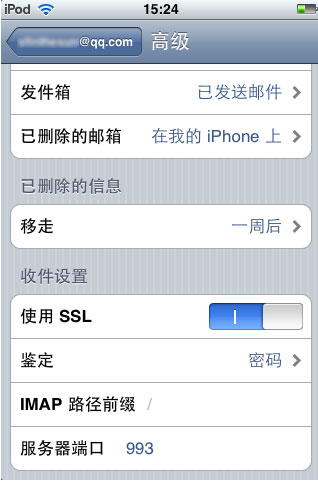
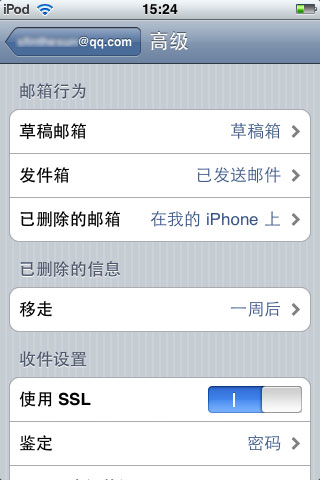
最後建議做一件事:把 iPhone 本地的文件夾與郵箱服務端的文件夾做一下對應,這樣已刪除、已發送等狀態才能保持一致,瀏覽起來也清爽。
如圖所示即為「郵箱行為」設置項:
- 上一篇文章: 快用蘋果助手:一個「共享」模式背後的商業想象
- 下一篇文章: 微信 iPhone 版 4.2 正式上線:視頻通話、網頁版來了