
UITableViewCell 動態高度實戰:Auto Layout 與手動布局
在 iOS App 中,UITableView 是最常見的內容列表元件。當 Cell 內容長度不一時,就需要動態計算高度。以下整理五種常見情境:Auto Layout 搭配 UILabel、Auto Layout 搭配 UITextView、手動布局搭配 UILabel、手動布局搭配 UITextView,以及 UITextView 內容變化時更新 Cell 高度。
Auto Layout 搭配 UILabel
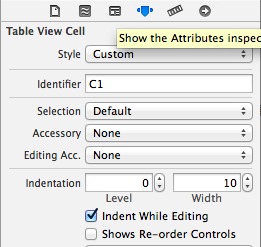
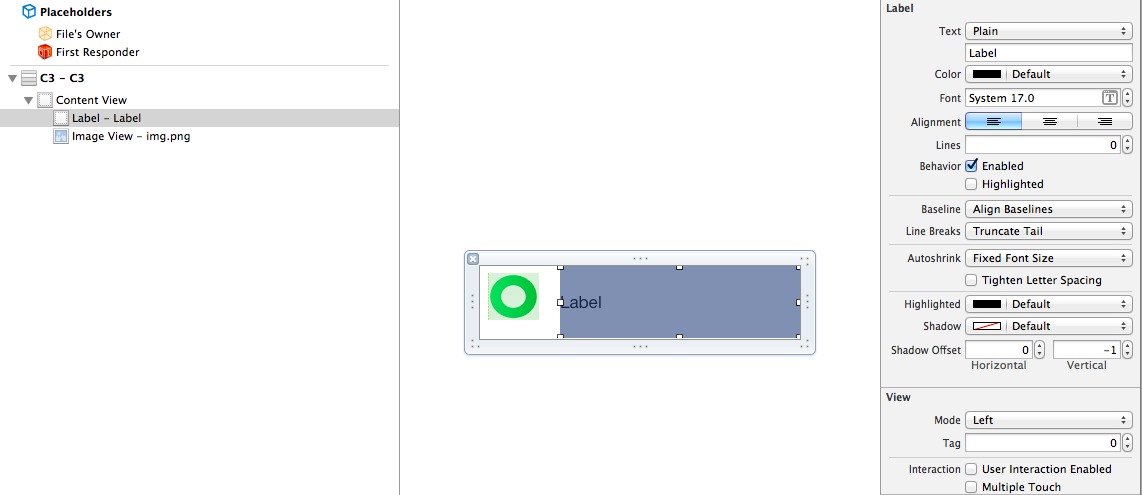
建立一個 xib 與自訂 UITableViewCell 子類,並設定重用識別符。
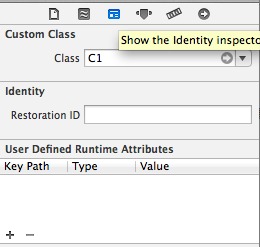
在 xib 中設定 reuse identifier。
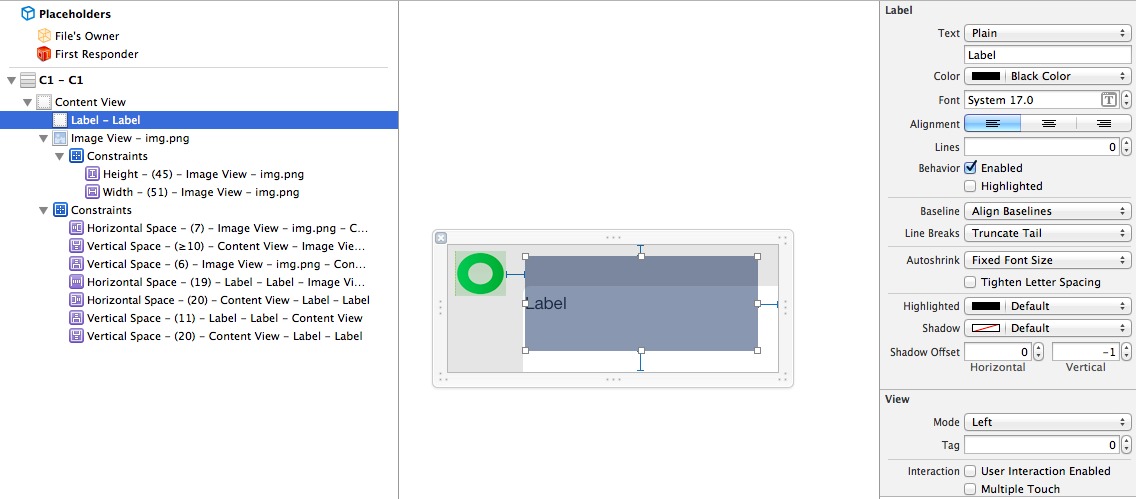
將 UILabel 的 Lines 設為 0,並建立完整約束。
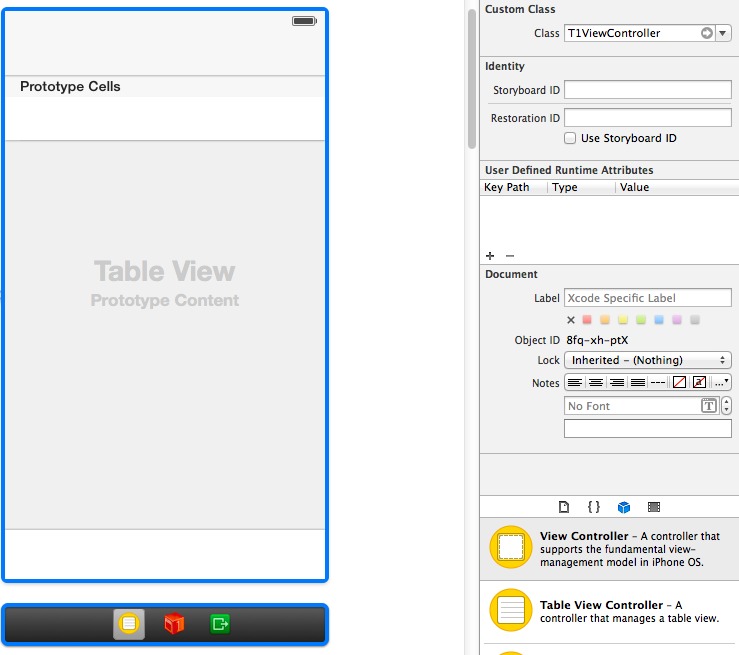
在 UITableViewController 中註冊 xib,並在 cellForRow 中帶入資料。
高度計算可使用 systemLayoutSizeFittingSize。由於此方法會回傳 contentView 的高度,而 Cell 本身通常還包含分隔線,因此實作上常需要再加 1。
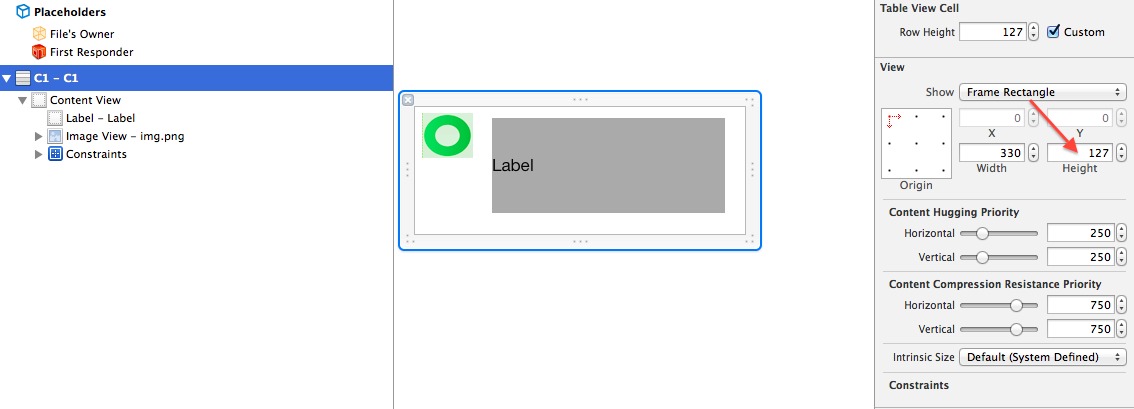
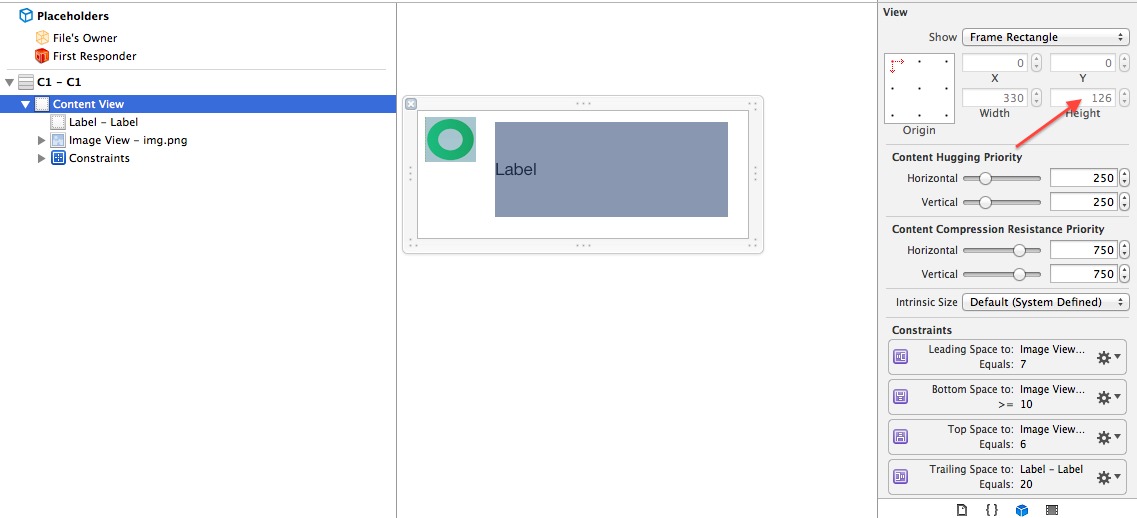
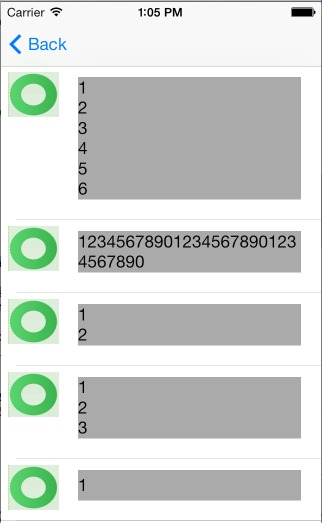
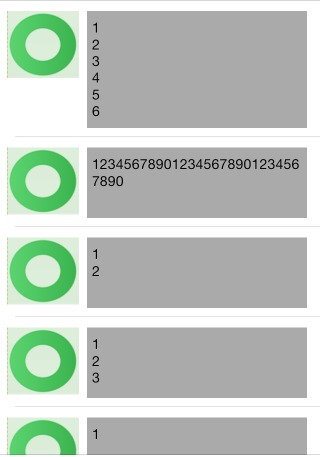
完成後,不同內容的 Label 可以撐開不同高度的 Cell。
Auto Layout 搭配 UITextView
UITextView 的內容高度不會完全反映在 Auto Layout 的 systemLayoutSizeFittingSize 中,因此通常還需要搭配 sizeThatFits 取得文字實際高度。
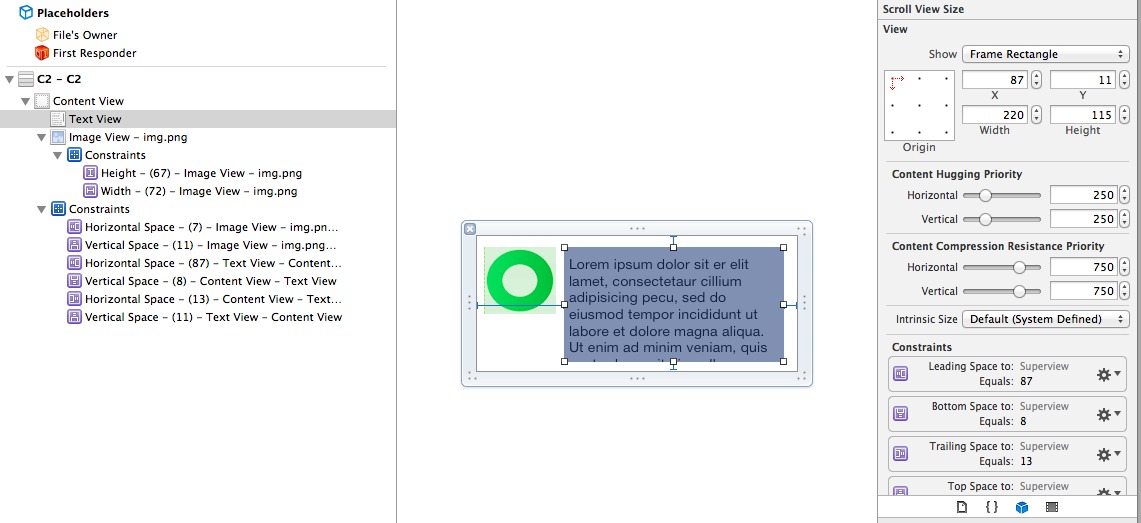
計算時,可以將 Auto Layout 回傳的高度與 text view 內容高度相加,再與最低高度比較,確保畫面不會過矮。
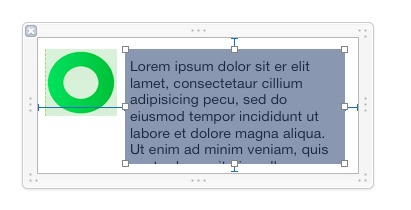
這樣就能讓 UITextView 在 Cell 中正確撐開。
手動布局搭配 UILabel
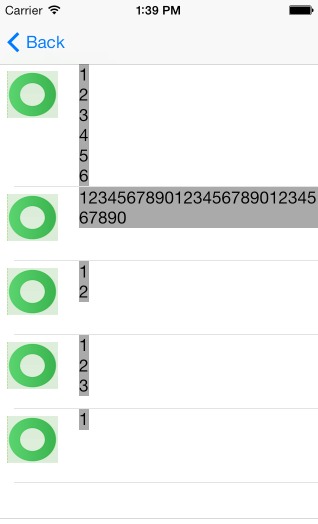
若關閉 Auto Layout,可以根據字型與文字長度計算高度。常見做法是使用 boundingRectWithSize 或 sizeWithFont 計算文字尺寸。
在 heightForRow 中帶入目前文字,計算所需高度,並與 Cell 預設高度比較,取較大值。
手動布局搭配 UITextView
UITextView 在手動布局中,可以使用 sizeThatFits 取得完整內容所需尺寸,再加上內距與外距,得到 Cell 高度。
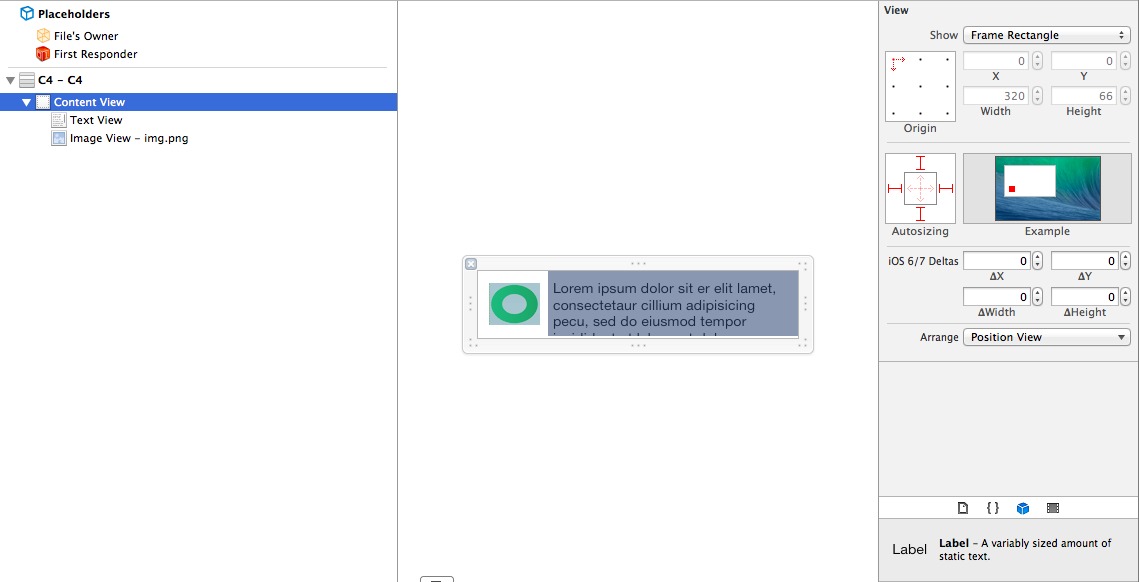
這種方式的好處是計算直接,但需要自行處理邊距、分隔線與不同螢幕寬度。
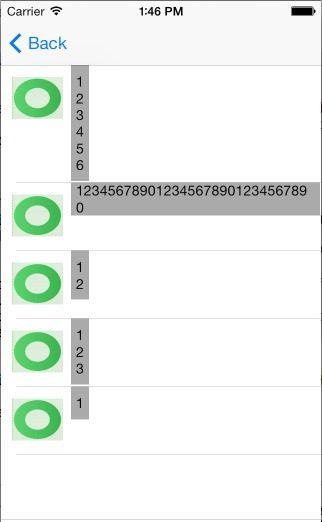
UITextView 內容變化時更新 Cell
若 UITextView 允許使用者輸入,文字變多或變少時,Cell 高度也需要跟著變化。可以在 textViewDidChange 中重新計算高度,並透過 beginUpdates 與 endUpdates 讓 UITableView 重新詢問高度。
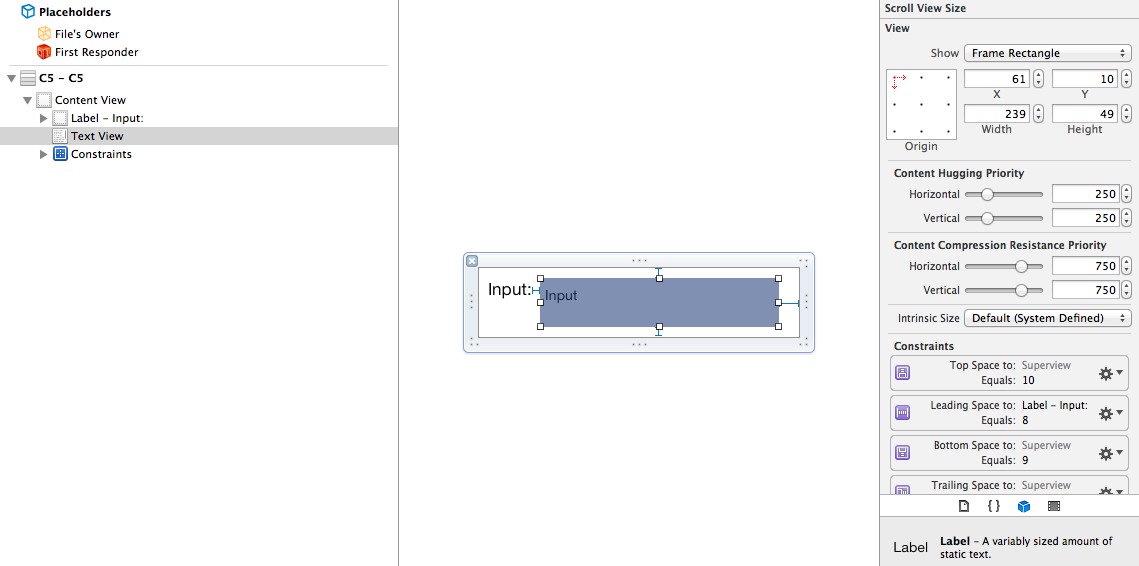
整體來說,Auto Layout 適合約束完整的 Cell,手動布局則適合需要精細控制或舊專案。重點是:高度計算必須與實際內容一致,並避免在滾動時重複計算造成卡頓。