
把 iPhone 變成無線滑鼠:兩端安裝與連線設定
編輯:iOS 相關教學
臨時想遙控電腦簡報,卻找不到無線滑鼠?其實 iPhone 就能勝任。做法是手機與電腦各裝一個 App,透過同一個 Wi-Fi 配對。
1. 先在電腦端安裝服務程式,以下以「無線滑鼠」這類應用為例。
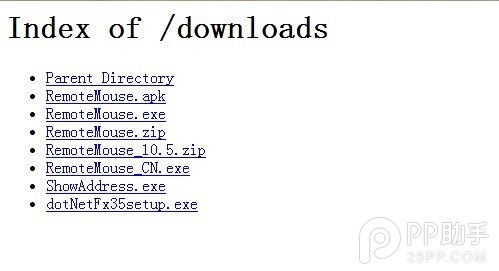
2. 下載完成後雙擊安裝檔,一路按「下一步」。
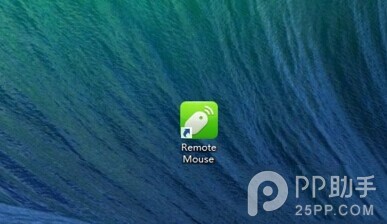
3. 安裝完成並啟動後,工作列會出現該程式的圖示,代表服務已在背景等待連線。
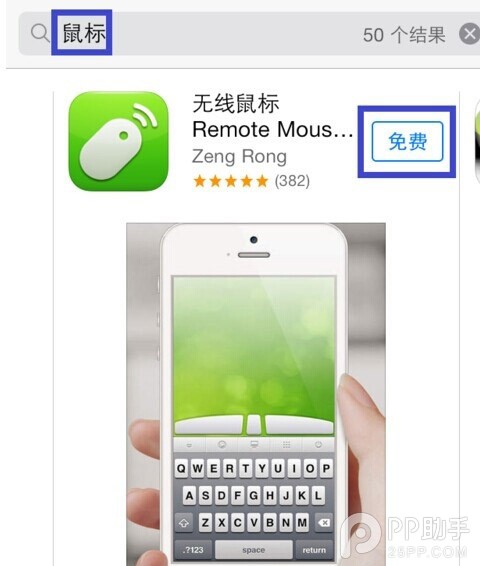
4. 在 iPhone 的 App Store 搜尋「滑鼠」或「無線滑鼠」,找到對應 App 後按下取得。
5. 輸入 Apple ID 密碼確認下載。
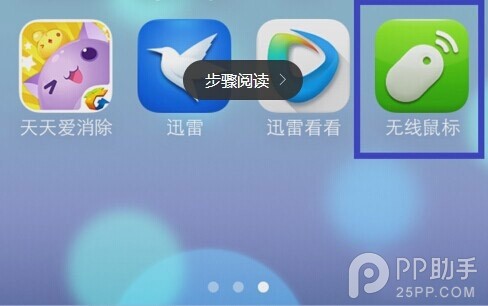
6. 安裝後回到主畫面點開該 App。
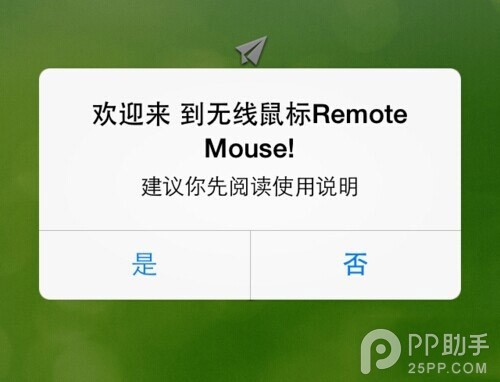
7. 出現歡迎畫面時,若想先看說明可點「是」。
8. 接著按「開始」。

特別注意:電腦與 iPhone 必須在同一個區域網路內,例如都連上家裡的同一台路由器,否則會找不到對方。若連不上,先檢查電腦端防火牆是否攔掉了這個程式。
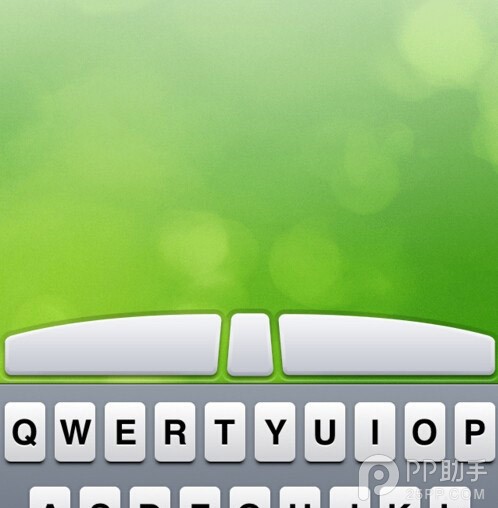
9. 設定完成,這時手指在 iPhone 螢幕上滑動,電腦游標就會跟著動了。
- 上一篇文章: iPhone 6 Plus 壁紙怎麼換?三種設定方式說明
- 下一篇文章: iCloud Drive 怎麼用?跨裝置檔案同步全解析