
如何從 Google 帳號把通訊錄還原回 iPhone
編輯:iPhone 刷機與越獄教學
先前我們介紹過怎麼把 iPhone 的通訊錄備份到 Google 帳號。若哪天手機遺失、重置或換機,就能用同一個帳號把聯絡人拉回來。做法如下。
步驟
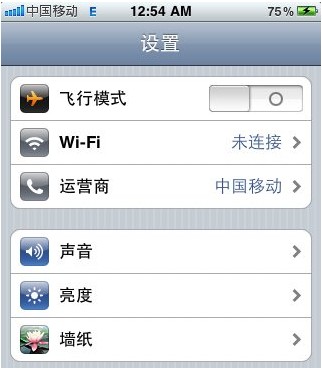
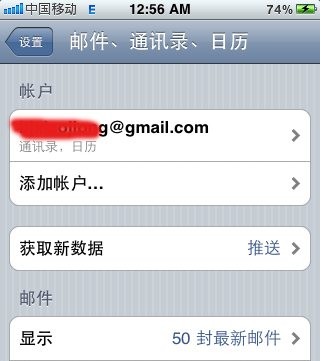
第一步:開啟 iPhone 的「設定」,依序進入「郵件、聯絡人、行事曆」。
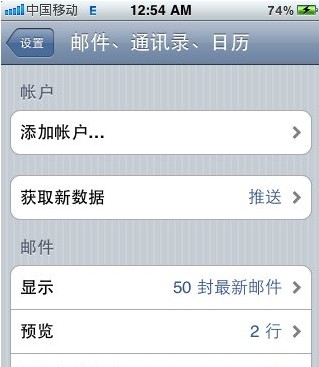
第二步:點「新增帳戶」。
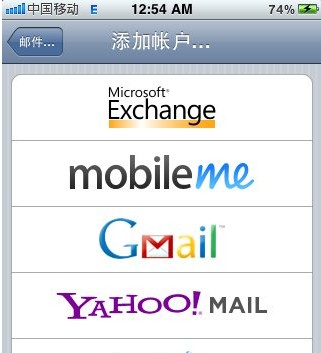
第三步:選擇第一個選項 Exchange。
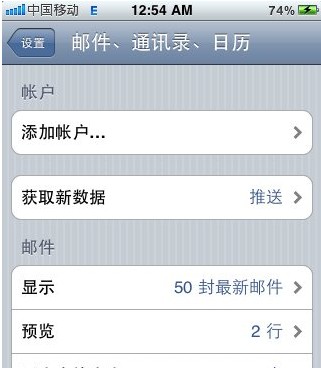
第四步:進入帳戶設定畫面。
第五步:填入你的 Google 帳號與密碼,點下一步。系統會進行帳戶驗證,若訊號不佳請耐心等待。
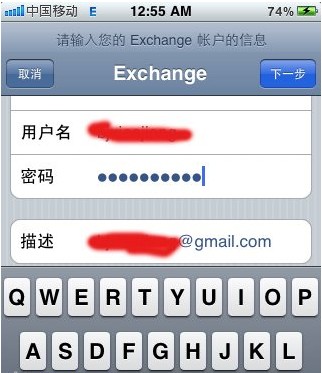
第六步:出現「無法驗證此憑證」的提示時,點「接受」。
第七步:接著要求輸入伺服器位址,填入 m.google.com 後繼續。
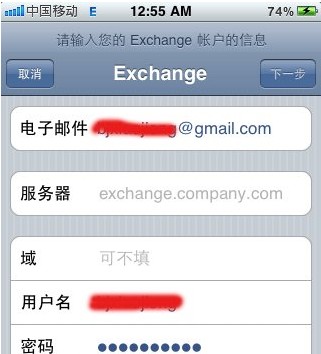
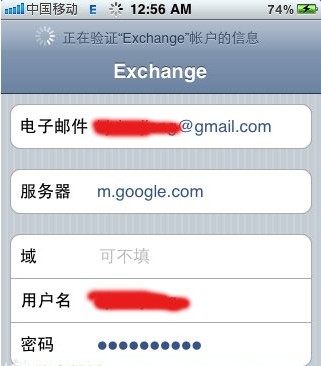
第八步:過程中可能出現中文顯示為亂碼的情形,此時把「郵件」的開關關掉,只保留聯絡人與行事曆,再按儲存。
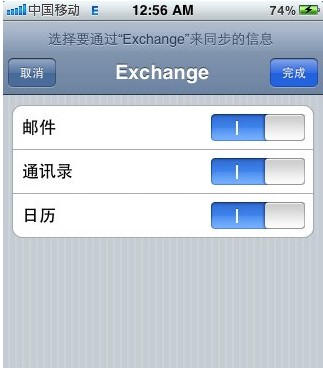
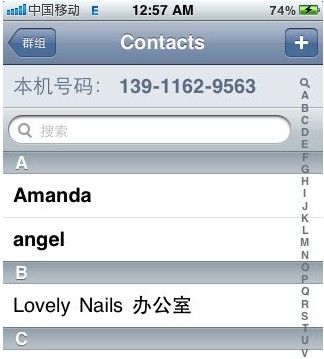
第九步:儲存後回到畫面,看到帳戶已成功加入,就代表同步已建立。
幾個眉角
同步需要時間,聯絡人很多時可能要等上幾分鐘才會全部出現,期間請保持網路連線。
若同步後出現大量重複的聯絡人,通常是原本手機裡已有資料、又從雲端拉了一次。可到 iCloud 或 Google 聯絡人網頁介面合併後再同步。
另外提醒:Google 已逐步淘汰 Exchange ActiveSync 支援,現行裝置建議改用 CardDAV 方式設定聯絡人同步。若上述步驟在你的裝置上行不通,改走 CardDAV 即可,設定畫面的邏輯相同。