
修改 Mac 使用者短名稱前的兩項必要準備
編輯:iOS 相關教學
每個 macOS 帳號都有一個「全名稱」與一個「短名稱」。全名稱隨時可改,短名稱卻牽動到使用者資料夾路徑與權限設定,因此修改前必須先解除兩個障礙。
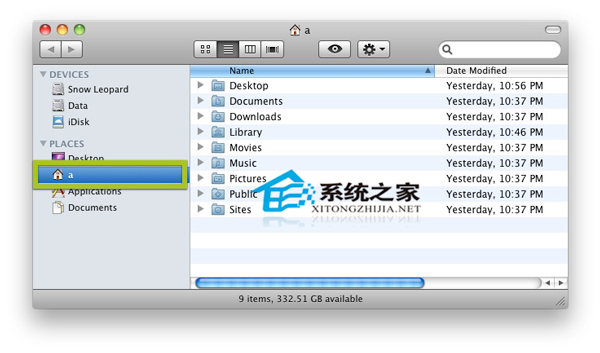
準備步驟
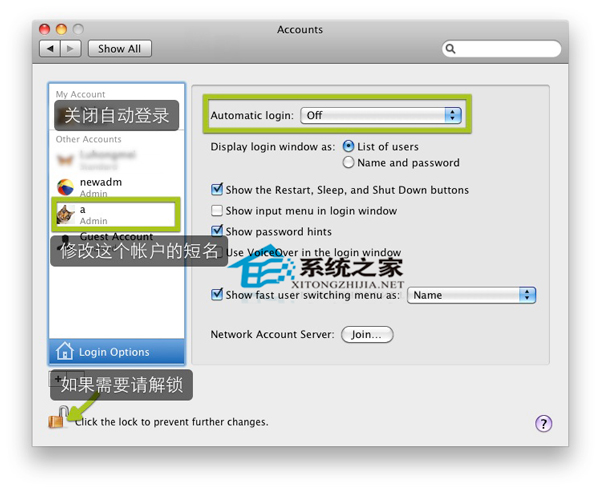
1. 若「使用者與群組」中已開啟自動登入,請先關閉。修改短名稱的過程會中斷登入作業,自動登入開著容易造成卡住。改完之後可以隨時再開回來。
同時,若該設定面板處於鎖定狀態,請點擊左下角的鎖圖示,輸入密碼解鎖後再進行操作。
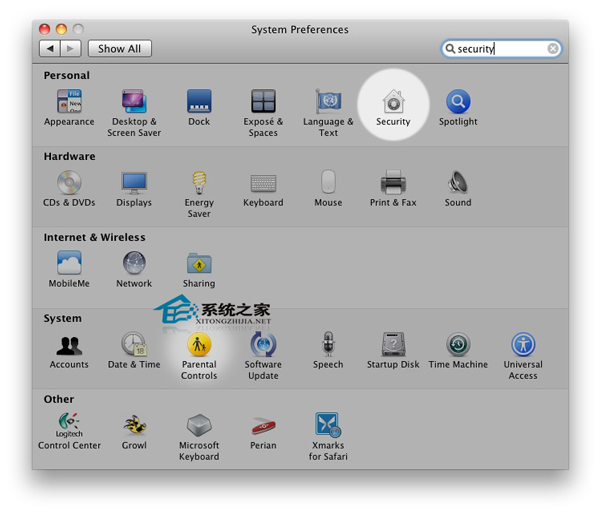
2. 若已啟用 FileVault,也必須先關閉才能修改短名稱。這是因為 FileVault 會以帳號短名稱作為加密識別的一部分,名稱變動會導致無法解密。改完後可重新啟用。
完成這兩項準備後,實際修改的標準做法是:建立一個具管理員權限的暫時帳號並登入,用它來變更目標帳號的「帳號名稱」欄位,同時把「個人」資料夾改名為新短名稱,最後確認該帳號的檔案權限仍歸屬於自己。
提醒:這是風險相對高的操作,若中途中斷可能導致無法登入。動手前請先完整備份,並確認自己知道如何從備份還原。
- 上一篇文章: 能登入 QQ 卻打不開網頁?三個常見原因與排查方向
- 下一篇文章: 換掉 Dock 上的 Finder 圖示:三步驟含快取清除