
iOS 7 Beta 4 升級教學:新增九宮格,附越獄用戶救援方案
先前網上盛傳 iOS 7 Beta 4 會在 7 月 25 日前後登場,結果一直等到 7 月 29 日晚間,蘋果才正式放出。這一版最大的亮點,就是終於補上了華語用戶期待已久的九宮格輸入法;此外還有不少細節調整,例如系統字體整體加粗、解鎖箭頭造型變化、撥號與掛斷鍵不再是貫通整列的設計等。

熱點推薦:無需開發者帳號的 iOS 7 Beta 升級教程。
就流程而言,Beta 4 與先前的 Beta 1/2/3 並無差異,只是固件檔換了新的。若你已經在 Beta 1/2/3 上,直接在「設定 → 通用 → 軟件更新」中檢查即可,建議連 Wi-Fi 進行,既穩定又不吃行動網路。
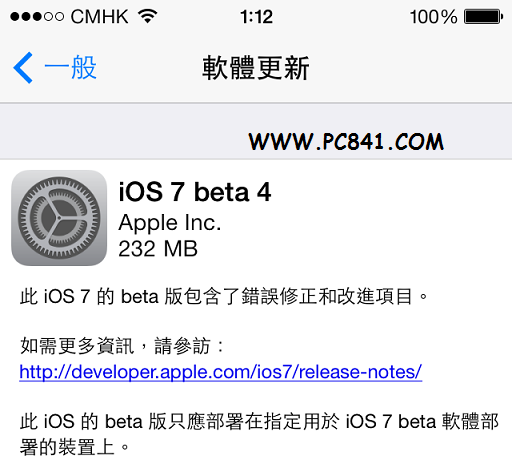
支援機型與前提條件
iOS 7 Beta 4 共支援 8 款裝置:iPad 2/3/4、iPad mini、iPhone 4/4S/5 與 iPod touch 5。
注意:已越獄的裝置不適合升級;iOS 6 用戶也需先更新到 iOS 6 的最新版本,才能接著升 iOS 7 Beta 4。
一、準備階段
1. 下載 iOS 7 beta 4 固件(可至蘋果官網或搜尋引擎取得)。
2. 在電腦安裝最新版 iTunes。
3. 備份 iPhone 中的資料,通訊錄、記事本、遊戲存檔與簡訊尤其重要。
二、升級操作
1. 把 iPhone 接到電腦,開啟 iTunes。介面中會出現「檢查更新」與「恢復 iPhone」兩個選項。
2. 按住鍵盤 Shift 鍵(Mac 為 Option 鍵)再點「檢查更新」,跳出選擇固件的視窗後,指向你下載的 beta 4 檔案。
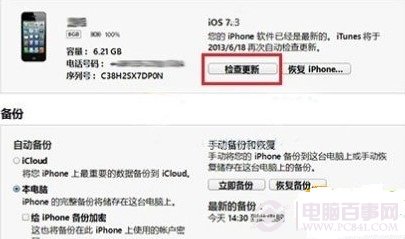
耐心等一會兒,一般都能順利完成。若中途失敗,多數是操作環節出了差錯,重新來過即可。再次強調:越獄用戶請勿升級。
越獄用戶已經升上去、系統壞掉了怎麼辦?
1. 先別慌,深呼吸,把雜念放一邊。
2. 下載 6.1.4 固件(iPhone 4S 為 6.1.3),同樣可從官網或搜尋引擎取得。
3. 進入 DFU 模式:先接電腦,將 iPhone 關機,同時按住 Home 與電源鍵,出現蘋果標誌時放開電源鍵(Home 鍵繼續按住),直到螢幕顯示連接 iTunes 的提示。
4. 按住 Option 鍵(Windows 為 Shift 鍵)點擊「恢復」,選擇 6.1.4 固件。
5. 等恢復完成,機器就回到乾淨的未越獄狀態。
6. 接著再依上面的步驟升級 iOS 7 beta 即可。
說明一下按鍵差異:Option 鍵存在於 Mac 鍵盤上,Windows(XP/Win7/Win8)則對應 Shift 鍵。
延伸閱讀:iOS 7 beta 3 升級教程、iPad 升級 iOS 7 beta 2 圖文教學。依蘋果過往節奏,Beta 4 之後不久便會迎來正式版,越獄工具通常也要等到正式版推出後才會有進展。
- 上一篇文章: iOS 7 能用九宮格嗎?iPhone 九宮格輸入法設定教學
- 下一篇文章: Home 鍵不靈了?用醫用酒精試試這個保守修復法