
白蘋果怎麼救?六種解法一次收錄
越獄人口越來越多,裝外掛也越裝越兇。外掛之間一旦衝突,就可能演變成卡在白色蘋果畫面、進不了桌面的窘境。最近就有使用者回報,裝了某款相傳會有橫屏問題的輸入法之後便中招,重開機幾次也無效。
先說個容易誤判的地方:開機過程本來就會短暫出現白蘋果,各機型速度不一,有些只是慢,稍等片刻便會進到桌面,不必急著搶救。
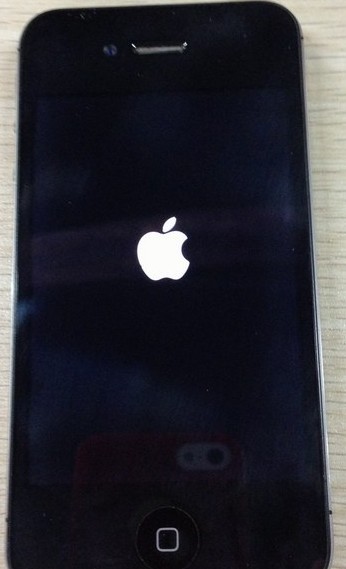
先搞懂白蘋果是什麼
狹義上,它是開機時那顆帶著裂縫的白色蘋果標誌。延伸之後,它指的是機器出狀況、卡在這個畫面進不去主選單——簡單說,就是當機了。
方案一
長按電源鍵+Home鍵直到黑屏後鬆手,再按電源鍵,白蘋果出現時鬆開,接著立刻長按音量「+」直到進桌面。最後這段可能需要按上好一會兒,要有耐心。
方案二
同樣長按電源+Home至黑屏,但不要鬆手,持續按住讓它經歷「白蘋果→黑屏」的第二次循環,然後鬆手、按電源鍵,白蘋果出現後放開,立刻長按音量「+」直到進桌面。
方案三
長按電源+Home至黑屏鬆手,按電源開機,白蘋果出現後先點幾下音量鍵,再兩個一起長按;確認仍停在白蘋果,於是再長按電源+Home至黑屏鬆手,按電源開機——這次不要再碰音量鍵,通常就能順利進入桌面。
方案四
在不接電腦的情況下長按電源+Home約五秒,趁著還沒鬆手的空檔用傳輸線接上電腦,裝置會重新開機。
方案五
用PC端檔案管理工具進入/etc/apt/sources.list.d/,把cydia.list先下載備份再刪除;接著到/private/var/lib/cydia/,同樣備份並刪除metadata.plist,最後重開機。
方案六
直接使用PC端工具內附的白蘋果修復功能。
進桌面之後請注意
成功進入主畫面後千萬別急著重開機,否則很可能再犯。請先把先前安裝的外掛移除、或把改動過的檔案還原,之後再正常重啟。
若移除外掛後重啟依然卡白蘋果,而你的系統是iOS 6.1,建議改走DFU模式重刷韌體。
進入DFU的步驟:按住電源鍵3秒;接著電源鍵不鬆手,同時按住Home鍵10秒;放開電源鍵但繼續按住Home鍵30秒,iTunes會偵測到復原模式的裝置。之後Windows使用者按Shift、Mac使用者按Option,同時點擊iTunes的「恢復」,選擇已下載的iOS 6.1韌體重刷。
- 上一篇文章: 動手換掉iPhone 4S的蜂窩天線
- 下一篇文章: iOS 6.0.2完美越獄全流程圖解