
iOS 版 Chrome 評測:希望與現實的拉鋸
在稍前的 Google I/O 大會上,Google 一口氣發表了多款軟體:Chrome for iOS、Google Drive for iOS、Google Docs 離線支援以及雲端運算平台等。其中我最關注的就是 Chrome for iOS。Chrome 在玩家之間口碑極佳,速度快、介面乾淨、擴充能力強,一直是最有希望與 iOS 內建 Safari 一爭的瀏覽器。聽說要推出 iOS 版,我相當期待,下面就來看它實際表現如何。
Chrome for iOS
iOS 版 Chrome 功能相當完整:Omnibox 快速搜尋、iPad 版可在多個分頁間快速切換、iPhone 版則以手勢切換,並支援登入 Google 帳號同步分頁、書籤、密碼,還附無痕模式。
依舊簡潔的介面
打開應用首先看到 Google 的服務條款,確認後會跳到登入帳號的畫面,沒有帳號的人可以直接跳過。
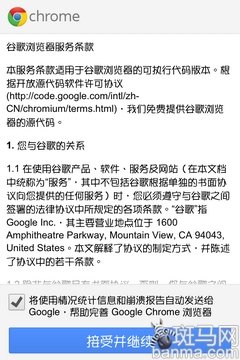
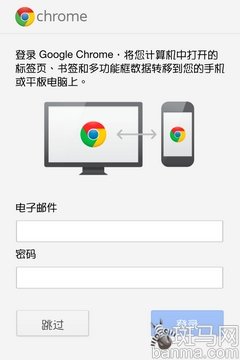
登入 Google 帳號
登入後直接進入主畫面,一樣非常簡潔,最顯眼的就只有 Logo 與 Chrome 字樣。首次進入時會有功能提示,告訴你有哪些便利操作可用。

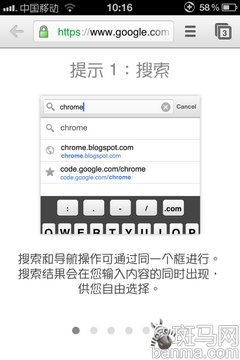
系統提示
Chrome for iOS 支援 Omnibox 快速搜尋(簡單說就是把網址欄與搜尋功能整合在一起),也可以把重要網站加到桌面方便開啟。不過實際操作時,我並未找到提示中所說的那顆按鈕。

Omnibox 快速搜尋
網址欄右側分別是選單與分頁按鈕。選單裡可看到加入收藏夾的星號、重新整理與其他常用設定。

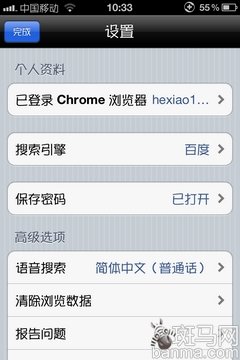
系統設定
同步、語音、無痕三項主力功能
這次 iOS 版 Chrome 的功能堪稱齊全。登入 Google 帳號後,手機瀏覽器會自動同步你在電腦或其他裝置上的所有書籤,還能同步其他裝置當前開啟的分頁,讓你直接在手機上打開電腦正在看的網頁。
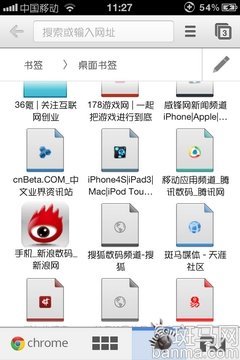
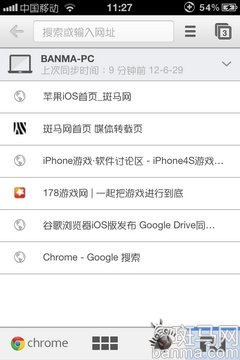
同步書籤
另一項很強的功能是語音輸入。在網址欄右側點麥克風按鈕即可語音搜尋,搜尋會走你自訂的引擎。我在 Wi-Fi 環境下測試,辨識與搜尋速度都很快。


語音辨識
最後一項也是我個人最喜歡的功能:無痕模式。開啟後瀏覽不會留下歷史與搜尋紀錄,也不會產生 Cookie;但要注意,它無法阻止網站透過本機儲存機制追蹤你的造訪。實測時會發現無痕模式的配色比一般模式的藍色來得黯淡,分頁樣式也不同。
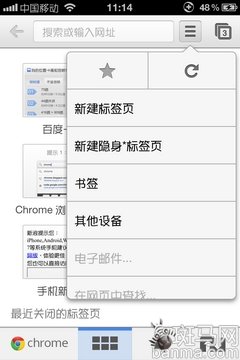

無痕模式
手勢操作順手流暢
實際用下來,手勢相當順手:瀏覽網頁時左右滑動即可切換分頁,但必須從螢幕邊緣拖動,這是為了避免誤觸而刻意設計的。


切換分頁
點分頁按鈕進入總覽,所有分頁會以圖像列表呈現,上下拖動可隨意切換,長按分頁再橫向拖動則可關閉。

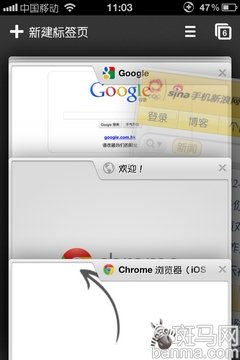
拖曳關閉分頁
當無痕模式與一般模式同時存在時,Chrome 會把兩者的分頁分成兩欄顯示,同樣左右拖動即可切換列表。


不同模式的列表
小編結語:這次 Google 推出的 Chrome for iOS 沒有令人失望,保留了原有優點又補上更多功能。唯一不太順手的地方是重新整理按鈕被放進選單裡,操作起來略不方便——但也找到了替代做法,切換一次分頁就能達到重新整理的效果。整體而言,Chrome 帶給我的使用體驗相當不錯。